كيف تُعدّ الرد التلقائي في Gmail؟ مقارنة بين 4 طرق

يراسل العملاء نشاطك التجاري بالأسئلة والطلبات وطلبات الحجز، وتريد أن يُجاب كل منهم حتى وأنت مشغول. لدى Gmail أربع طرق للمساعدة، ولكل منها مهمة مختلفة. الرد أثناء الإجازة يرسل رسالة ثابتة واحدة لكل مرسل كل 4 أيام ولا يستطيع قراءة السؤال. القوالب مع الفلاتر ترسل ردًا ثابتًا عند كلمة مفتاحية، أما Gemini أو Smart Reply فلا يرسلان أبدًا من تلقاء نفسيهما. مع Promptrepo، تُنشئ عنوان مساعد بريد إلكتروني افتراضي يجيب عن سؤال كل عميل ويسجل كل استفسار كرد في نموذجك في Google Forms، فتتابعه في Google Sheets.

فيما يلي أربع طرق لإعداد الرد التلقائي في Gmail، وأين تقصر كل منها.

الرد على رسائل العملاء يحتاج إلى قوالب مع فلاتر أو إلى مساعد بريد إلكتروني افتراضي. الرد التلقائي المدمج في Gmail هو الرد أثناء الإجازة. صُمم ليخبر الناس أنك غائب، لا ليجيبهم.

4 طرق لإعداد الرد التلقائي في Gmail

  • الرد أثناء الإجازة في Gmail، لفترات الابتعاد عن صندوق الوارد
  • القوالب مع الفلاتر، لسؤال واحد متكرر
  • Gemini و Smart Reply والإضافات، لردود يدوية أسرع
  • عنوان مساعد بريد إلكتروني افتراضي، لردود تجيب عن السؤال وتصل إلى نموذجك في Google Forms

الطريقة 1: الرد أثناء الإجازة في Gmail

كل مرسل يتلقى الرسالة نفسها ما دام الرد مفعّلًا.
الإعداد:
  • افتح Gmail وانقر على Settings > See all settings > General.
  • مرّر إلى Vacation responder واختر Vacation responder on.
  • حدد اليوم الأول ويومًا أخيرًا إن أردت، ثم الموضوع ونص الرسالة.
  • انقر على Save Changes أسفل الصفحة.
المزايا: مجاني ومدمج في كل حساب Gmail. تفعيله وإيقافه يستغرق أقل من دقيقة. يعمل على الهاتف من إعدادات تطبيق Gmail.
العيوب: يرسل ردًا واحدًا على الأكثر للمرسل نفسه كل 4 أيام، فالعميل الذي يعيد المراسلة يقابَل بالصمت. رسالة ثابتة واحدة للجميع. لا شروط ويمنعه Gmail مع القوائم البريدية والرسائل غير المرغوب فيها.

الطريقة 2: القوالب مع الفلاتر

تتيح لك القوالب حفظ رد مكتوب وإرساله تلقائيًا عندما تطابق رسالة واردة فلترًا. هذا أقرب ما يصل إليه Gmail في قواعد الرد دون إضافة.
الإعداد:
  • فعّل القوالب أولًا: Settings > See all settings > Advanced > Templates > Enable، ثم Save Changes.
  • اكتب الرد في نافذة إنشاء رسالة جديدة، ثم انقر على قائمة النقاط الثلاث > Templates > Save draft as template.
  • انقر على Show search options في شريط بحث Gmail وأدخل معاييرك، مثل سطر الموضوع "الأسعار" أو نطاق مرسل محدد.
  • انقر على Create filter ثم حدد Send template واختر القالب المحفوظ، ثم انقر على Create filter مرة أخرى.
المزايا: مجاني ويخرج الرد دون أن تلمس الرسالة. عدة فلاتر، لكل منها قالبه الخاص. لا يوجد حد 4 أيام.
العيوب: كل فلتر يرسل ردًا ثابتًا واحدًا دون أي فهم لما سأل عنه العميل. الفلاتر تطابق الكلمات المفتاحية، لذا تخطئ الهدف. لا يُسجَّل شيء في أي مكان، فيبقى الاستفسار مدفونًا في صندوق الوارد.

الطريقة 3: Gemini في Gmail و Smart Reply والإضافات

تكتب ميزة Help me write في Gemini وميزة Smart Reply في Gmail مسودات ردود تناسب السياق. المشكلة أن أيًا منهما لا ترسل شيئًا من تلقاء نفسها. تراجع كل رسالة وتضغط إرسال بنفسك، ولا توجد مشغلات أو قواعد لأتمتة هذه الخطوة الأخيرة.
إذا كنت تريد قواعد فوق الردود الجاهزة، ففي Google Workspace Marketplace إضافات مثل Auto Reply Pro، التي ترسل ردودًا جاهزة حسب القواعد، و Gmelius، وهي أداة صندوق وارد مشترك تكتب مسودات الردود بالذكاء الاصطناعي للفرق.
المزايا: الردود تناسب السؤال الفعلي، على عكس القالب الثابت. Smart Reply مجاني و Gemini مضمَّن في كثير من خطط Workspace.
العيوب: Gemini و Smart Reply لا يرسلان أبدًا من تلقاء نفسيهما. Auto Reply Pro يعيدك إلى النص الجاهز. Gmelius يُسعَّر لكل مستخدم ومصمم للفرق.

الطريقة 4: عنوان مساعد بريد إلكتروني افتراضي
مع Promptrepo تُنشئ عنوانًا لنشاطك التجاري مثل yourbusiness@near.tl وتشاركه مع عملائك، ثم يتولى المساعد ما يصل إليه. يقوم بثلاثة أمور:
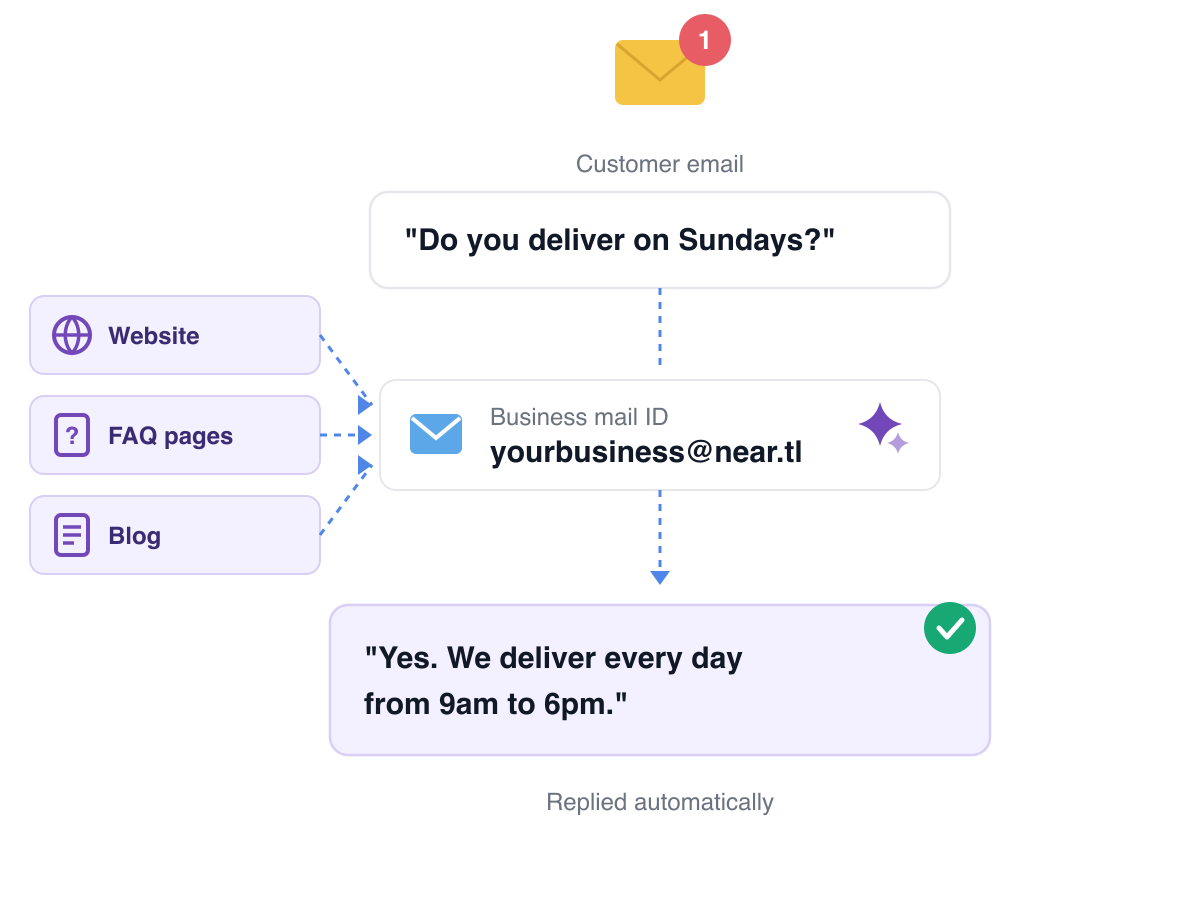
يجيب عن استفسارات العملاء بالبريد الإلكتروني: يرسل عميل رسالة يسأل فيها "هل توصّلون أيام الأحد؟" فيرد المساعد بالإجابة بناءً على تفاصيل النشاط التي أعطيتها له.
سؤال بالبريد الإلكتروني أجاب عنه المساعد
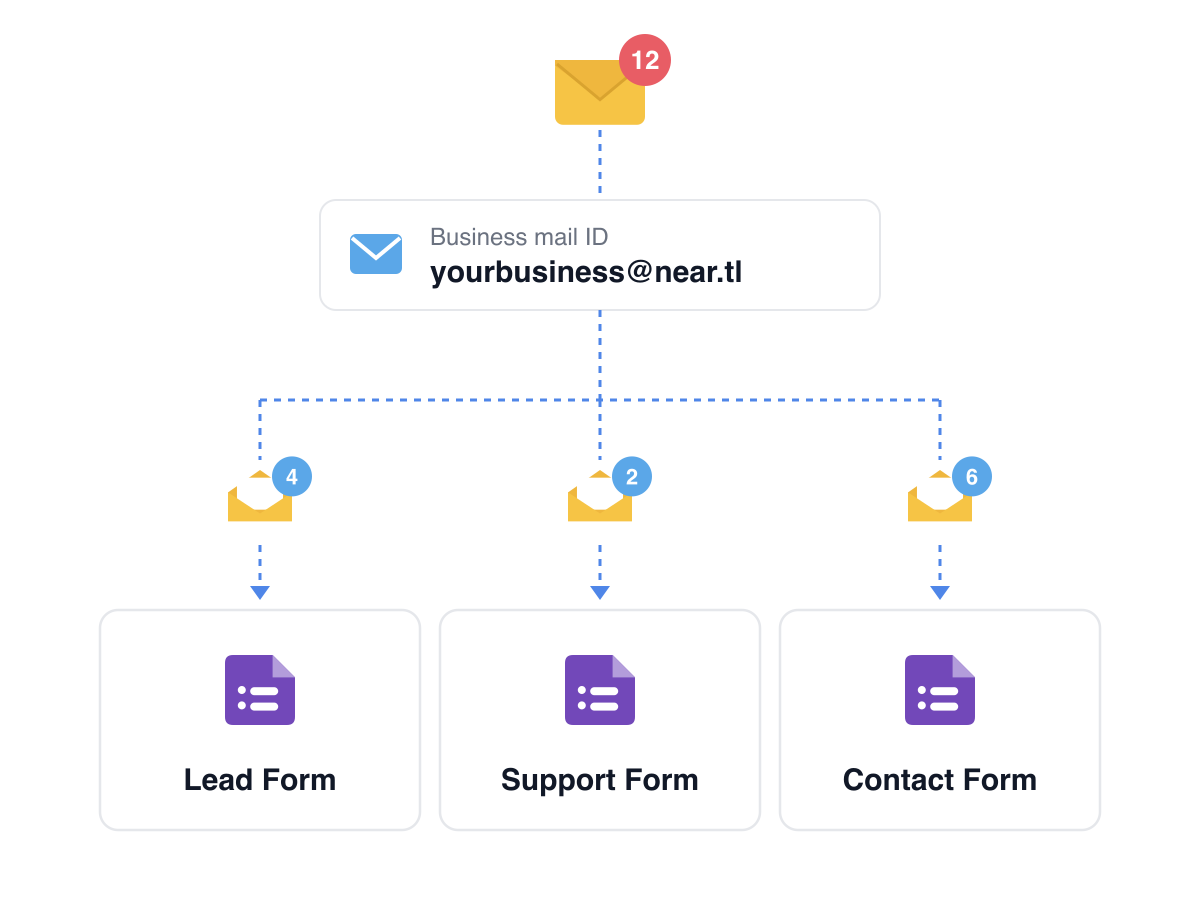
يملأ نموذجك في Google Forms من البريد الإلكتروني: أنشئ نموذجًا لكل موضوع، مثل نموذج للعملاء المحتملين ونموذج للدعم ونموذج للتواصل ونموذج للفواتير. يقرأ المساعد كل رسالة ويوجهها إلى النموذج المناسب. رسالة تقول "أحتاج إلى عرض سعر لـ 20 كرسيًا مكتبيًا، تُسلَّم إلى أوستن بحلول يوم الجمعة" تصبح ردًا في نموذج العملاء المحتملين مع تعبئة المنتج والكمية والموقع والموعد النهائي. إذا كانت هناك تفاصيل مطلوبة ناقصة، يراسل المساعد العميل ويطلبها منه.
رسالة بريد إلكتروني حوّلها المساعد إلى رد في النموذج
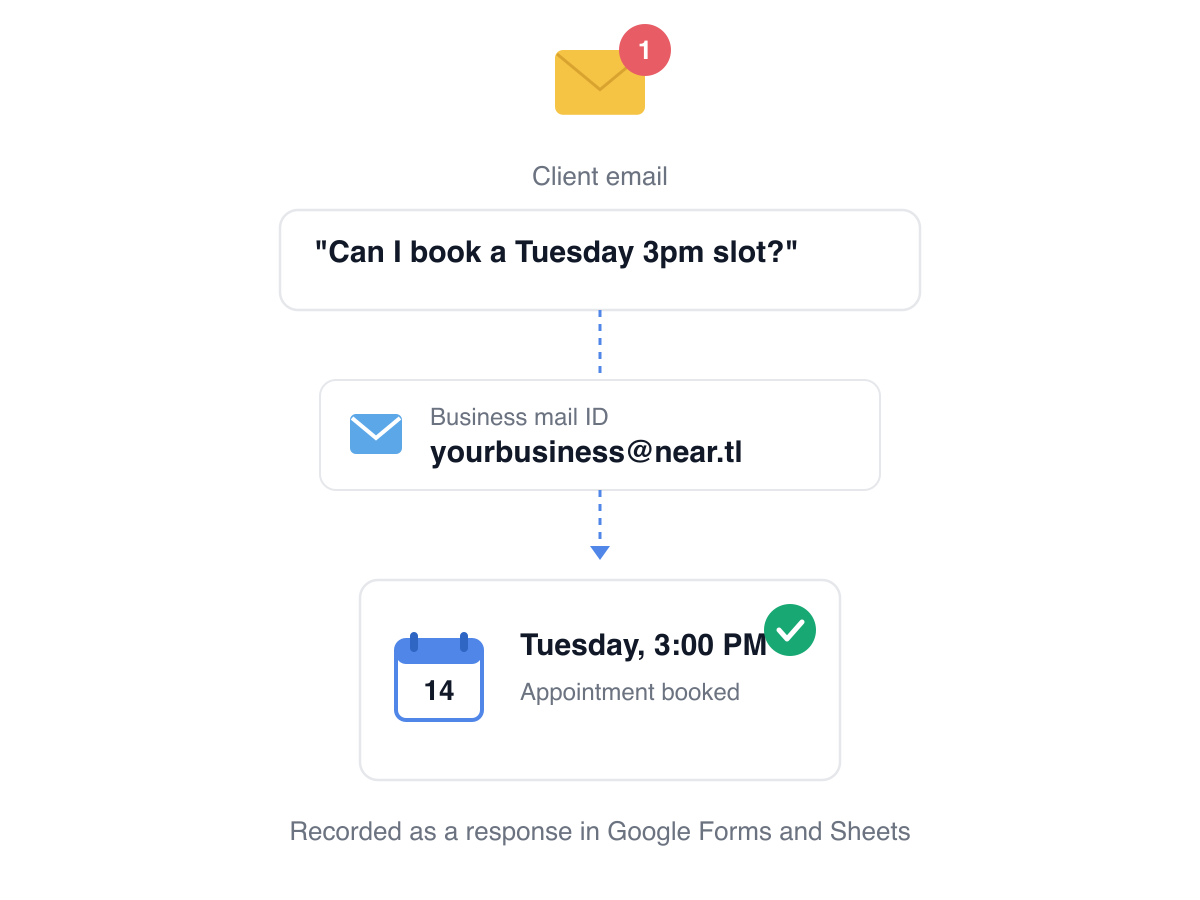
يحجز المواعيد: يطلب عميل موعدًا يوم الثلاثاء فيسجل المساعد الحجز كرد في Google Forms و Google Sheets.
طلب موعد مسجَّل كرد في النموذج
المزايا: الردود تجيب عن السؤال بدلًا من تكرار رسالة ثابتة واحدة. كل استفسار يصبح صفًا في ردود نموذجك. لا فلاتر تحتاج إلى صيانة ولا سقف 4 أيام.
العيوب: تأتي الردود من yourbusiness@near.tl، لا من عنوان Gmail الحالي لديك. راجع النموذج الذي يملؤه خلال الأيام الأولى. تُطبَّق الخطط المدفوعة بعد تجاوز المستوى المجاني.

كيف تُنشئ مساعد بريد إلكتروني افتراضيًا

  • انقر على أنشئ مساعد البريد الإلكتروني وسجّل الدخول بحساب Google الخاص بك
  • أدخل اسم نشاطك التجاري. يصبح هذا عنوان مساعدك، مثل yourbusiness@near.tl.
  • اختر ما يجب أن يتولاه مساعد البريد الإلكتروني، مثل Lead form أو Sales inquiry أو Webinar registration، أو أدخل نموذجك الخاص في الخانة. إذا كان لديك نموذج في Google Forms بالفعل، فانقر على الرابط لاستيراده. انقر على Proceed.
  • راجع نموذج Google Forms الذي سيملؤه المساعد. أعد تسمية الحقول أو احذفها لتطابق التفاصيل التي تريدها فعلًا من العملاء.
  • شارك عنوان المساعد على موقعك الإلكتروني وملفك في Google Business Profile وصفحات التواصل الاجتماعي. الرسائل المرسلة إليه تُجاب، وتظهر تفاصيل الاستفسار في ردود نموذجك.

ملخص

استخدم الرد أثناء الإجازة لفترات الغياب، والقوالب مع الفلاتر لسؤال واحد متكرر و Gemini أو Smart Reply لكتابة الردود اليدوية أسرع. إذا كان يجب أن تخرج الردود من تلقاء نفسها وأن يصل كل استفسار إلى نماذجك دونك، فعنوان مساعد البريد الإلكتروني الافتراضي هو الخيار المصمم لهذه المهمة. المقايضة الصريحة أنه يستخدم عنوانًا جديدًا لنشاطك بدلًا من Gmail الشخصي. أنشئ مساعد البريد الإلكتروني وأكمل الخطوات أعلاه. إذا كانت لديك أي أسئلة، راسل الدعم.

رُدّ تلقائيًا على كل بريد من عملائك. وسجّله في نموذجك على Google Forms.

أنشئ مساعد البريد الإلكتروني باسم نشاطك التجاري واختر النموذج الذي يملؤه. كل رسالة إلى عنوانه تحصل على رد وتُسجَّل في ردود نموذجك.

آخر تحديث: