Tus clientes le escriben a tu negocio con preguntas, pedidos y solicitudes de reserva. Quieres responder a cada uno aunque estés ocupado. Gmail tiene cuatro formas de ayudarte y cada una hace un trabajo distinto. Su única respuesta automática integrada, la respuesta de vacaciones, envía un mensaje fijo por remitente cada 4 días y no puede leer la pregunta. Las plantillas con filtros envían una respuesta fija según una palabra clave. Gemini o Smart Reply nunca envían por su cuenta. Con Promptrepo, creas una dirección de asistente de correo virtual que responde la pregunta de cada cliente y registra cada consulta como respuesta en tu Google Form, para que le des seguimiento en Google Sheets.
Estas son cuatro formas de configurar una respuesta automática en Gmail y dónde se queda corta cada una.
Para responder los correos de clientes necesitas plantillas con filtros o un asistente de correo virtual. La respuesta automática integrada de Gmail es la respuesta de vacaciones. Se diseñó para avisar que no estás, no para responder.
- La respuesta de vacaciones de Gmail, para cuando no estás pendiente de tu bandeja de entrada
- Plantillas con filtros, para una pregunta que se repite
- Gemini, Smart Reply y complementos, para respuestas manuales más rápidas
- Una dirección de asistente de correo virtual, para respuestas que contestan la pregunta y llegan a tu Google Form
La respuesta de vacaciones es la única respuesta automática integrada en Gmail. Mientras está activada, todos los remitentes reciben el mismo mensaje.
Configuración:
- Abre Gmail y haz clic en Settings > See all settings > General.
- Desplázate hasta Vacation responder y selecciona Vacation responder on.
- Define el primer día, un último día opcional, un asunto y el cuerpo del mensaje.
- Haz clic en Save Changes al final de la página.
Ventajas: Gratis e integrada en todas las cuentas de Gmail. Toma menos de un minuto activarla y desactivarla. Funciona en el celular desde la configuración de la app de Gmail.
Desventajas: Envía como máximo una respuesta al mismo remitente cada 4 días, así que un cliente que vuelve a escribir no recibe nada. Un solo mensaje fijo para todos. Sin condiciones y Gmail la suprime para listas de correo y spam.
Las plantillas te permiten guardar una respuesta escrita y enviarla automáticamente cuando un correo entrante coincide con un filtro. Es lo más parecido a reglas de respuesta que tiene Gmail sin un complemento.
Configuración:
- Primero activa las plantillas: Settings > See all settings > Advanced > Templates > Enable y luego Save Changes.
- Escribe la respuesta en una nueva ventana de redacción y luego haz clic en el menú de tres puntos > Templates > Save draft as template.
- Haz clic en Show search options en la barra de búsqueda de Gmail y escribe tus criterios, como el asunto "precios" o un dominio de remitente específico.
- Haz clic en Create filter, marca Send template, elige tu plantilla guardada y vuelve a hacer clic en Create filter.
Ventajas: Gratis y la respuesta sale sin que toques el correo. Varios filtros, cada uno con su propia plantilla. Sin límite de 4 días.
Desventajas: Cada filtro envía una respuesta fija sin entender lo que preguntó el cliente. Los filtros buscan palabras clave, así que fallan. Nada queda registrado en ningún lado, la consulta se queda enterrada en tu bandeja de entrada.
Help me write de Gemini y Smart Reply de Gmail redactan por ti respuestas según el contexto. El problema es que ninguno envía nada por su cuenta. Revisas y presionas enviar en cada correo y no hay activadores ni reglas para automatizar ese último paso.
Si quieres reglas además de respuestas predefinidas, el Google Workspace Marketplace tiene complementos. Auto Reply Pro envía respuestas predefinidas según reglas. Gmelius es una bandeja de entrada compartida para equipos con redacción de respuestas con IA.
Ventajas: Las respuestas se ajustan a la pregunta real, a diferencia de una plantilla fija. Smart Reply es gratis y Gemini viene incluido en muchos planes de Workspace.
Desventajas: Gemini y Smart Reply nunca envían por su cuenta. Auto Reply Pro vuelve al texto predefinido. Gmelius cobra por usuario y está hecho para equipos.
Con Promptrepo creas una dirección para tu negocio como
yourbusiness@near.tl, la compartes con tus clientes y el asistente se encarga de lo que llega. Hace tres cosas:
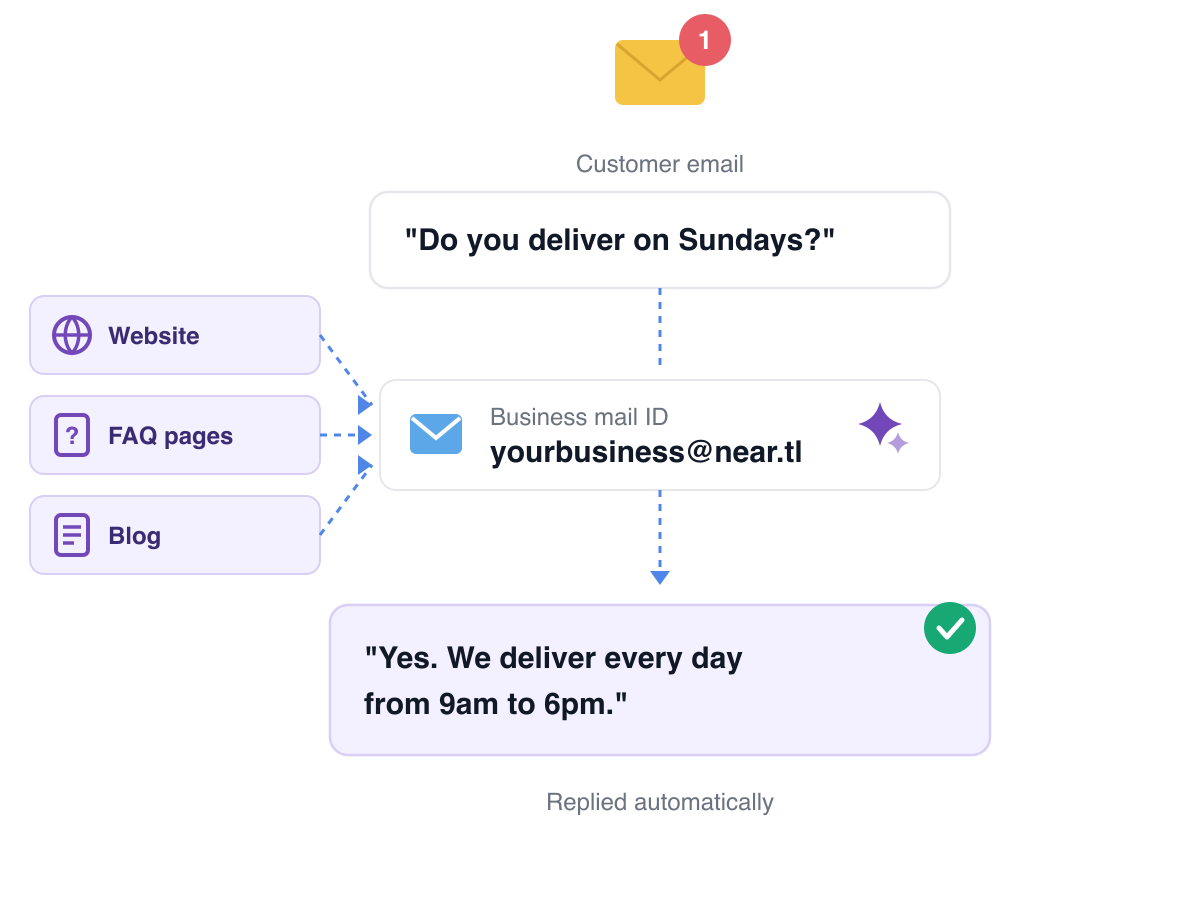
Responde las consultas de los clientes por correo: Un cliente escribe "¿Entregan los domingos?" y el asistente responde según los datos del negocio que le diste.
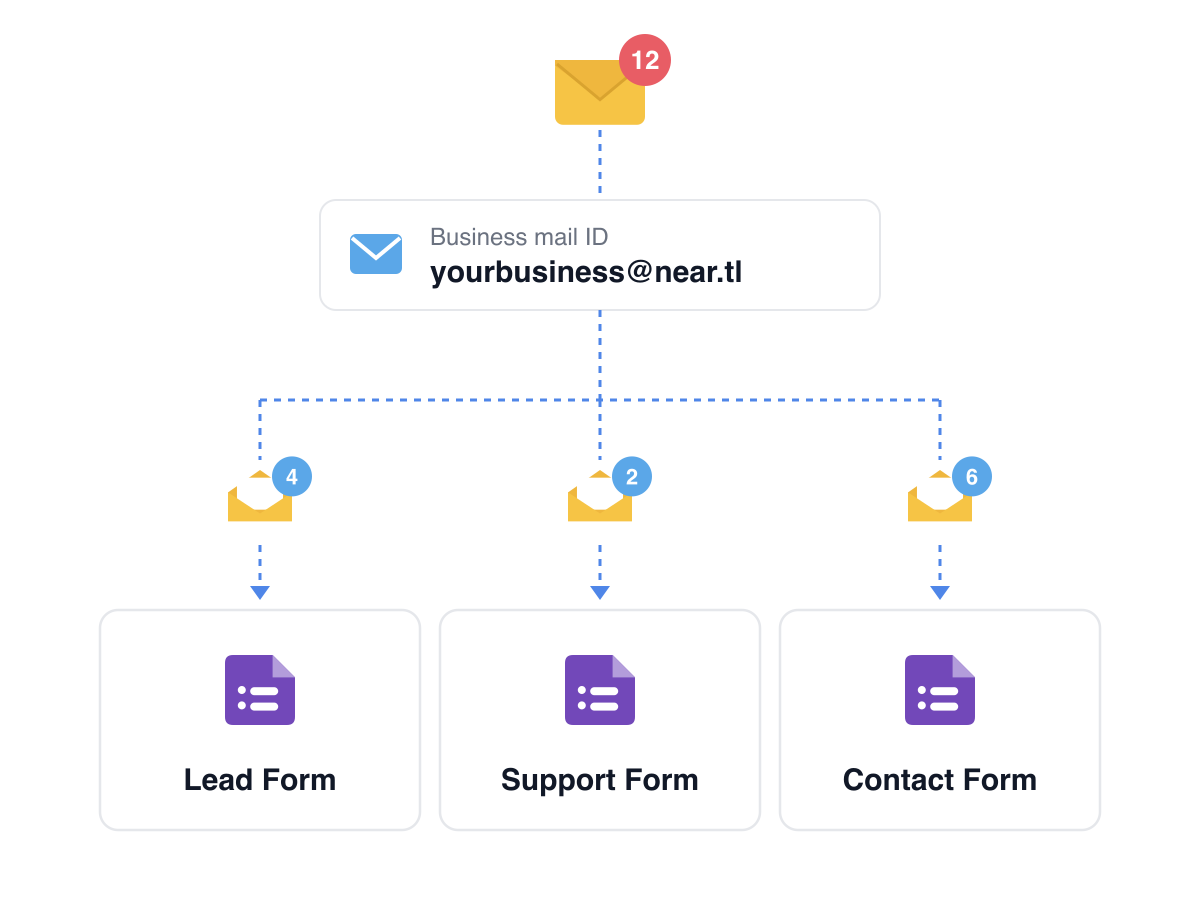
Llena tu Google Form a partir del correo: Configura un formulario para cada tema, como un formulario de prospectos, uno de soporte, uno de contacto y uno de facturación. El asistente lee cada correo y lo envía al formulario correcto. Un correo que dice "Necesito una cotización de 20 sillas de oficina, entregadas en Austin para el viernes" se convierte en una respuesta de prospecto con el producto, la cantidad, el lugar y la fecha límite llenos. Si falta un dato obligatorio, el asistente le responde al cliente por correo y se lo pide.
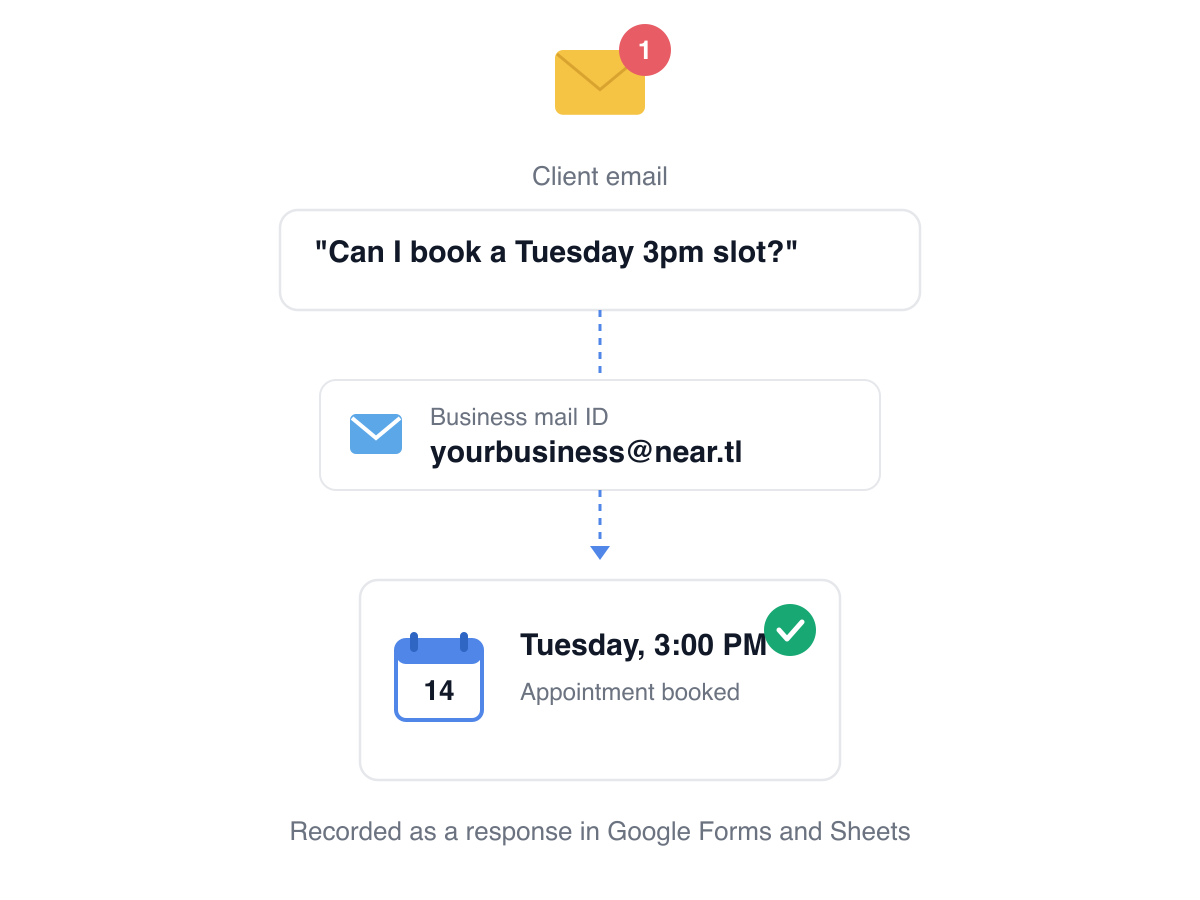
Agenda citas: Un cliente pide un horario el martes y el asistente registra la reserva como respuesta de formulario en Google Forms y Sheets.
Ventajas: Las respuestas contestan la pregunta en lugar de repetir un mensaje fijo. Cada consulta se convierte en una fila en las respuestas de tu formulario. Sin filtros que mantener y sin límite de 4 días.
Desventajas: Las respuestas salen de
yourbusiness@near.tl, no de tu dirección de Gmail actual. Revisa el formulario que llena durante los primeros días. Más allá del nivel gratuito, se aplican planes de pago.
- Haz clic en Crear tu asistente de correo e inicia sesión con tu cuenta de Google
- Escribe el nombre de tu negocio. Será la dirección de tu asistente, por ejemplo yourbusiness@near.tl.
- Elige qué debe atender tu asistente de correo, como Lead form, Sales inquiry o Webinar registration. También puedes escribir tu propio formulario en el cuadro. Si ya tienes un Google Form, haz clic en el enlace para importarlo. Haz clic en Proceed.
- Revisa el Google Form que llenará el asistente. Cambia el nombre de los campos o quítalos para que coincidan con los datos que de verdad quieres de tus clientes.
- Comparte la dirección del asistente en tu sitio web, tu perfil de Google Business Profile y tus redes sociales. Los correos que lleguen a ella se responden y los datos de cada consulta aparecen en las respuestas de tu formulario.
Usa la respuesta de vacaciones para cuando no estés, las plantillas con filtros para una pregunta que se repite y Gemini o Smart Reply para escribir respuestas manuales más rápido. Si las respuestas deben salir solas y cada consulta debe llegar a tus formularios sin ti, una dirección de asistente de correo virtual es la opción hecha para eso. La contrapartida honesta es que usa una dirección nueva para tu negocio en lugar de tu Gmail personal.
Crea tu asistente de correo y sigue los pasos anteriores. Si tienes preguntas,
escribe a soporte.