Kunden schreiben Ihrem Unternehmen mit Fragen, Bestellungen und Buchungswünschen und Sie möchten, dass jede E-Mail beantwortet wird, auch wenn Sie viel zu tun haben. Gmail hat vier Wege, die helfen, und sie erledigen unterschiedliche Aufgaben. Die einzige integrierte automatische Antwort, die Abwesenheitsnotiz, schickt jedem Absender alle 4 Tage eine feste Nachricht und kann die Frage nicht lesen. Vorlagen mit Filtern senden bei einem Stichwort eine feste Antwort und Gemini oder Smart Reply senden nie von selbst. Mit Promptrepo erstellen Sie eine Adresse mit virtuellem E-Mail-Assistenten, der die Frage jedes Kunden beantwortet und jede Anfrage als Antwort in Ihrem Google-Formular erfasst, sodass Sie sie in Google Sheets verfolgen können.
Hier sind vier Wege, eine automatische Antwort in Gmail einzurichten und wo jeder an seine Grenzen stößt.
Um Kunden-E-Mails zu beantworten, brauchen Sie Vorlagen mit Filtern oder einen virtuellen E-Mail-Assistenten. Die integrierte automatische Antwort von Gmail ist die Abwesenheitsnotiz. Sie wurde dafür gemacht, Leuten zu sagen, dass Sie nicht da sind, nicht um ihnen zu antworten.
- Abwesenheitsnotiz in Gmail, für Zeiten, in denen Sie nicht in Ihr Postfach schauen
- Vorlagen mit Filtern, für eine wiederkehrende Frage
- Gemini, Smart Reply und Add-ons, für schnellere manuelle Antworten
- Eine Adresse mit virtuellem E-Mail-Assistenten, für Antworten, die die Frage beantworten und in Ihrem Google-Formular landen
Die Abwesenheitsnotiz ist die einzige integrierte automatische Antwort von Gmail. Solange sie eingeschaltet ist, bekommt jeder Absender dieselbe Nachricht.
Einrichtung:
- Öffnen Sie Gmail und klicken Sie auf Settings > See all settings > General.
- Scrollen Sie zu Vacation responder und wählen Sie Vacation responder on.
- Legen Sie den ersten Tag, optional einen letzten Tag, einen Betreff und den Nachrichtentext fest.
- Klicken Sie unten auf der Seite auf Save Changes.
Vorteile: Kostenlos und in jedem Gmail-Konto eingebaut. In weniger als einer Minute ein- und ausgeschaltet. Funktioniert auch mobil über die Einstellungen der Gmail-App.
Nachteile: Sendet demselben Absender höchstens eine Antwort alle 4 Tage, ein Kunde, der nachhakt, bekommt also keine Reaktion. Eine feste Nachricht für alle. Keine Bedingungen und Gmail unterdrückt sie bei Mailinglisten und Spam.
Mit Vorlagen speichern Sie eine geschriebene Antwort und senden sie automatisch, wenn eine eingehende E-Mail zu einem Filter passt. Näher kommt Gmail ohne Add-on nicht an Antwortregeln heran.
Einrichtung:
- Aktivieren Sie zuerst Vorlagen: Settings > See all settings > Advanced > Templates > Enable, dann Save Changes.
- Schreiben Sie die Antwort in einem neuen Fenster zum Verfassen und klicken Sie dann auf das Drei-Punkte-Menü > Templates > Save draft as template.
- Klicken Sie in der Gmail-Suchleiste auf Show search options und geben Sie Ihre Kriterien ein, etwa den Betreff "pricing" oder eine bestimmte Absenderdomain.
- Klicken Sie auf Create filter, haken Sie Send template an, wählen Sie Ihre gespeicherte Vorlage und klicken Sie erneut auf Create filter.
Vorteile: Kostenlos und die Antwort geht raus, ohne dass Sie die E-Mail anfassen. Mehrere Filter, jeder mit eigener Vorlage. Keine 4-Tage-Grenze.
Nachteile: Jeder Filter sendet eine feste Antwort, ohne zu verstehen, was der Kunde gefragt hat. Filter reagieren auf Stichwörter, also greifen sie daneben. Nichts wird irgendwo festgehalten, die Anfrage bleibt in Ihrem Postfach vergraben.
Help me write von Gemini und Smart Reply von Gmail entwerfen passende Antworten für Sie. Der Haken: Keines von beiden sendet etwas von selbst. Sie prüfen jede E-Mail und drücken auf Senden und es gibt keine Trigger oder Regeln, die diesen letzten Schritt automatisieren.
Wenn Sie Regeln zusätzlich zu vorgefertigten Antworten wollen, gibt es im Google Workspace Marketplace Add-ons wie Auto Reply Pro, das regelbasierte vorgefertigte Antworten sendet, und Gmelius, ein Tool für gemeinsame Postfächer mit KI-Antwortentwürfen für Teams.
Vorteile: Die Antworten passen zur eigentlichen Frage, anders als eine feste Vorlage. Smart Reply ist kostenlos und Gemini ist in vielen Workspace-Tarifen enthalten.
Nachteile: Gemini und Smart Reply senden nie von selbst. Auto Reply Pro ist wieder bei festen Texten. Gmelius wird pro Nutzer berechnet und ist für Teams gebaut.
Mit Promptrepo erstellen Sie eine geschäftliche Adresse wie
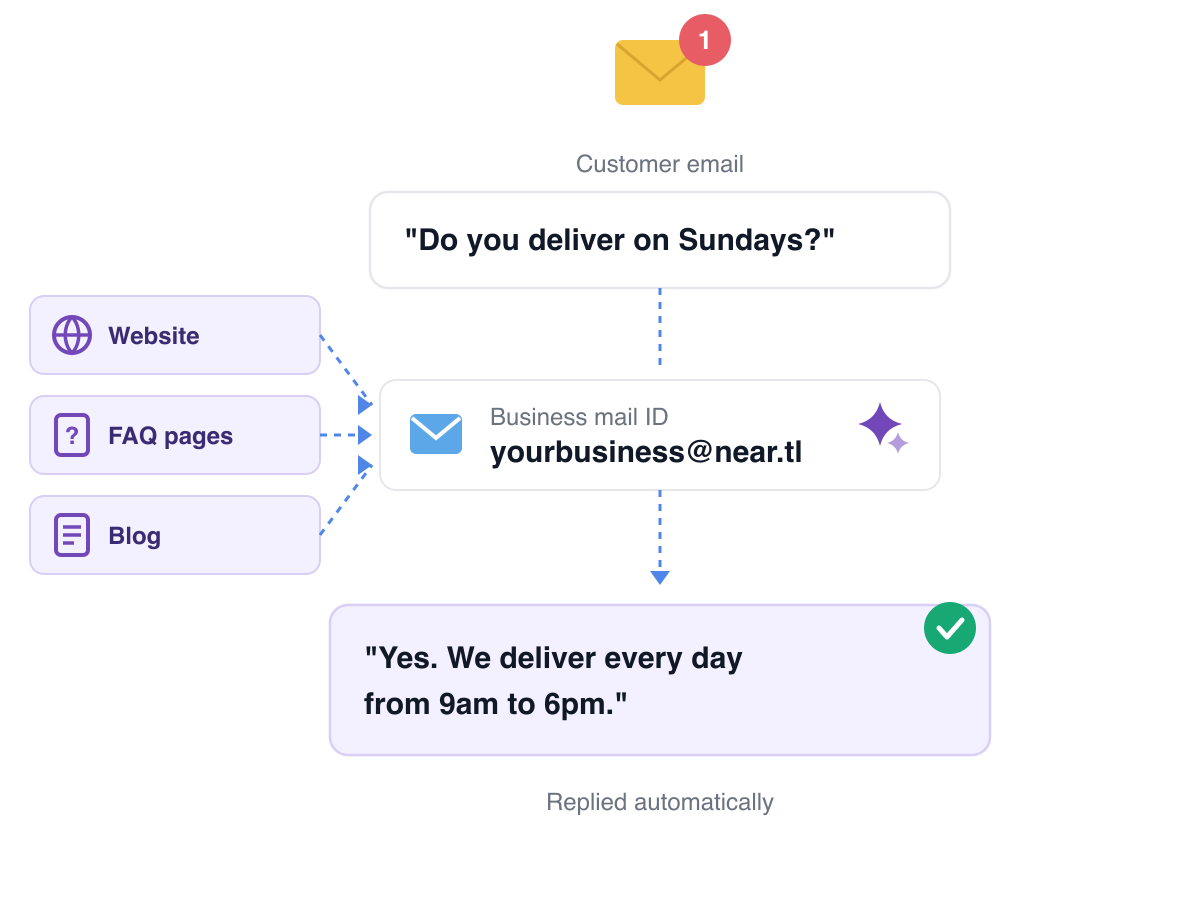
yourbusiness@near.tl, geben sie an Ihre Kunden weiter und der Assistent kümmert sich um alles, was ankommt. Er macht drei Dinge:
Beantwortet Kundenanfragen per E-Mail: Ein Kunde schreibt "Liefern Sie sonntags?" und der Assistent antwortet anhand der Unternehmensangaben, die Sie ihm gegeben haben.
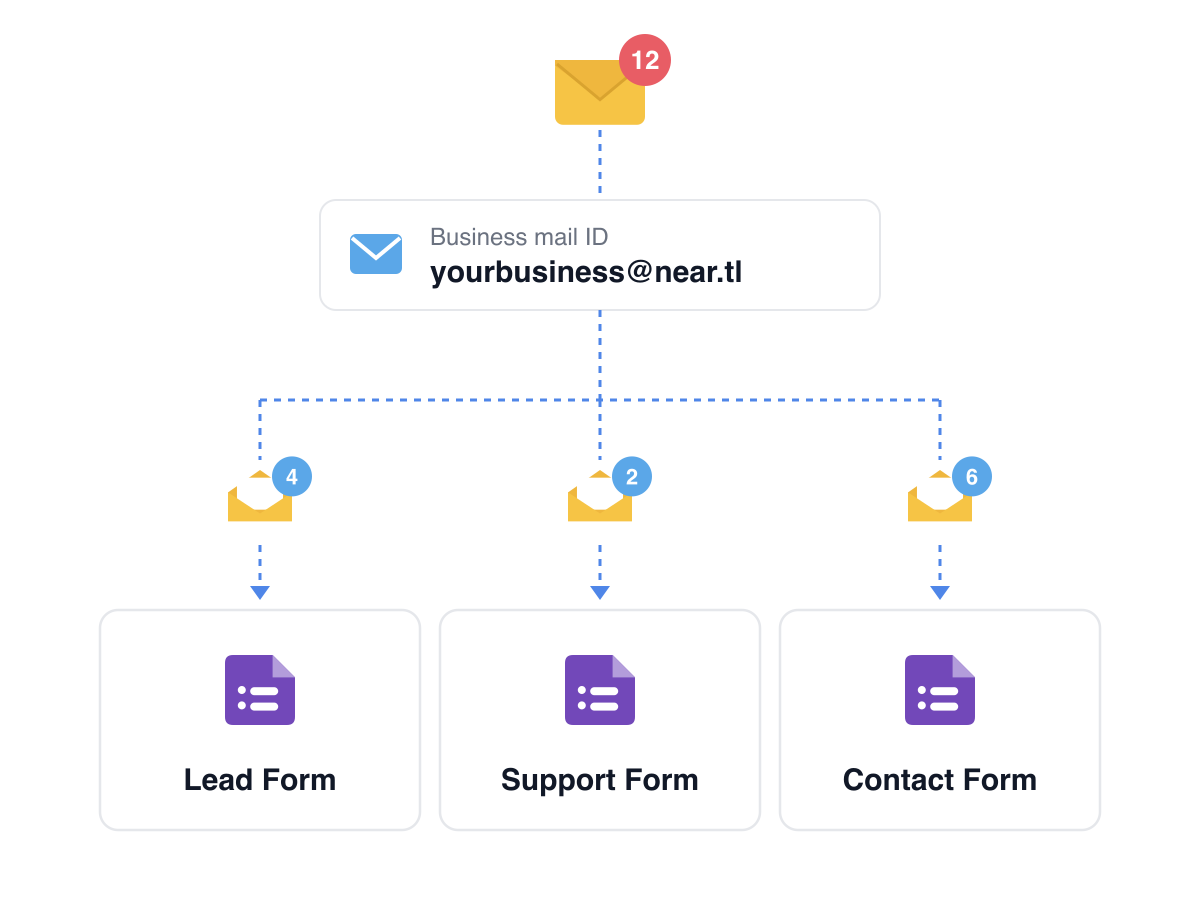
Füllt Ihr Google-Formular aus der E-Mail aus: Richten Sie für jedes Thema ein Formular ein, etwa ein Lead-Formular, ein Support-Formular, ein Kontaktformular und ein Abrechnungsformular. Der Assistent liest jede E-Mail und leitet sie an das richtige Formular weiter. Eine E-Mail wie "Ich brauche ein Angebot für 20 Bürostühle, geliefert bis Freitag nach Austin" wird zu einer Lead-Antwort mit ausgefülltem Produkt, Menge, Ort und Termin. Fehlt eine Pflichtangabe, schreibt der Assistent dem Kunden zurück und fragt danach.
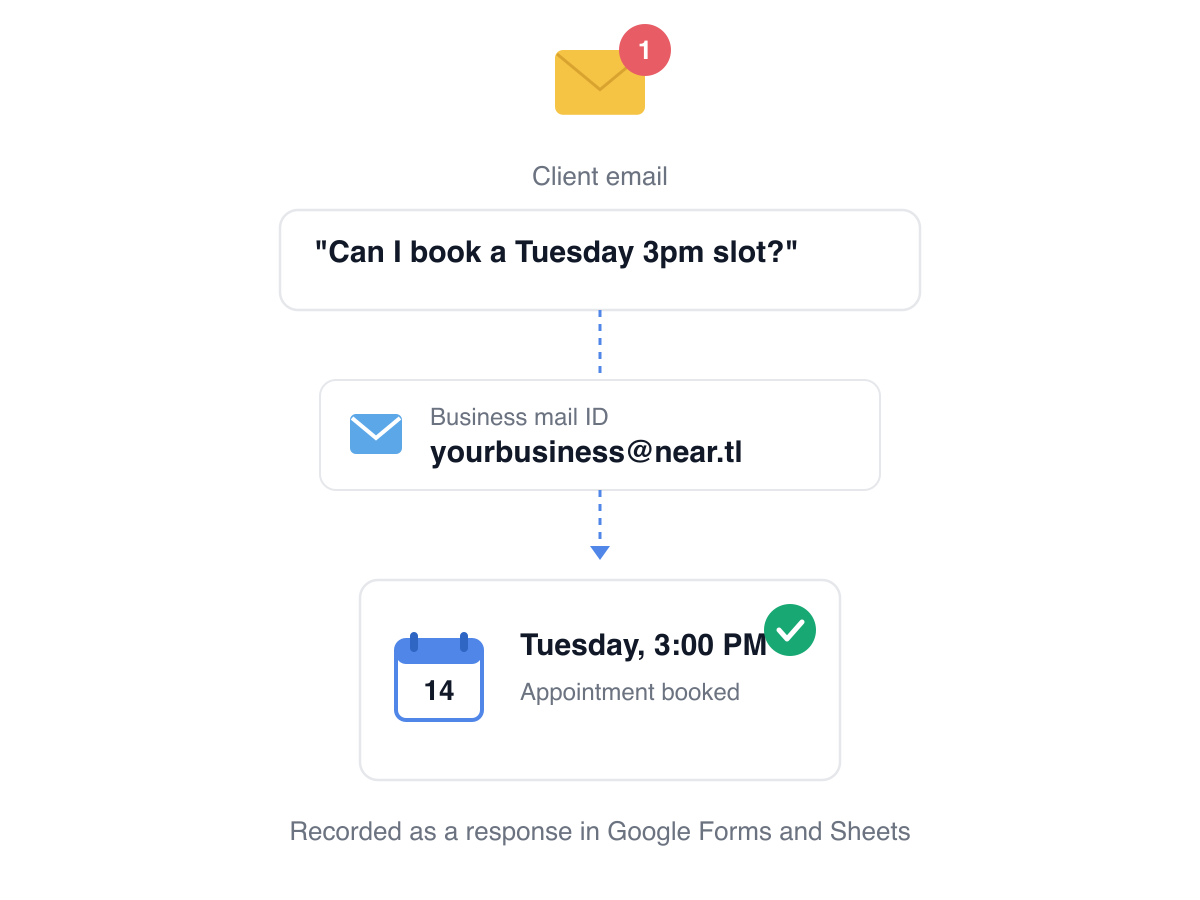
Bucht Termine: Ein Kunde fragt nach einem Termin am Dienstag und der Assistent erfasst die Buchung als Formularantwort in Google Forms und Sheets.
Vorteile: Die Antworten gehen auf die Frage ein, statt eine feste Nachricht zu wiederholen. Jede Anfrage wird zu einer Zeile in Ihren Formularantworten. Keine Filter zu pflegen und keine 4-Tage-Grenze.
Nachteile: Die Antworten kommen von
yourbusiness@near.tl, nicht von Ihrer bisherigen Gmail-Adresse. Prüfen Sie in den ersten Tagen das Formular, das er ausfüllt. Über den kostenlosen Umfang hinaus gelten kostenpflichtige Tarife.
- Klicken Sie auf E-Mail-Assistenten erstellen und melden Sie sich mit Ihrem Google-Konto an
- Geben Sie Ihren Unternehmensnamen ein. Daraus wird Ihre Assistentenadresse, etwa yourbusiness@near.tl.
- Wählen Sie, worum sich Ihr E-Mail-Assistent kümmern soll, etwa Lead form, Sales inquiry oder Webinar registration, oder geben Sie Ihr eigenes Formular in das Feld ein. Wenn Sie schon ein Google-Formular haben, klicken Sie auf den Link, um es zu importieren. Klicken Sie auf Proceed.
- Prüfen Sie das Google-Formular, das der Assistent ausfüllen wird. Benennen Sie Felder um oder entfernen Sie sie, damit sie zu den Angaben passen, die Sie wirklich von Kunden brauchen.
- Teilen Sie die Assistentenadresse auf Ihrer Website, in Ihrem Google-Unternehmensprofil und auf Ihren Social-Media-Seiten. E-Mails an diese Adresse werden beantwortet und die Angaben zur Anfrage erscheinen in Ihren Formularantworten.
Nutzen Sie die Abwesenheitsnotiz für Zeiten, in denen Sie weg sind, Vorlagen mit Filtern für eine wiederkehrende Frage und Gemini oder Smart Reply, um manuelle Antworten schneller zu schreiben. Wenn Antworten von selbst rausgehen sollen und jede Anfrage ohne Ihr Zutun in Ihren Formularen landen soll, ist eine Adresse mit virtuellem E-Mail-Assistenten die Option, die genau dafür gebaut ist. Der ehrliche Kompromiss: Sie nutzt eine neue Adresse für Ihr Unternehmen statt Ihres persönlichen Gmail.
Erstellen Sie Ihren E-Mail-Assistenten und folgen Sie den Schritten oben. Wenn Sie Fragen haben,
schreiben Sie unserem Support.