Gmailで自動返信を設定するには?4つの方法を比較
お客様は質問、注文、予約のリクエストをメールで送ってきます。忙しいときでも、一通ずつ返信したいものです。Gmailには役立つ方法が4つありますが、それぞれ役割が違います。唯一の組み込みの自動返信である不在通知は、送信者ごとに4日に1回決まったメッセージを送るだけで、質問を読めません。フィルタ付きのテンプレートはキーワードで決まった返信を送り、GeminiやSmart Replyは自分では送信しません。Promptrepoなら、各お客様の質問に答え、すべての問い合わせをGoogle Formの回答として記録するバーチャルメールアシスタントのアドレスを作れるので、Google Sheetsで追跡できます。
Gmailで自動返信を設定する方法を4つ紹介し、それぞれの足りない点も説明します。
お客様からのメールに返信するには、フィルタ付きのテンプレートか、バーチャルメールアシスタントが必要です。Gmailに組み込まれている自動返信は不在通知です。これは不在であることを知らせるためのもので、相手に答えるためのものではありません。
Gmailで自動返信を設定する4つの方法
- Gmailの不在通知:受信トレイから離れるとき
- フィルタ付きのテンプレート:繰り返し来る1つの質問に
- Gemini、Smart Reply、アドオン:手動の返信を速くしたいとき
- バーチャルメールアシスタントのアドレス:質問に答え、Google Formに記録される返信が欲しいとき
方法1:Gmailの不在通知
不在通知はGmailに組み込まれている唯一の自動返信です。オンにしている間は、すべての送信者に同じメッセージが届きます。
設定方法:
- Gmailを開き、Settings > See all settings > Generalをクリックします。
- Vacation responderまでスクロールし、Vacation responder onを選びます。
- 開始日、任意で終了日、件名、本文を設定します。
- ページ下部のSave Changesをクリックします。
メリット:無料で、どのGmailアカウントにも組み込まれています。オン・オフの切り替えは1分もかかりません。モバイルでもGmailアプリの設定から使えます。
デメリット:同じ送信者には4日に最大1回しか返信しないので、追って連絡してきたお客様には何も返りません。全員に同じ固定メッセージです。条件は設定できず、メーリングリストや迷惑メールにはGmailが送信しません。
方法2:フィルタ付きのテンプレート
テンプレートを使うと、書いた返信を保存しておき、届いたメールがフィルタに一致したときに自動で送れます。アドオンなしのGmailで返信ルールに最も近い機能です。
設定方法:
- まずテンプレートを有効にします:Settings > See all settings > Advanced > Templates > Enable、続けてSave Changes。
- 新しい作成ウィンドウで返信を書き、3点メニュー > Templates > Save draft as templateをクリックします。
- Gmailの検索バーでShow search optionsをクリックし、件名の「pricing」や特定の送信元ドメインなどの条件を入力します。
- Create filterをクリックし、Send templateにチェックを入れ、保存したテンプレートを選んで、もう一度Create filterをクリックします。
メリット:無料で、メールに触れなくても返信が送られます。フィルタを複数作って、それぞれに別のテンプレートを設定できます。4日間の制限はありません。
デメリット:各フィルタが送るのは決まった返信ひとつだけで、お客様が何を聞いたかは理解しません。フィルタはキーワードで一致させるので、誤作動します。どこにも記録が残らず、問い合わせは受信トレイに埋もれたままです。
方法3:GmailのGemini、Smart Reply、アドオン
GeminiのHelp me writeとGmailのSmart Replyは、文脈に合った返信の下書きを作ってくれます。ただし、どちらも自分では何も送信しません。すべてのメールであなたが確認して送信ボタンを押す必要があり、その最後のステップを自動化するトリガーやルールはありません。
定型返信にルールを加えたい場合、Google Workspace Marketplaceには、ルールに基づいて定型返信を送るAuto Reply Proや、チーム向けにAIで返信の下書きを作る共有受信トレイツールのGmeliusなどのアドオンがあります。
メリット:決まったテンプレートと違い、返信が実際の質問に合っています。Smart Replyは無料で、Geminiは多くのWorkspaceプランに含まれています。
デメリット:GeminiとSmart Replyは自分では決して送信しません。Auto Reply Proは定型文に逆戻りです。Gmeliusはユーザー単位の料金で、チーム向けに作られています。
方法4:バーチャルメールアシスタントのアドレス
Promptrepoでは、yourbusiness@near.tlのようなビジネス用アドレスを作り、お客様に共有すると、届いたメールはアシスタントが対応します。アシスタントは3つのことをします:
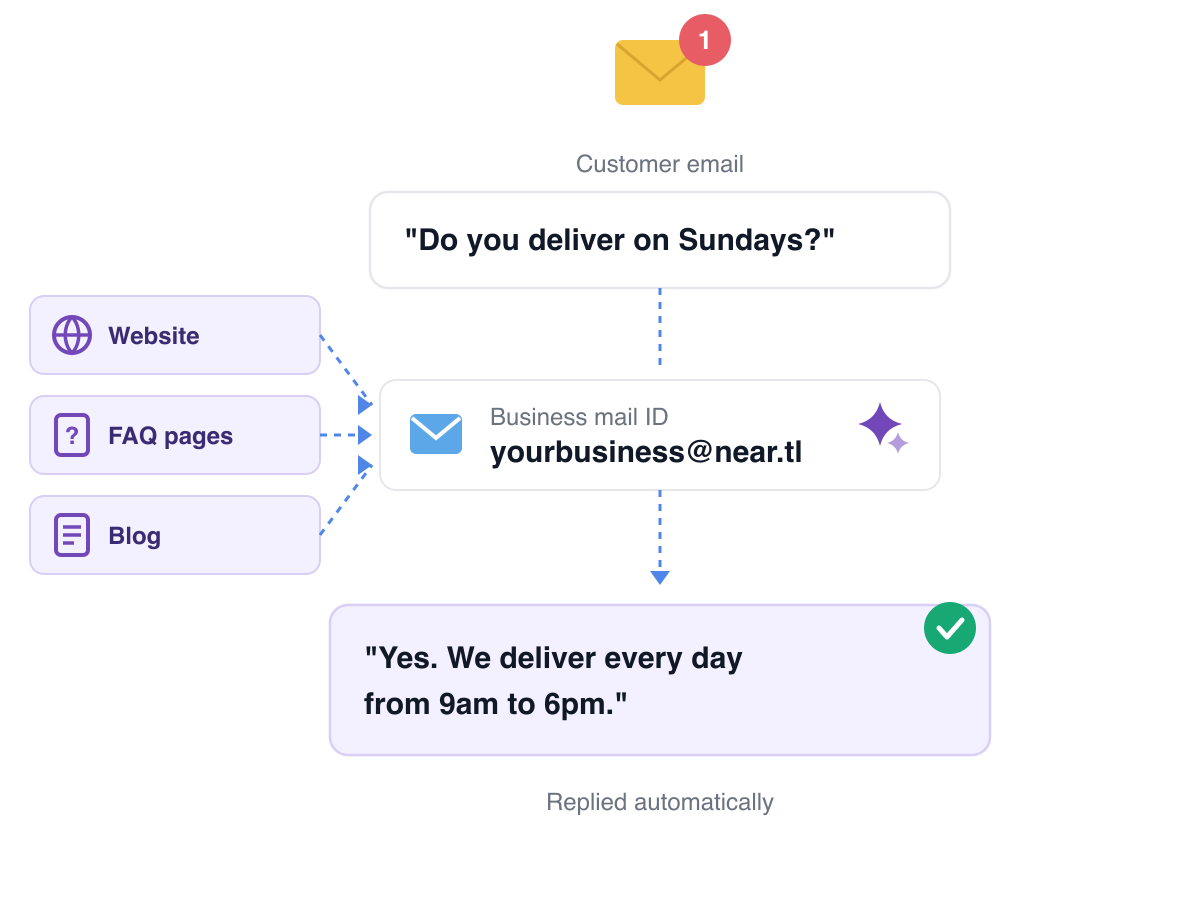
お客様の問い合わせにメールで答える:お客様が「日曜日も配達していますか?」とメールすると、アシスタントはあなたが伝えたビジネスの情報に基づいて答えを返信します。
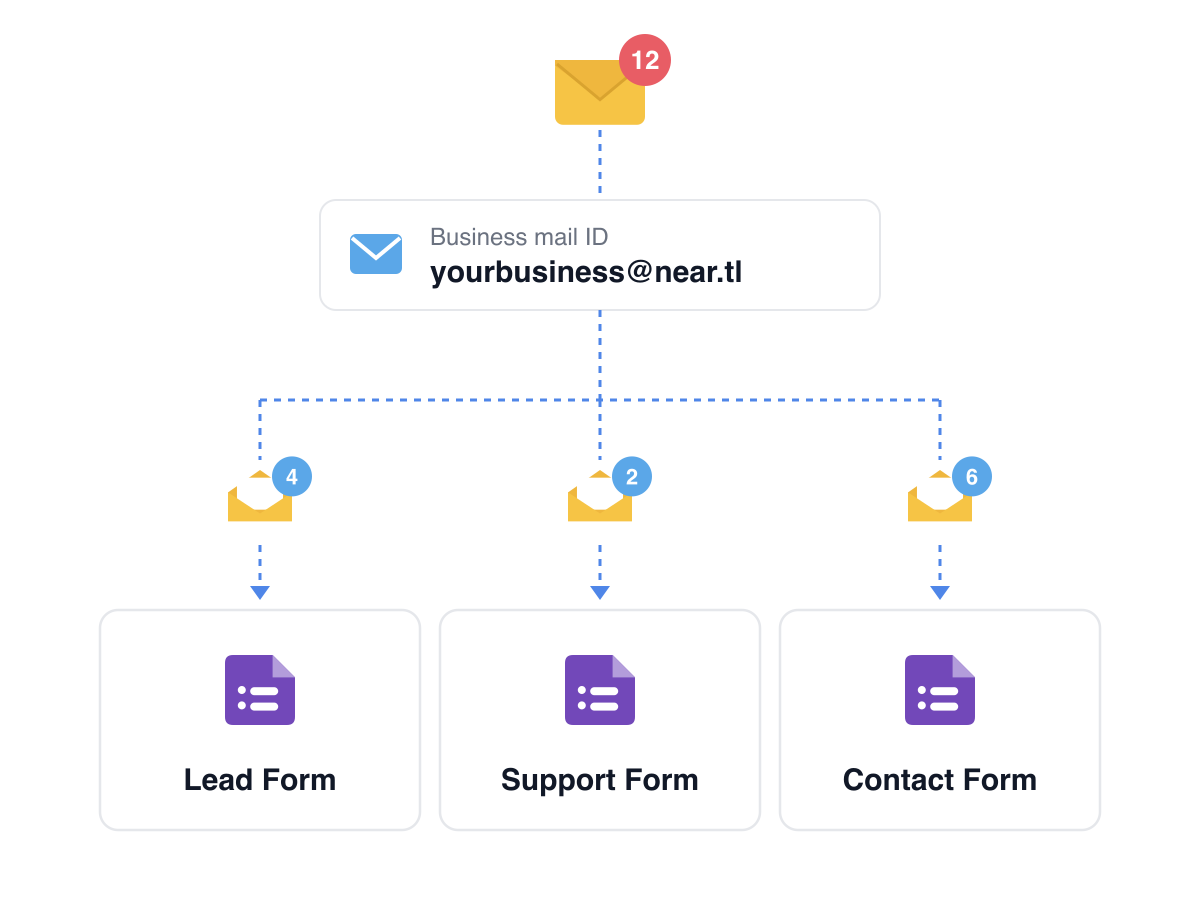
メールからGoogle Formに入力する:見込み客フォーム、サポートフォーム、お問い合わせフォーム、請求フォームなど、トピックごとにフォームを用意します。アシスタントはメールを1通ずつ読み、適切なフォームに振り分けます。「オフィスチェア20脚の見積もりがほしい。金曜日までにAustinに配送で」というメールは、商品、数量、場所、期限が入力された見込み客の回答になります。必要な情報が足りなければ、アシスタントがお客様にメールで聞き返します。
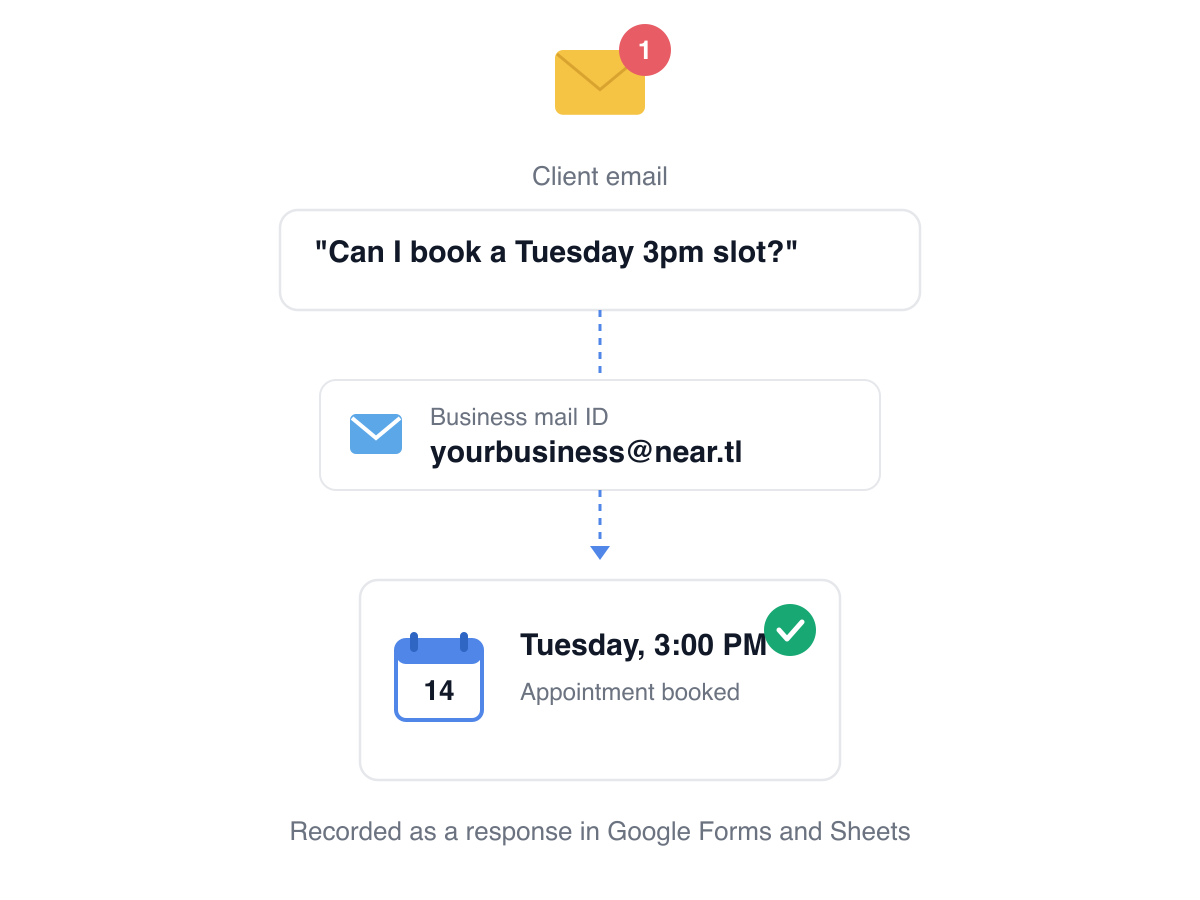
予約を受け付ける:お客様が火曜日の枠を希望すると、アシスタントはその予約をGoogle FormsとGoogle Sheetsにフォームの回答として記録します。
メリット:決まったメッセージを繰り返すのではなく、返信が質問に答えます。すべての問い合わせがフォームの回答の1行になります。管理するフィルタはなく、4日間の上限もありません。
デメリット:返信は今のGmailアドレスではなく、yourbusiness@near.tlから送られます。最初の数日は、アシスタントが入力するフォームを確認してください。無料枠を超えると有料プランになります。
バーチャルメールアシスタントの作り方
- メールアシスタントを作成をクリックし、Googleアカウントでログインします
- ビジネス名を入力します。これがyourbusiness@near.tlのようなアシスタントのアドレスになります。
- Lead form、Sales inquiry、Webinar registrationなど、メールアシスタントに対応させる内容を選ぶか、ボックスに独自のフォームを入力します。すでにGoogle Formがある場合は、リンクをクリックしてインポートします。Proceedをクリックします。
- アシスタントが入力するGoogle Formを確認します。お客様から実際に聞きたい情報に合わせて、項目の名前を変えたり削除したりします。
- アシスタントのアドレスを、ウェブサイト、Googleビジネスプロフィール、SNSのページで共有します。そこに送られたメールには返信され、問い合わせの内容はフォームの回答に表示されます。
まとめ
不在時は不在通知を、繰り返し来る1つの質問にはフィルタ付きのテンプレートを、手動の返信を速く書くにはGeminiやSmart Replyを使いましょう。返信を自動で送り、すべての問い合わせをあなたの手を使わずにフォームに記録したいなら、そのために作られたのがバーチャルメールアシスタントのアドレスです。正直に言うと、個人のGmailではなく、ビジネス用の新しいアドレスを使うことになります。メールアシスタントを作成して、上の手順を完了してください。ご不明な点があれば、サポートにご連絡ください。
最終更新: