Clientes mandam e-mails para o seu negócio com perguntas, pedidos e solicitações de agendamento e você quer que cada um seja respondido mesmo quando está ocupado. O Gmail tem quatro formas de ajudar e elas fazem trabalhos diferentes. A única resposta automática nativa dele, a resposta de férias, envia uma mensagem fixa por remetente a cada 4 dias e não consegue ler a pergunta. Modelos com filtros enviam uma resposta fixa por palavra-chave e o Gemini ou o Smart Reply nunca enviam sozinhos. Com o Promptrepo, você cria um endereço de assistente virtual de e-mail que responde à pergunta de cada cliente e registra cada consulta como uma resposta no seu Google Form, para você acompanhar no Google Sheets.
Abaixo estão quatro formas de configurar uma resposta automática no Gmail e onde cada uma deixa a desejar.
Responder e-mails de clientes exige modelos com filtros ou um assistente virtual de e-mail. A resposta automática nativa do Gmail é a resposta de férias. Ela foi feita para avisar que você está fora, não para responder às pessoas.
- Resposta de férias do Gmail, para quando você está longe da caixa de entrada
- Modelos com filtros, para uma pergunta que se repete
- Gemini, Smart Reply e complementos, para respostas manuais mais rápidas
- Um endereço de assistente virtual de e-mail, para respostas que respondem à pergunta e caem no seu Google Form
A resposta de férias é a única resposta automática nativa do Gmail. Todo remetente recebe a mesma mensagem enquanto ela está ativada.
Configuração:
- Abra o Gmail e clique em Settings > See all settings > General.
- Role até Vacation responder e selecione Vacation responder on.
- Defina o primeiro dia, um último dia opcional, um assunto e o texto da mensagem.
- Clique em Save Changes no fim da página.
Prós: Grátis e já vem em toda conta do Gmail. Leva menos de um minuto para ativar e desativar. Funciona no celular pelas configurações do app do Gmail.
Contras: Envia no máximo uma resposta ao mesmo remetente a cada 4 dias, então um cliente que volta a escrever recebe silêncio. Uma mensagem fixa para todos. Sem condições e o Gmail a bloqueia para listas de e-mail e spam.
Os modelos permitem salvar uma resposta escrita e enviá-la automaticamente quando um e-mail recebido corresponde a um filtro. É o mais perto que o Gmail chega de regras de resposta sem um complemento.
Configuração:
- Ative os modelos primeiro: Settings > See all settings > Advanced > Templates > Enable, depois Save Changes.
- Escreva a resposta em uma nova janela de escrita, depois clique no menu de três pontos > Templates > Save draft as template.
- Clique em Show search options na barra de pesquisa do Gmail e digite seus critérios, como o assunto "pricing" ou um domínio de remetente específico.
- Clique em Create filter, marque Send template, escolha o modelo salvo e clique em Create filter de novo.
Prós: Grátis e a resposta sai sem você tocar no e-mail. Vários filtros, cada um com seu modelo. Sem limite de 4 dias.
Contras: Cada filtro envia uma resposta fixa sem entender o que o cliente perguntou. Os filtros funcionam por palavras-chave, então erram. Nada fica registrado em lugar nenhum, a consulta fica enterrada na sua caixa de entrada.
O Help me write do Gemini e o Smart Reply do Gmail redigem respostas de acordo com o contexto para você. O problema é que nenhum dos dois envia nada sozinho. Você revisa e clica em enviar em cada e-mail e não há gatilhos nem regras para automatizar esse último passo.
Se você quer regras em cima de respostas prontas, o Google Workspace Marketplace tem complementos como o Auto Reply Pro, que envia respostas prontas com base em regras e o Gmelius, uma caixa de entrada compartilhada com rascunhos de resposta por IA para equipes.
Prós: As respostas se encaixam na pergunta real, ao contrário de um modelo fixo. O Smart Reply é grátis e o Gemini vem incluído em muitos planos do Workspace.
Contras: O Gemini e o Smart Reply nunca enviam sozinhos. O Auto Reply Pro volta ao texto pronto. O Gmelius é cobrado por usuário e feito para equipes.
Com o Promptrepo você cria um endereço comercial como
yourbusiness@near.tl, compartilha com os clientes e o assistente cuida do que chegar. Ele faz três coisas:
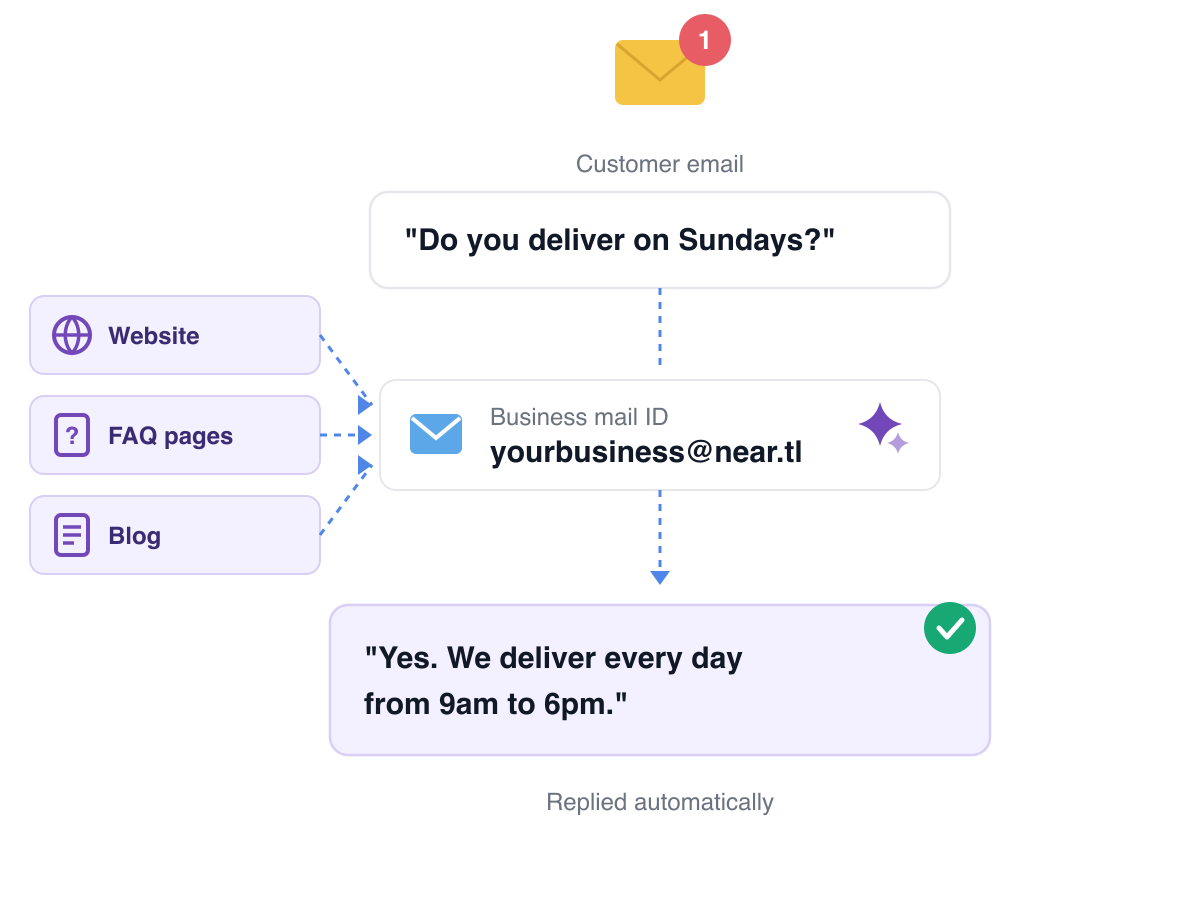
Responde às perguntas dos clientes por e-mail: Um cliente escreve "Vocês entregam aos domingos?" e o assistente responde com base nos dados do negócio que você forneceu.
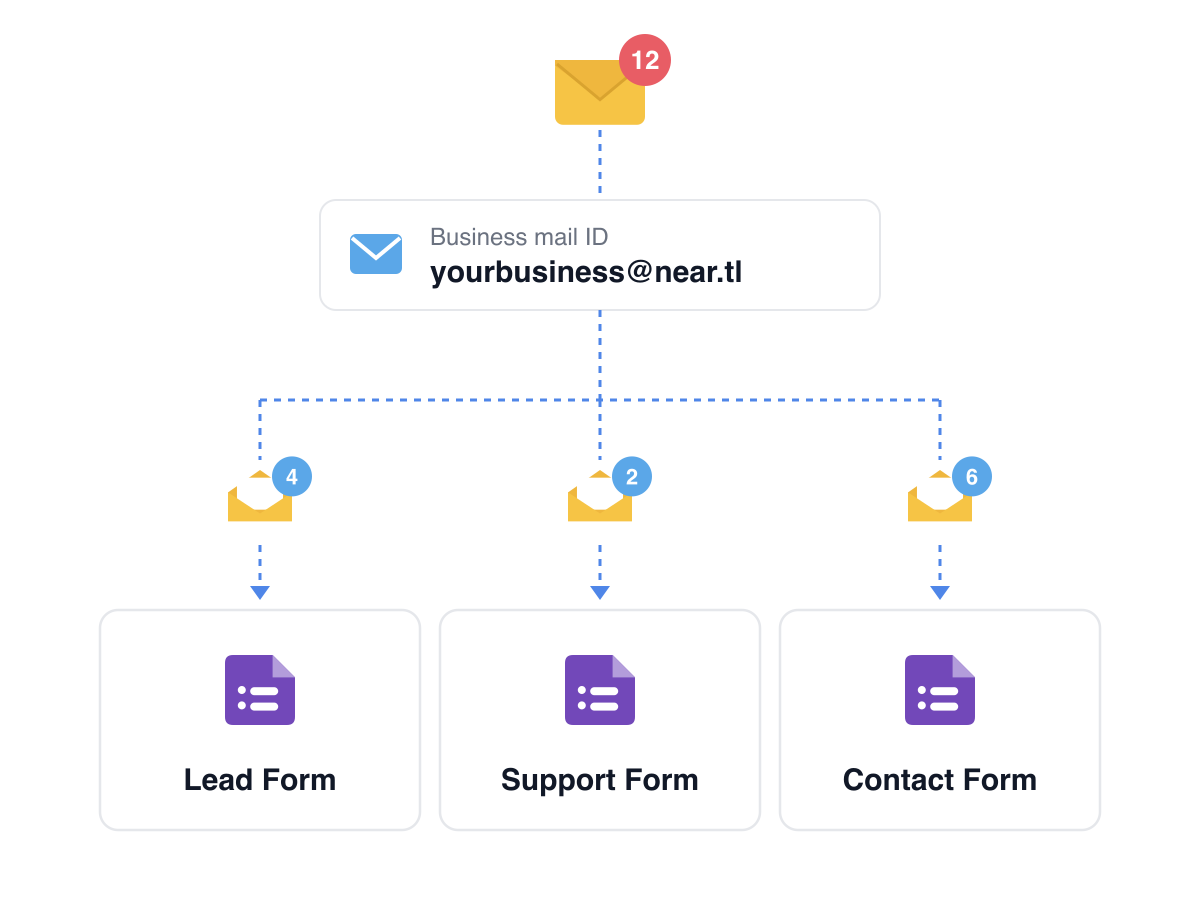
Preenche seu Google Form a partir do e-mail: Configure um formulário para cada assunto, como um formulário de leads, um de suporte, um de contato e um de cobrança. O assistente lê cada e-mail e o encaminha para o formulário certo. Um e-mail que diz "Preciso de um orçamento para 20 cadeiras de escritório, entregues em Austin até sexta" vira uma resposta de lead com o produto, a quantidade, o local e o prazo preenchidos. Se faltar um dado obrigatório, o assistente responde ao cliente por e-mail e pede esse dado.
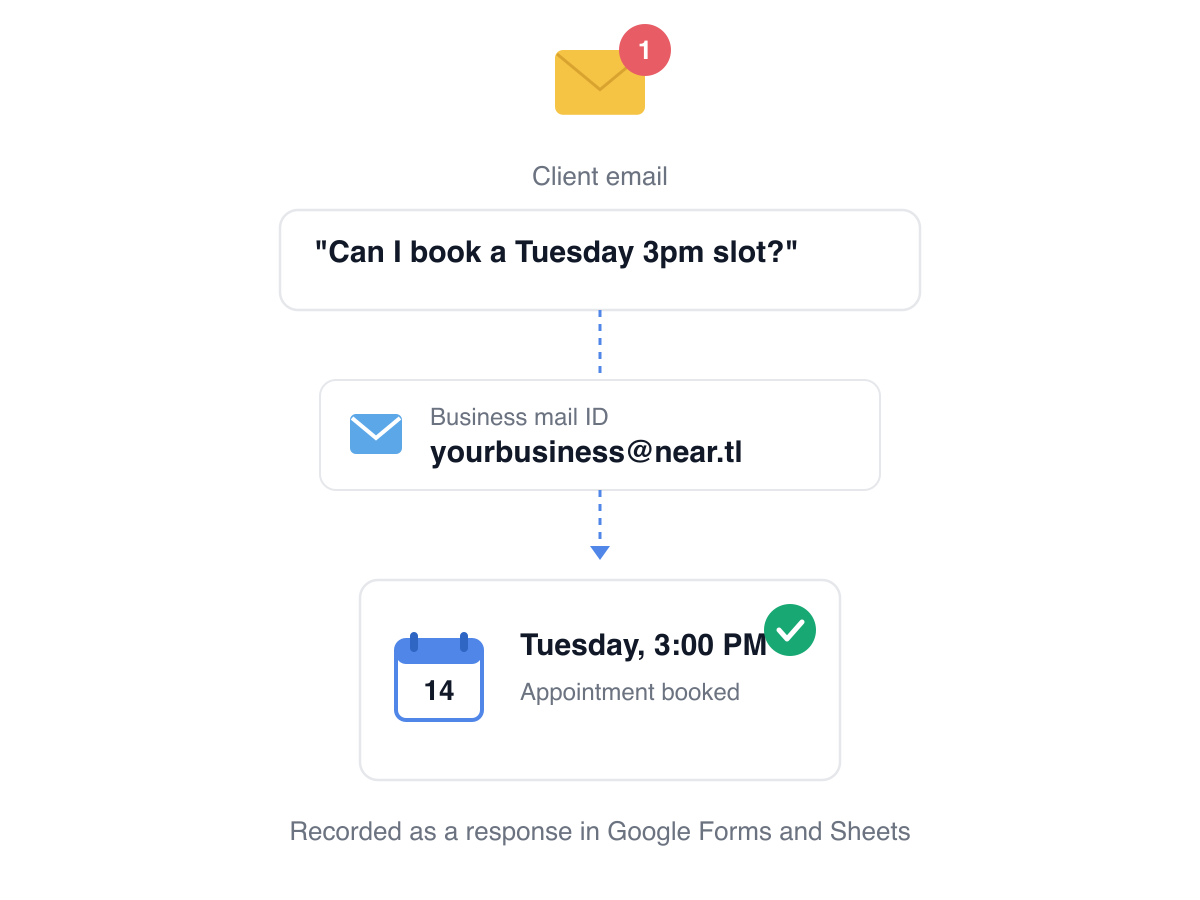
Agenda horários: Um cliente pede um horário na terça e o assistente registra o agendamento como uma resposta no Google Forms e no Sheets.
Prós: As respostas respondem à pergunta em vez de repetir uma mensagem fixa. Cada consulta vira uma linha nas respostas do seu formulário. Nenhum filtro para manter e nenhum limite de 4 dias.
Contras: As respostas saem de
yourbusiness@near.tl, não do seu endereço do Gmail atual. Revise o formulário que ele preenche nos primeiros dias. Planos pagos se aplicam além do nível gratuito.
- Clique em Crie seu assistente de e-mail e entre com sua conta do Google
- Digite o nome do seu negócio. Ele vira o endereço do seu assistente, como yourbusiness@near.tl.
- Escolha o que seu assistente de e-mail deve cuidar, como Lead form, Sales inquiry ou Webinar registration ou digite seu próprio formulário na caixa. Se você já tem um Google Form, clique no link para importá-lo. Clique em Proceed.
- Revise o Google Form que o assistente vai preencher. Renomeie ou remova campos para que correspondam aos dados que você realmente quer dos clientes.
- Compartilhe o endereço do assistente no seu site, no Perfil da Empresa no Google e nas redes sociais. Os e-mails enviados para ele são respondidos e os dados da consulta aparecem nas respostas do seu formulário.
Use a resposta de férias para quando estiver fora, modelos com filtros para uma pergunta que se repete e o Gemini ou o Smart Reply para escrever respostas manuais mais rápido. Se as respostas precisam sair sozinhas e cada consulta deve cair nos seus formulários sem você, um endereço de assistente virtual de e-mail é a opção feita para isso. A troca honesta é que ele usa um endereço novo para o seu negócio em vez do seu Gmail pessoal.
Crie seu assistente de e-mail e siga as etapas acima. Se tiver dúvidas,
escreva para o suporte.