Klanten mailen je bedrijf met vragen, bestellingen en boekingsverzoeken en je wilt dat elke mail een antwoord krijgt, ook als je het druk hebt. Gmail heeft vier manieren om te helpen en die doen elk iets anders. Het enige ingebouwde automatische antwoord, de afwezigheidsmelding, stuurt elke afzender één vast bericht per 4 dagen en kan de vraag niet lezen. Sjablonen met filters sturen bij een trefwoord een vast antwoord en Gemini of Smart Reply versturen nooit uit zichzelf. Met Promptrepo maak je een adres met een virtuele e-mailassistent die de vraag van elke klant beantwoordt en elke vraag vastlegt als antwoord in je Google-formulier, zodat je hem in Google Sheets kunt bijhouden.
Hieronder staan vier manieren om een automatisch antwoord in Gmail in te stellen en waar elke manier tekortschiet.
Om e-mails van klanten te beantwoorden heb je sjablonen met filters of een virtuele e-mailassistent nodig. Het ingebouwde automatische antwoord van Gmail is de afwezigheidsmelding. Die is gemaakt om mensen te laten weten dat je weg bent, niet om ze antwoord te geven.
- Afwezigheidsmelding in Gmail, voor als je niet bij je inbox bent
- Sjablonen met filters, voor één terugkerende vraag
- Gemini, Smart Reply en add-ons, voor snellere handmatige antwoorden
- Een adres met een virtuele e-mailassistent, voor antwoorden die de vraag beantwoorden en in je Google-formulier terechtkomen
De afwezigheidsmelding is het enige ingebouwde automatische antwoord van Gmail. Zolang die aanstaat, krijgt elke afzender hetzelfde bericht.
Instellen:
- Open Gmail en klik op Settings > See all settings > General.
- Scrol naar Vacation responder en kies Vacation responder on.
- Stel de eerste dag in, eventueel een laatste dag, een onderwerp en de tekst van het bericht.
- Klik onderaan de pagina op Save Changes.
Voordelen: Gratis en ingebouwd in elk Gmail-account. In minder dan een minuut aan- en uitgezet. Werkt ook op je telefoon via de instellingen van de Gmail-app.
Nadelen: Stuurt dezelfde afzender hooguit één antwoord per 4 dagen, dus een klant die nog eens mailt, hoort niets. Eén vast bericht voor iedereen. Geen voorwaarden en Gmail houdt hem tegen bij mailinglijsten en spam.
Met sjablonen bewaar je een geschreven antwoord en verstuur je het automatisch als een binnenkomende e-mail aan een filter voldoet. Dichter bij antwoordregels komt Gmail niet zonder add-on.
Instellen:
- Zet eerst sjablonen aan: Settings > See all settings > Advanced > Templates > Enable en dan Save Changes.
- Schrijf het antwoord in een nieuw opstelvenster en klik dan op het menu met drie puntjes > Templates > Save draft as template.
- Klik in de zoekbalk van Gmail op Show search options en vul je criteria in, zoals het onderwerp "pricing" of een bepaald afzenderdomein.
- Klik op Create filter, vink Send template aan, kies je opgeslagen sjabloon en klik nog een keer op Create filter.
Voordelen: Gratis en het antwoord gaat de deur uit zonder dat je de e-mail aanraakt. Meerdere filters, elk met een eigen sjabloon. Geen limiet van 4 dagen.
Nadelen: Elk filter stuurt één vast antwoord, zonder te begrijpen wat de klant vroeg. Filters reageren op trefwoorden, dus ze gaan de mist in. Niets wordt ergens vastgelegd, de vraag blijft begraven in je inbox.
Help me write van Gemini en Smart Reply van Gmail stellen passende antwoorden voor je op. Het addertje: geen van beide verstuurt iets uit zichzelf. Je controleert elke e-mail en drukt zelf op verzenden en er zijn geen triggers of regels om die laatste stap te automatiseren.
Wil je regels bovenop standaardantwoorden, dan heeft de Google Workspace Marketplace add-ons zoals Auto Reply Pro, dat standaardantwoorden op basis van regels verstuurt en Gmelius, een tool voor gedeelde inboxen met AI-conceptantwoorden voor teams.
Voordelen: De antwoorden passen bij de echte vraag, anders dan een vast sjabloon. Smart Reply is gratis en Gemini zit in veel Workspace-abonnementen.
Nadelen: Gemini en Smart Reply versturen nooit uit zichzelf. Auto Reply Pro is weer terug bij vaste teksten. Gmelius rekent per gebruiker en is gemaakt voor teams.
Met Promptrepo maak je een zakelijk adres zoals
yourbusiness@near.tl, deel je het met klanten en handelt de assistent af wat er binnenkomt. Hij doet drie dingen:
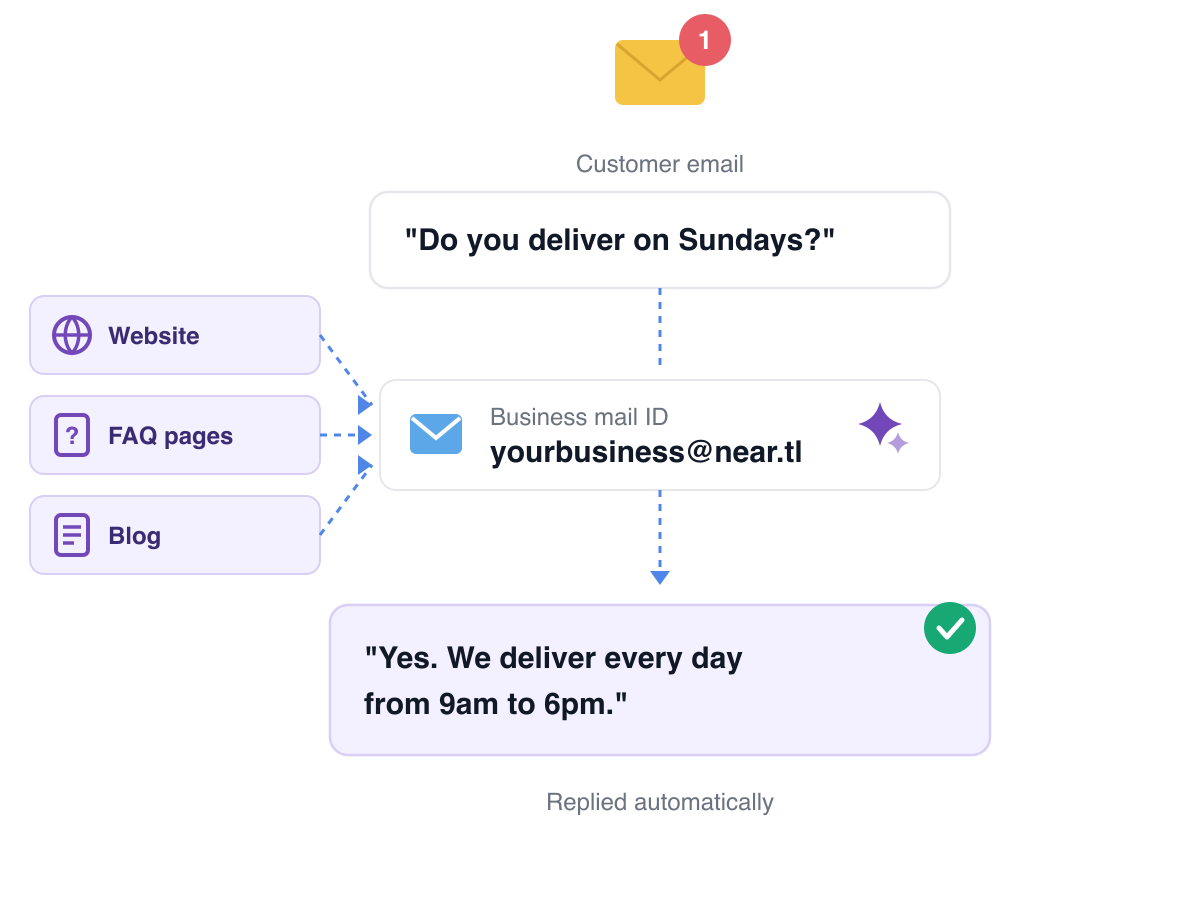
Beantwoordt vragen van klanten per e-mail: Een klant mailt "Bezorgen jullie op zondag?" en de assistent antwoordt op basis van de bedrijfsgegevens die je hem hebt gegeven.
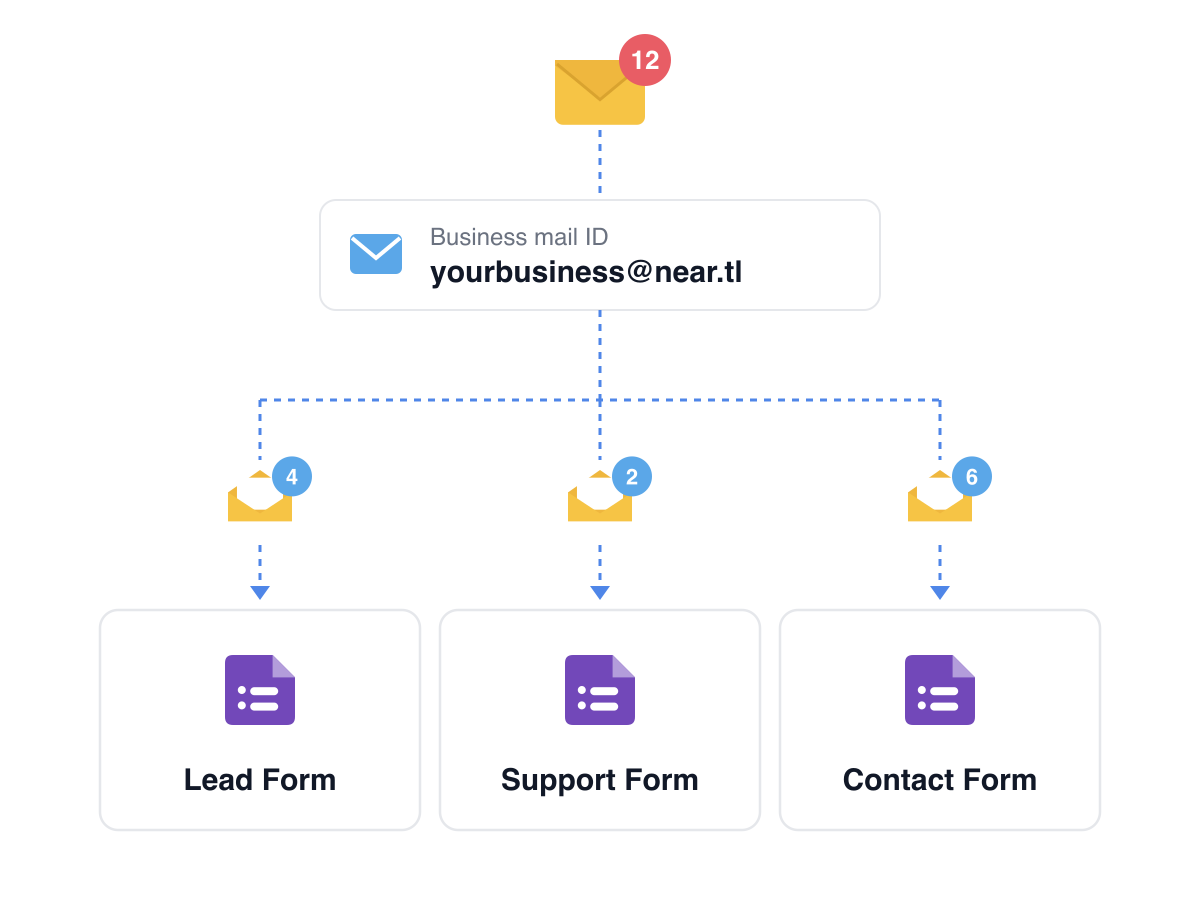
Vult je Google-formulier in vanuit de e-mail: Maak voor elk onderwerp een formulier, zoals een leadformulier, een supportformulier, een contactformulier en een factuurformulier. De assistent leest elke e-mail en stuurt hem naar het juiste formulier. Een e-mail als "Ik wil een offerte voor 20 bureaustoelen, vóór vrijdag geleverd in Austin" wordt een leadantwoord met product, aantal, locatie en deadline ingevuld. Ontbreekt er een verplicht gegeven, dan mailt de assistent de klant terug en vraagt erom.
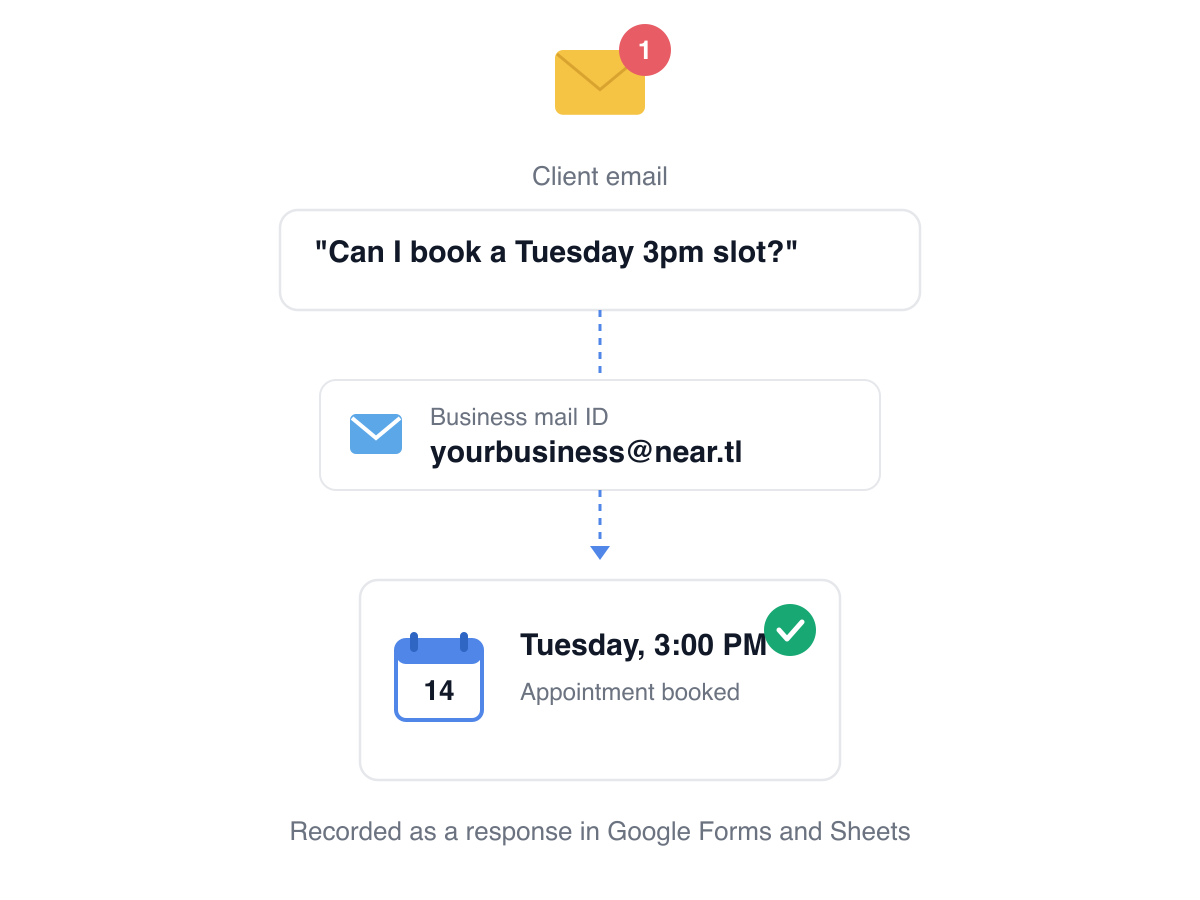
Boekt afspraken: Een klant vraagt om een tijdslot op dinsdag en de assistent legt de boeking vast als formulierantwoord in Google Forms en Sheets.
Voordelen: De antwoorden gaan in op de vraag in plaats van één vast bericht te herhalen. Elke vraag wordt een rij in je formulierantwoorden. Geen filters om bij te houden en geen limiet van 4 dagen.
Nadelen: De antwoorden komen van
yourbusiness@near.tl, niet van je huidige Gmail-adres. Controleer de eerste dagen het formulier dat hij invult. Boven de gratis versie gelden betaalde abonnementen.
- Klik op E-mailassistent maken en log in met je Google-account
- Vul je bedrijfsnaam in. Dat wordt het adres van je assistent, zoals yourbusiness@near.tl.
- Kies wat je e-mailassistent moet afhandelen, zoals Lead form, Sales inquiry of Webinar registration of vul je eigen formulier in het vak in. Heb je al een Google-formulier, klik dan op de link om het te importeren. Klik op Proceed.
- Controleer het Google-formulier dat de assistent gaat invullen. Geef velden een andere naam of haal ze weg, zodat ze passen bij de gegevens die je echt van klanten wilt.
- Deel het adres van de assistent op je website, je Google-bedrijfsprofiel en je socialemediapagina's. E-mails naar dat adres worden beantwoord en de gegevens van de vraag verschijnen in je formulierantwoorden.
Gebruik de afwezigheidsmelding als je weg bent, sjablonen met filters voor één terugkerende vraag en Gemini of Smart Reply om handmatige antwoorden sneller te schrijven. Moeten antwoorden vanzelf de deur uit en moet elke vraag zonder jou in je formulieren terechtkomen, dan is een adres met een virtuele e-mailassistent de optie die precies daarvoor is gemaakt. De eerlijke afweging: het gebruikt een nieuw adres voor je bedrijf in plaats van je persoonlijke Gmail.
Maak je e-mailassistent en volg de stappen hierboven. Heb je vragen,
schrijf dan naar support.