Vos clients écrivent à votre entreprise avec des questions, des commandes et des demandes de réservation. Vous voulez répondre à chacun, même quand vous êtes occupé. Gmail propose quatre façons de vous aider et elles ne font pas le même travail. Sa seule réponse automatique intégrée, le message d'absence, envoie un message fixe par expéditeur tous les 4 jours et ne peut pas lire la question. Les modèles avec filtres envoient une réponse fixe selon un mot-clé. Gemini ou Smart Reply n'envoient jamais rien tout seuls. Avec Promptrepo, vous créez une adresse d'assistant e-mail virtuel qui répond à la question de chaque client et enregistre chaque demande comme réponse dans votre Google Form, pour que vous puissiez la suivre dans Google Sheets.
Voici quatre façons de configurer une réponse automatique dans Gmail et ce qui manque à chacune.
Pour répondre aux e-mails des clients, il faut des modèles avec filtres ou un assistant e-mail virtuel. La réponse automatique intégrée de Gmail est le message d'absence. Il a été conçu pour dire aux gens que vous êtes absent, pas pour leur répondre.
- Le message d'absence de Gmail, quand vous êtes loin de votre boîte de réception
- Les modèles avec filtres, pour une question qui revient souvent
- Gemini, Smart Reply et les modules complémentaires, pour des réponses manuelles plus rapides
- Une adresse d'assistant e-mail virtuel, pour des réponses qui répondent à la question et arrivent dans votre Google Form
Le message d'absence est la seule réponse automatique intégrée à Gmail. Tant qu'il est activé, chaque expéditeur reçoit le même message.
Configuration :
- Ouvrez Gmail et cliquez sur Settings > See all settings > General.
- Faites défiler jusqu'à Vacation responder et sélectionnez Vacation responder on.
- Définissez le premier jour, un dernier jour facultatif, un objet et le corps du message.
- Cliquez sur Save Changes en bas de la page.
Avantages : Gratuit et intégré à chaque compte Gmail. Moins d'une minute pour l'activer ou le désactiver. Fonctionne sur mobile via les paramètres de l'application Gmail.
Inconvénients : Envoie au plus une réponse au même expéditeur tous les 4 jours, donc un client qui relance n'obtient que le silence. Un seul message fixe pour tout le monde. Aucune condition et Gmail le bloque pour les listes de diffusion et le spam.
Les modèles vous permettent d'enregistrer une réponse rédigée et de l'envoyer automatiquement quand un e-mail entrant correspond à un filtre. C'est ce qui se rapproche le plus de règles de réponse dans Gmail sans module complémentaire.
Configuration :
- Activez d'abord les modèles : Settings > See all settings > Advanced > Templates > Enable, puis Save Changes.
- Rédigez la réponse dans une nouvelle fenêtre de rédaction, puis cliquez sur le menu à trois points > Templates > Save draft as template.
- Cliquez sur Show search options dans la barre de recherche de Gmail et saisissez vos critères, comme l'objet "tarifs" ou un domaine d'expéditeur précis.
- Cliquez sur Create filter, cochez Send template, choisissez votre modèle enregistré et cliquez à nouveau sur Create filter.
Avantages : Gratuit et la réponse part sans que vous touchiez à l'e-mail. Plusieurs filtres possibles, chacun avec son propre modèle. Pas de limite de 4 jours.
Inconvénients : Chaque filtre envoie une réponse fixe sans comprendre ce que le client a demandé. Les filtres se basent sur des mots-clés, donc ils se trompent. Rien n'est enregistré nulle part, la demande reste enfouie dans votre boîte de réception.
Help me write de Gemini et Smart Reply de Gmail rédigent pour vous des réponses adaptées au contexte. Le problème, c'est qu'aucun des deux n'envoie quoi que ce soit tout seul. Vous relisez et cliquez sur envoyer pour chaque e-mail et il n'existe aucun déclencheur ni aucune règle pour automatiser cette dernière étape.
Si vous voulez des règles en plus des réponses toutes faites, le Google Workspace Marketplace propose des modules complémentaires. Auto Reply Pro envoie des réponses toutes faites selon des règles. Gmelius est une boîte de réception partagée pour les équipes, avec rédaction de réponses par IA.
Avantages : Les réponses correspondent à la vraie question, contrairement à un modèle fixe. Smart Reply est gratuit et Gemini est inclus dans de nombreux forfaits Workspace.
Inconvénients : Gemini et Smart Reply n'envoient jamais rien tout seuls. Auto Reply Pro revient à du texte tout fait. Gmelius est facturé par utilisateur et conçu pour les équipes.
Avec Promptrepo, vous créez une adresse professionnelle comme
yourbusiness@near.tl, vous la partagez avec vos clients et l'assistant traite ce qui arrive. Il fait trois choses :
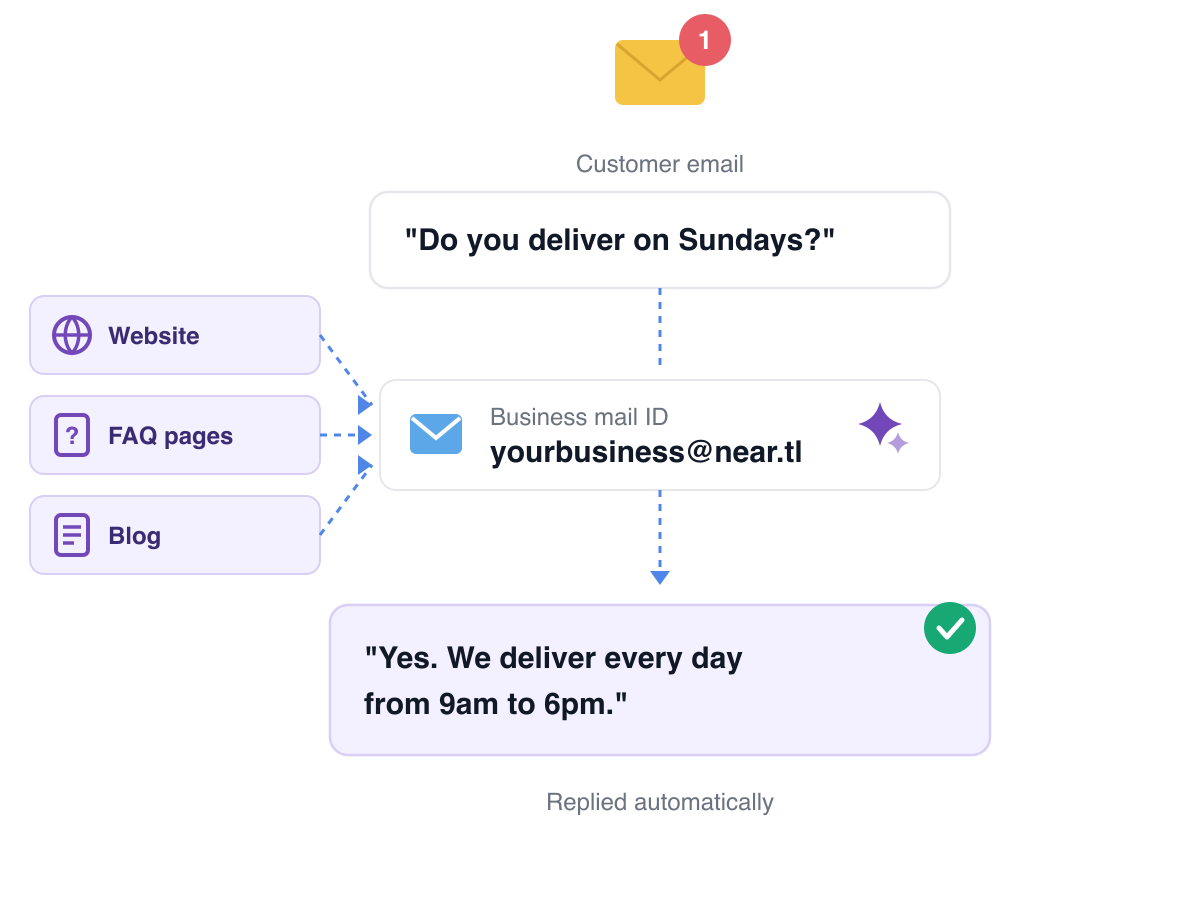
Répond aux questions des clients par e-mail : Un client écrit "Livrez-vous le dimanche ?" et l'assistant répond à partir des informations sur l'entreprise que vous lui avez données.
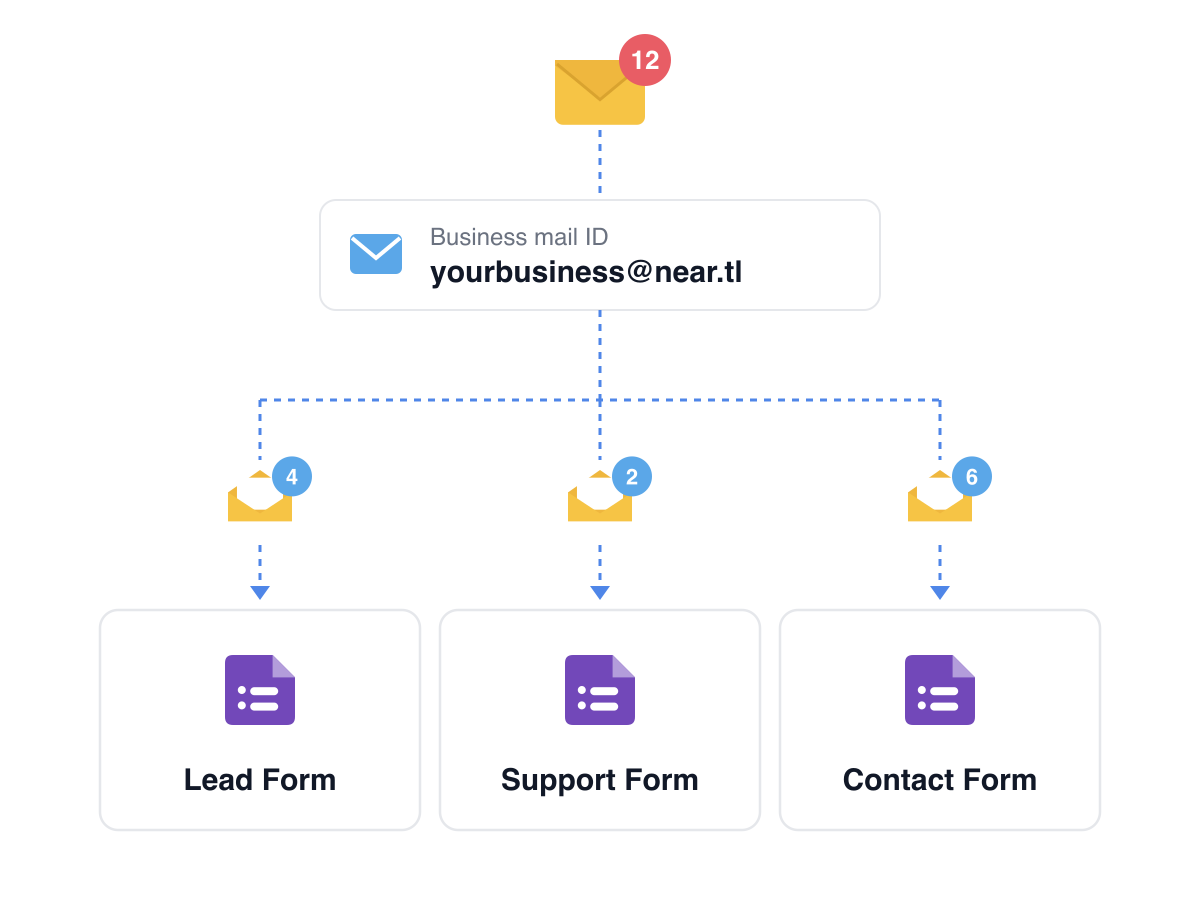
Remplit votre Google Form à partir de l'e-mail : Créez un formulaire par sujet, comme un formulaire de prospects, un formulaire d'assistance, un formulaire de contact et un formulaire de facturation. L'assistant lit chaque e-mail et l'envoie vers le bon formulaire. Un e-mail qui dit "J'ai besoin d'un devis pour 20 chaises de bureau, livrées à Austin d'ici vendredi" devient une réponse de prospect avec le produit, la quantité, le lieu et le délai remplis. S'il manque une information obligatoire, l'assistant répond au client par e-mail pour la lui demander.
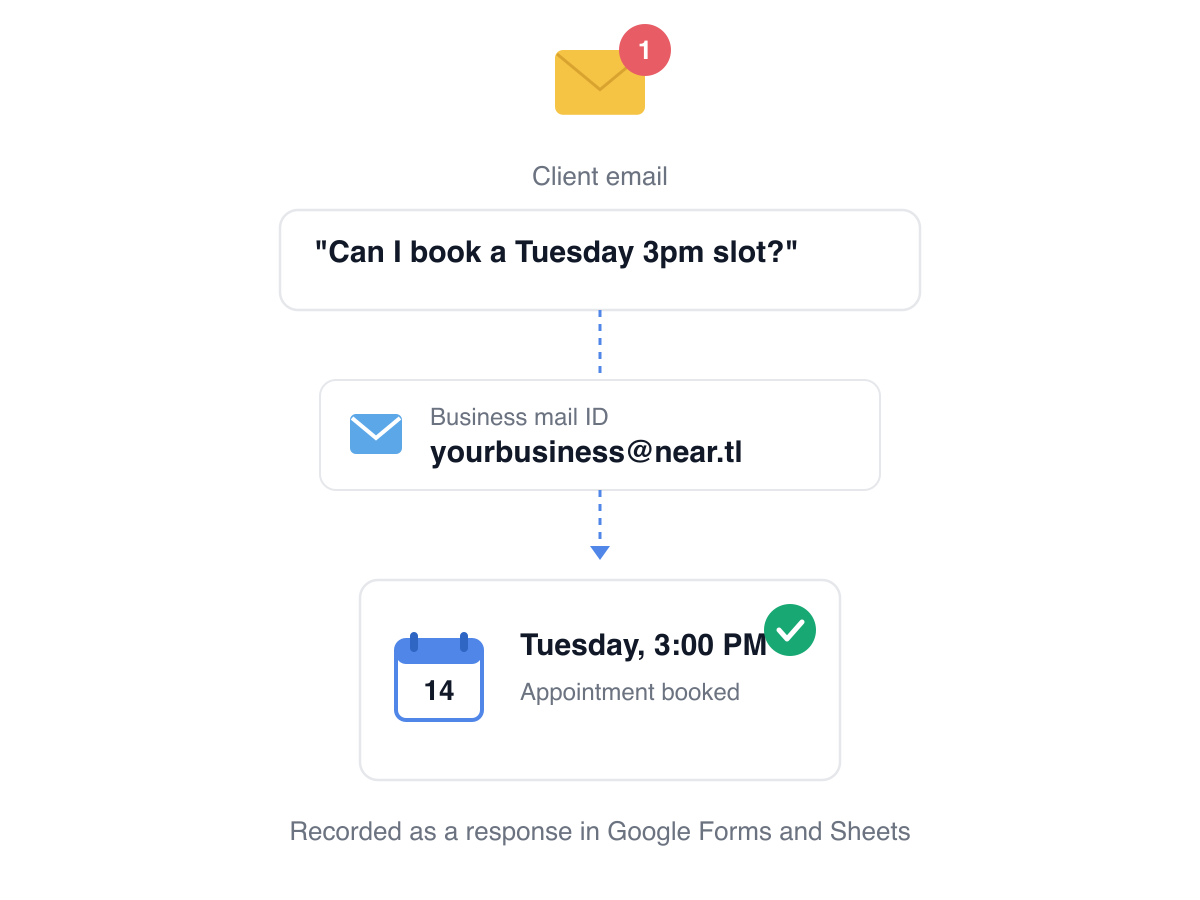
Prend des rendez-vous : Un client demande un créneau le mardi et l'assistant enregistre la réservation comme réponse au formulaire dans Google Forms et Sheets.
Avantages : Les réponses répondent à la question au lieu de répéter un message fixe. Chaque demande devient une ligne dans les réponses de votre formulaire. Aucun filtre à maintenir et pas de limite de 4 jours.
Inconvénients : Les réponses viennent de
yourbusiness@near.tl, pas de votre adresse Gmail actuelle. Vérifiez le formulaire qu'il remplit pendant les premiers jours. Au-delà de l'offre gratuite, les forfaits sont payants.
- Cliquez sur Créer votre assistant e-mail et connectez-vous avec votre compte Google
- Saisissez le nom de votre entreprise. Il devient l'adresse de votre assistant, comme yourbusiness@near.tl.
- Choisissez ce que votre assistant e-mail doit traiter, comme Lead form, Sales inquiry ou Webinar registration. Vous pouvez aussi saisir votre propre formulaire dans la case. Si vous avez déjà un Google Form, cliquez sur le lien pour l'importer. Cliquez sur Proceed.
- Vérifiez le Google Form que l'assistant remplira. Renommez ou supprimez des champs pour qu'ils correspondent aux informations que vous voulez vraiment obtenir de vos clients.
- Partagez l'adresse de l'assistant sur votre site web, votre fiche Google Business Profile et vos réseaux sociaux. Les e-mails envoyés à cette adresse reçoivent une réponse et les détails de chaque demande apparaissent dans les réponses de votre formulaire.
Utilisez le message d'absence quand vous êtes absent, les modèles avec filtres pour une question qui revient et Gemini ou Smart Reply pour rédiger plus vite des réponses manuelles. Si les réponses doivent partir toutes seules et que chaque demande doit arriver dans vos formulaires sans vous, une adresse d'assistant e-mail virtuel est l'option conçue pour ça. La contrepartie, honnêtement : elle utilise une nouvelle adresse pour votre entreprise plutôt que votre Gmail personnel.
Créez votre assistant e-mail et suivez les étapes ci-dessus. Si vous avez des questions,
écrivez à l'assistance.