I clienti scrivono alla tua attività con domande, ordini e richieste di prenotazione e vuoi che a ognuno arrivi una risposta anche quando sei occupato. Gmail ha quattro modi per aiutarti e fanno lavori diversi. La sua unica risposta automatica integrata, il risponditore per le vacanze, invia un messaggio fisso per mittente ogni 4 giorni e non sa leggere la domanda. I modelli con filtri inviano una risposta fissa su una parola chiave e Gemini o Smart Reply non inviano mai da soli. Con Promptrepo crei un indirizzo di assistente email virtuale che risponde alla domanda di ogni cliente e registra ogni richiesta come risposta nel tuo Google Form, così puoi seguirla in Google Sheets.
Ecco quattro modi per configurare una risposta automatica in Gmail e dove ognuno non basta.
Rispondere alle email dei clienti richiede modelli con filtri o un assistente email virtuale. La risposta automatica integrata di Gmail è il risponditore per le vacanze. È stato pensato per dire alle persone che sei via, non per rispondere.
- Risponditore per le vacanze di Gmail, per quando sei lontano dalla casella
- Modelli con filtri, per una domanda che si ripete
- Gemini, Smart Reply e componenti aggiuntivi, per risposte manuali più veloci
- Un indirizzo di assistente email virtuale, per risposte che rispondono alla domanda e finiscono nel tuo Google Form
Il risponditore per le vacanze è l'unica risposta automatica integrata di Gmail. Ogni mittente riceve lo stesso messaggio finché è attivo.
Configurazione:
- Apri Gmail e clicca su Settings > See all settings > General.
- Scorri fino a Vacation responder e seleziona Vacation responder on.
- Imposta il primo giorno, un ultimo giorno facoltativo, un oggetto e il testo del messaggio.
- Clicca su Save Changes in fondo alla pagina.
Pro: Gratis e integrato in ogni account Gmail. Si attiva e disattiva in meno di un minuto. Funziona da telefono tramite le impostazioni dell'app Gmail.
Contro: Invia al massimo una risposta allo stesso mittente ogni 4 giorni, quindi un cliente che riscrive riceve silenzio. Un solo messaggio fisso per tutti. Nessuna condizione e Gmail lo blocca per mailing list e spam.
I modelli ti permettono di salvare una risposta scritta e inviarla automaticamente quando un'email in arrivo corrisponde a un filtro. È quanto di più vicino Gmail offre alle regole di risposta senza un componente aggiuntivo.
Configurazione:
- Attiva prima i modelli: Settings > See all settings > Advanced > Templates > Enable, poi Save Changes.
- Scrivi la risposta in una nuova finestra di scrittura, poi clicca sul menu a tre puntini > Templates > Save draft as template.
- Clicca su Show search options nella barra di ricerca di Gmail e inserisci i tuoi criteri, ad esempio l'oggetto "pricing" o un dominio mittente specifico.
- Clicca su Create filter, spunta Send template, scegli il modello salvato e clicca di nuovo su Create filter.
Pro: Gratis e la risposta parte senza che tu tocchi l'email. Più filtri, ognuno con il suo modello. Nessun limite di 4 giorni.
Contro: Ogni filtro invia una risposta fissa senza capire cosa ha chiesto il cliente. I filtri lavorano per parole chiave, quindi sbagliano. Non viene registrato nulla da nessuna parte, la richiesta resta sepolta nella tua casella.
Help me write di Gemini e Smart Reply di Gmail scrivono per te risposte adatte al contesto. Il problema è che nessuno dei due invia nulla da solo. Rivedi e premi invio su ogni email e non ci sono trigger o regole per automatizzare quest'ultimo passo.
Se vuoi regole oltre alle risposte predefinite, il Google Workspace Marketplace ha componenti aggiuntivi come Auto Reply Pro, che invia risposte predefinite in base a regole e Gmelius, una casella condivisa con bozze di risposta tramite IA per i team.
Pro: Le risposte si adattano alla domanda reale, a differenza di un modello fisso. Smart Reply è gratis e Gemini è incluso in molti piani Workspace.
Contro: Gemini e Smart Reply non inviano mai da soli. Auto Reply Pro torna al testo predefinito. Gmelius ha un prezzo per utente ed è fatto per i team.
Con Promptrepo crei un indirizzo aziendale come
yourbusiness@near.tl, lo condividi con i clienti e l'assistente gestisce quello che arriva. Fa tre cose:
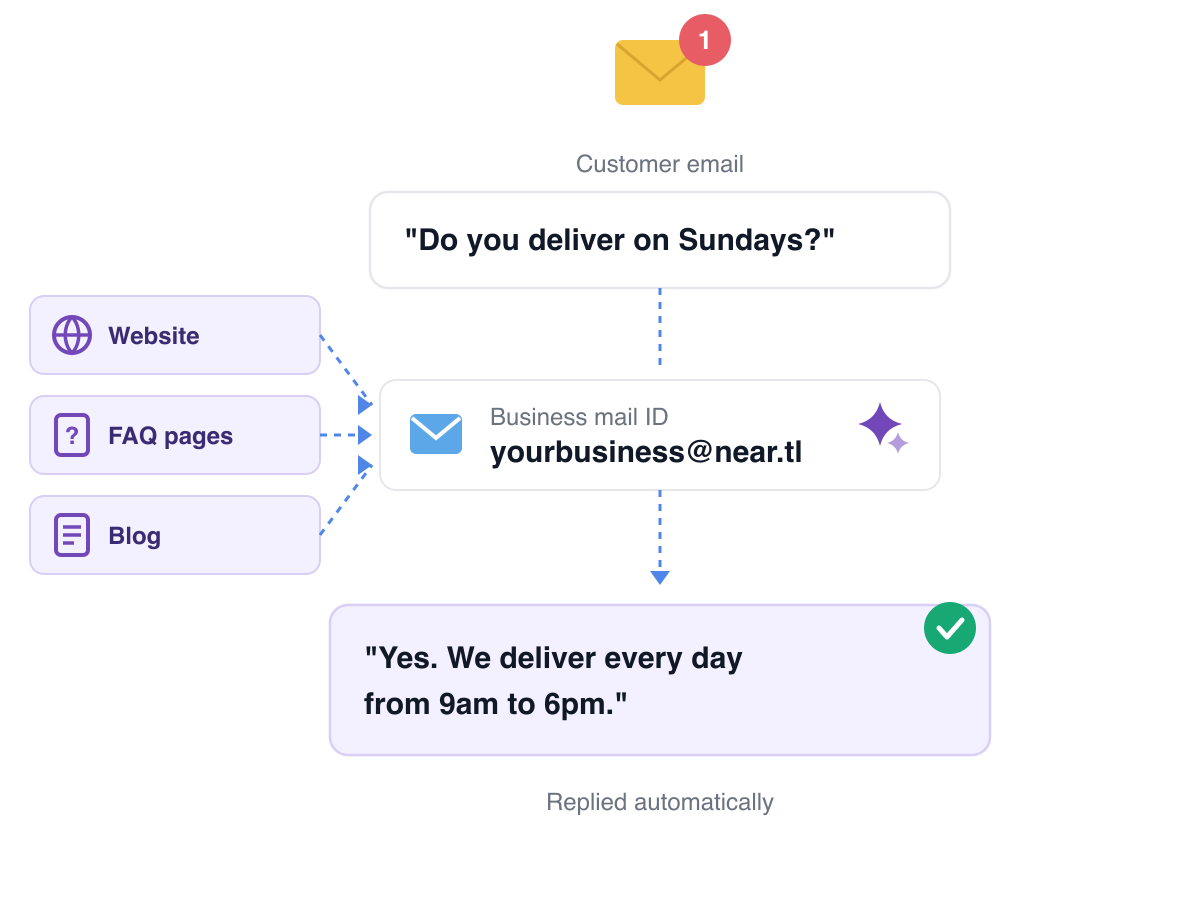
Risponde via email alle domande dei clienti: Un cliente scrive "Consegnate la domenica?" e l'assistente risponde in base ai dati dell'attività che gli hai dato.
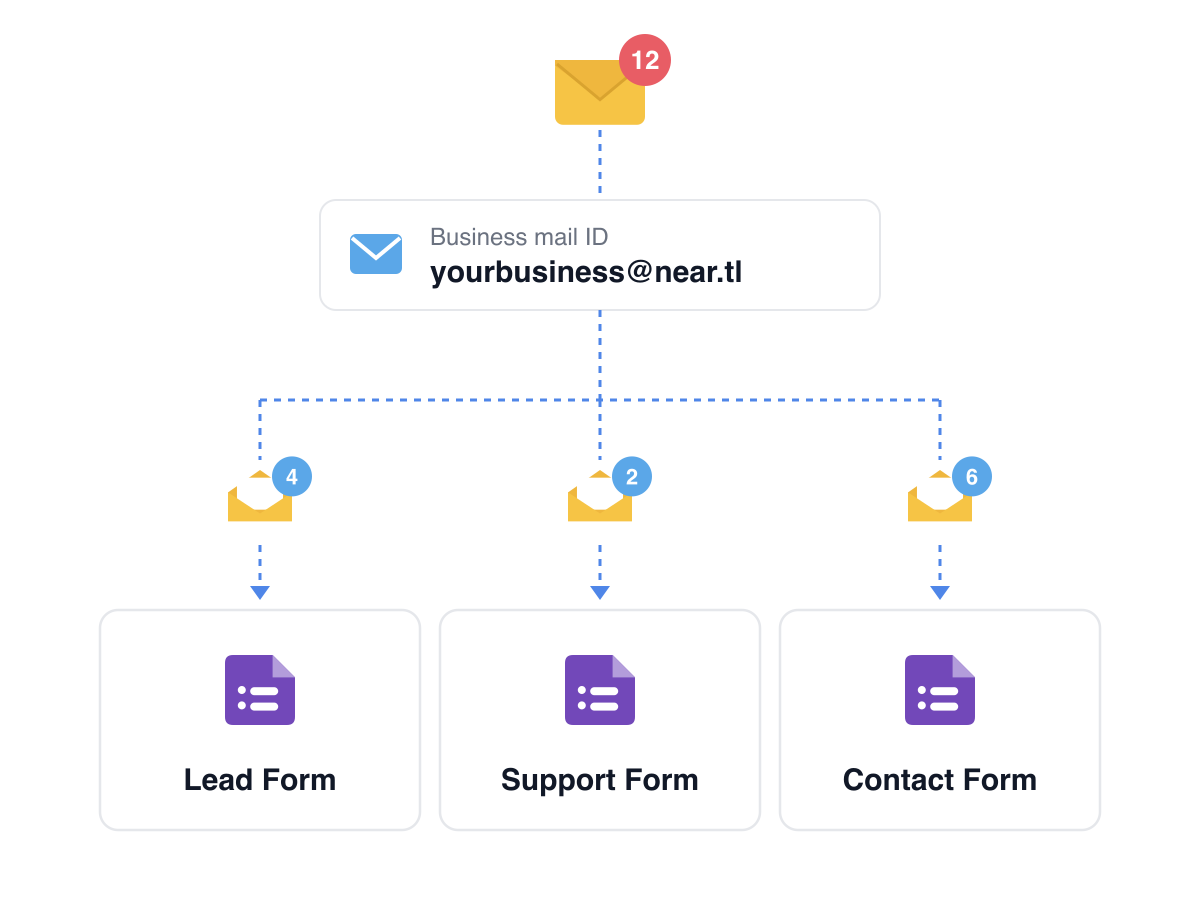
Compila il tuo Google Form dall'email: Configura un modulo per ogni argomento, ad esempio un modulo per i lead, uno per l'assistenza, uno per i contatti e uno per la fatturazione. L'assistente legge ogni email e la manda al modulo giusto. Un'email che dice "Mi serve un preventivo per 20 sedie da ufficio, consegnate ad Austin entro venerdì" diventa una risposta lead con prodotto, quantità, luogo e scadenza compilati. Se manca un dato obbligatorio, l'assistente risponde al cliente via email e glielo chiede.
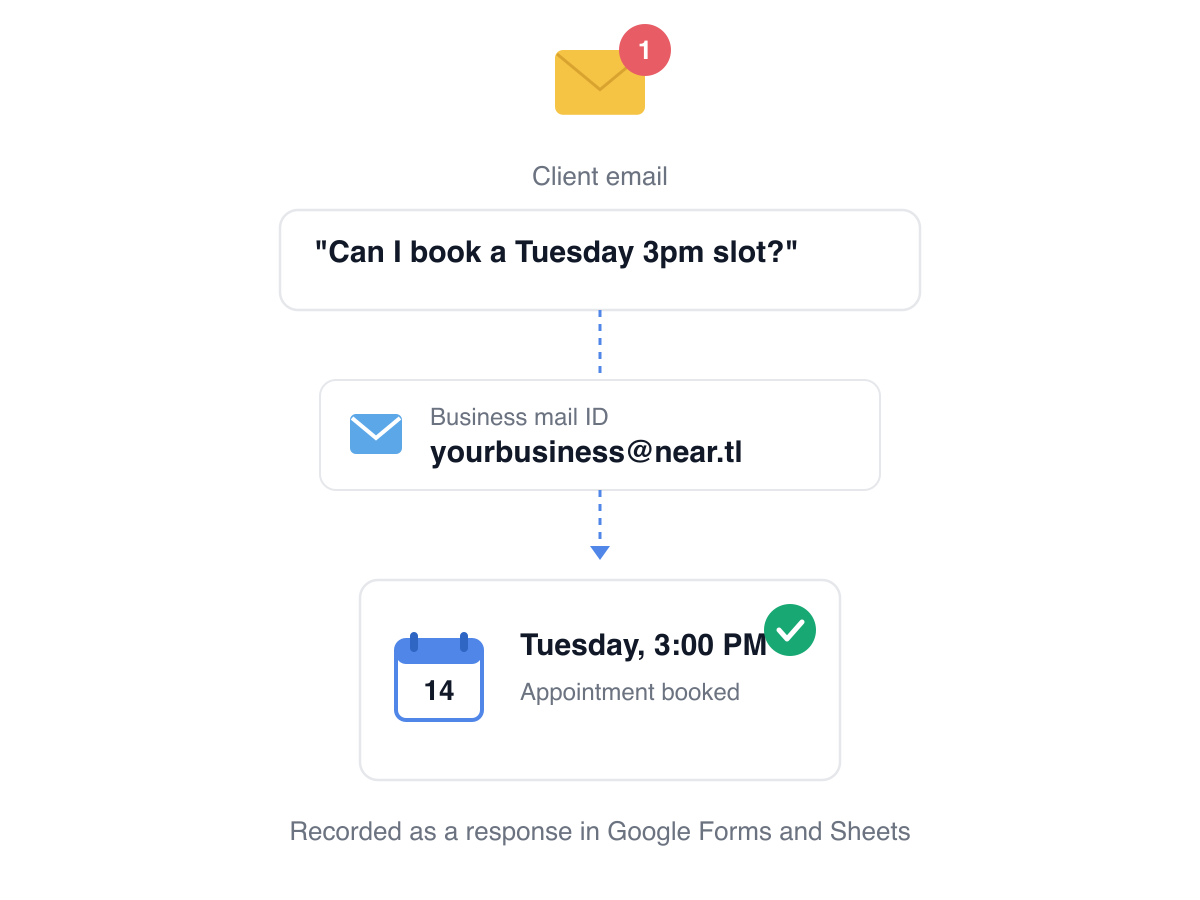
Prenota appuntamenti: Un cliente chiede un orario di martedì e l'assistente registra la prenotazione come risposta in Google Forms e Sheets.
Pro: Le risposte rispondono alla domanda invece di ripetere un messaggio fisso. Ogni richiesta diventa una riga nelle risposte del tuo modulo. Nessun filtro da mantenere e nessun limite di 4 giorni.
Contro: Le risposte partono da
yourbusiness@near.tl, non dal tuo indirizzo Gmail attuale. Controlla il modulo che compila nei primi giorni. Oltre il livello gratuito si applicano i piani a pagamento.
- Clicca su Crea il tuo assistente email e accedi con il tuo account Google
- Inserisci il nome della tua attività. Diventa l'indirizzo del tuo assistente, ad esempio yourbusiness@near.tl.
- Scegli cosa deve gestire il tuo assistente email, ad esempio Lead form, Sales inquiry o Webinar registration oppure scrivi il tuo modulo nella casella. Se hai già un Google Form, clicca sul link per importarlo. Clicca su Proceed.
- Controlla il Google Form che l'assistente compilerà. Rinomina o rimuovi i campi perché corrispondano ai dati che vuoi davvero dai clienti.
- Condividi l'indirizzo dell'assistente sul tuo sito, sul Profilo dell'attività su Google e sui social. Alle email inviate lì viene data risposta e i dati della richiesta compaiono nelle risposte del tuo modulo.
Usa il risponditore per le vacanze quando sei via, i modelli con filtri per una domanda che si ripete e Gemini o Smart Reply per scrivere più in fretta le risposte manuali. Se le risposte devono partire da sole e ogni richiesta deve finire nei tuoi moduli senza di te, un indirizzo di assistente email virtuale è l'opzione fatta per questo. Il compromesso onesto è che usa un nuovo indirizzo per la tua attività invece del tuo Gmail personale.
Crea il tuo assistente email e segui i passaggi qui sopra. Se hai domande,
scrivi all'assistenza.