如何設定 Gmail 自動回覆?比較 4 種方式
客戶會寄電子郵件問問題、下訂單和預約,即使您很忙,也希望每封都有人回覆。Gmail 有 4 種方法可以幫忙,但各自做的事不同。它唯一內建的自動回覆是休假回覆,每 4 天對每位寄件者寄出一則固定訊息,而且讀不懂問題。搭配篩選器的範本會在符合關鍵字時寄出固定回覆,Gemini 或 Smart Reply 則永遠不會自己寄出。使用 Promptrepo,您可以建立一個虛擬電子郵件助理地址,回答每位客戶的問題,並把每筆詢問記錄為 Google Forms 表單中的回應,讓您在 Google Sheets 中追蹤。
以下介紹 4 種設定 Gmail 自動回覆的方法,以及各自的不足之處。
要回覆客戶的電子郵件,您需要搭配篩選器的範本,或虛擬電子郵件助理。Gmail 內建的自動回覆是休假回覆,它的設計是告訴別人您不在,而不是回答他們。
設定 Gmail 自動回覆的 4 種方法
- Gmail 休假回覆:適合您不在收件匣的時候
- 搭配篩選器的範本:適合一個重複出現的問題
- Gemini、Smart Reply 和外掛程式:適合加快手動回覆
- 虛擬電子郵件助理地址:適合能回答問題、並記錄到您 Google Forms 表單的回覆
方法 1:Gmail 休假回覆
休假回覆是 Gmail 唯一內建的自動回覆。開啟期間,每位寄件者都會收到同樣的訊息。
設定方式:
- 開啟 Gmail,點選 Settings > See all settings > General。
- 捲動到 Vacation responder,選擇 Vacation responder on。
- 設定開始日、選填的結束日、主旨和內文。
- 點選頁面底部的 Save Changes。
優點:免費,每個 Gmail 帳戶都內建。開關只要不到一分鐘。在手機上也能透過 Gmail 應用程式的設定使用。
缺點:對同一位寄件者每 4 天最多只回覆一次,所以再次來信的客戶得不到任何回應。所有人都是同一則固定訊息。不能設定條件,而且 Gmail 不會對郵寄清單和垃圾郵件寄出。
方法 2:搭配篩選器的範本
範本讓您儲存寫好的回覆,在收到的電子郵件符合篩選條件時自動寄出。這是不用外掛程式時,Gmail 最接近回覆規則的功能。
設定方式:
- 先啟用範本:Settings > See all settings > Advanced > Templates > Enable,然後點選 Save Changes。
- 在新的撰寫視窗中寫好回覆,再點選三點選單 > Templates > Save draft as template。
- 在 Gmail 搜尋列點選 Show search options,輸入您的條件,例如主旨含「pricing」或特定的寄件者網域。
- 點選 Create filter,勾選 Send template,選擇您儲存的範本,再點選一次 Create filter。
優點:免費,而且不用您動手,回覆就會寄出。可以設定多個篩選器,各自搭配不同範本。沒有 4 天的限制。
缺點:每個篩選器只會寄出一則固定回覆,完全不理解客戶問了什麼。篩選器靠關鍵字比對,所以會誤觸發。什麼都沒有記錄下來,詢問就埋在您的收件匣裡。
方法 3:Gmail 中的 Gemini、Smart Reply 和外掛程式
Gemini 的 Help me write 和 Gmail 的 Smart Reply 會為您草擬符合情境的回覆。問題是兩者都不會自己寄出任何東西。每封郵件都要您檢查並按下傳送,沒有觸發條件或規則能把最後這一步自動化。
如果您想在罐頭回覆之上加入規則,Google Workspace Marketplace 有一些外掛程式,例如依規則寄出罐頭回覆的 Auto Reply Pro,以及為團隊提供 AI 草擬回覆的共用收件匣工具 Gmelius。
優點:和固定範本不同,回覆會符合實際的問題。Smart Reply 免費,Gemini 也包含在許多 Workspace 方案中。
缺點:Gemini 和 Smart Reply 永遠不會自己寄出。Auto Reply Pro 又回到罐頭文字。Gmelius 按使用者計價,而且是為團隊打造的。
方法 4:虛擬電子郵件助理地址
使用 Promptrepo,您可以建立一個商業地址,例如 yourbusiness@near.tl,分享給客戶,寄來的郵件就由助理處理。它會做 3 件事:
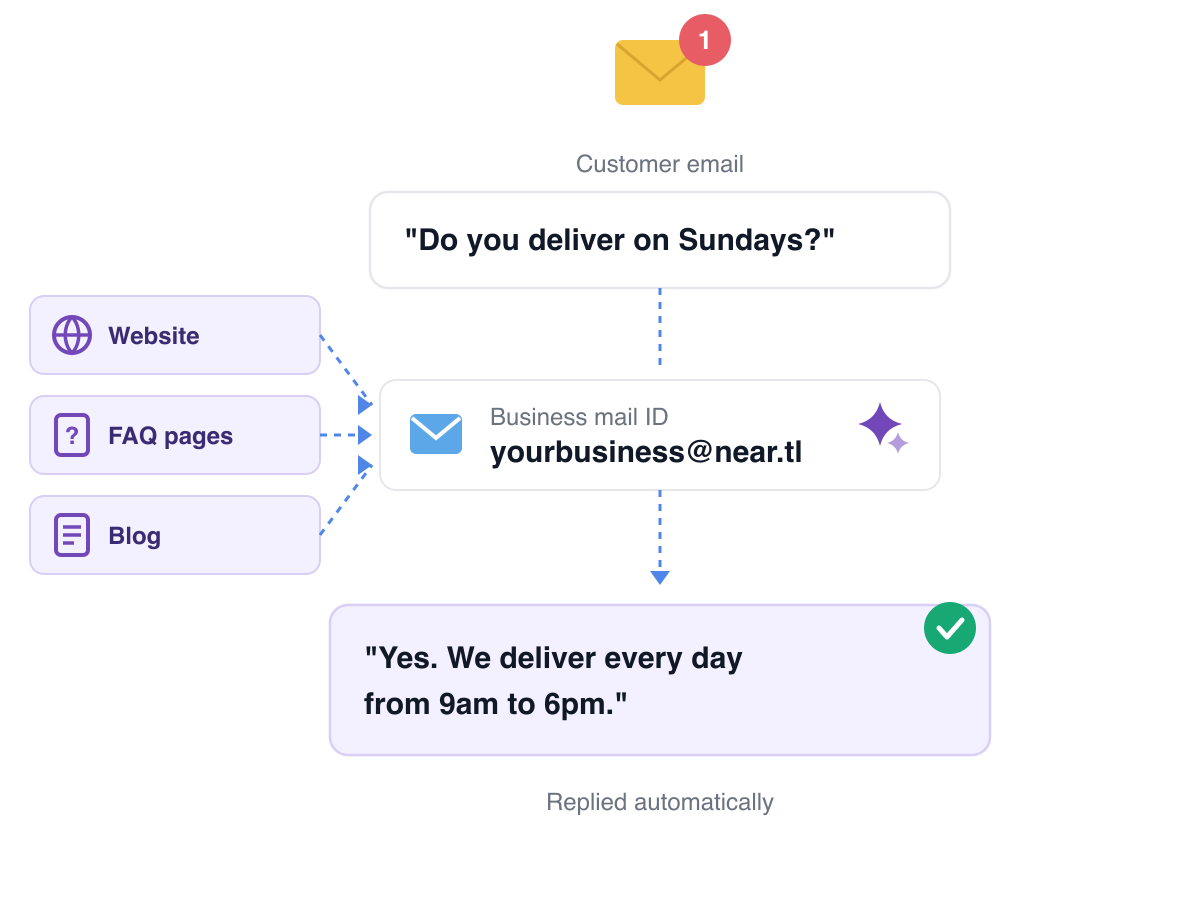
透過電子郵件回答客戶的問題:客戶寄信問「你們星期天有外送嗎?」,助理會根據您提供的商家資訊回覆答案。
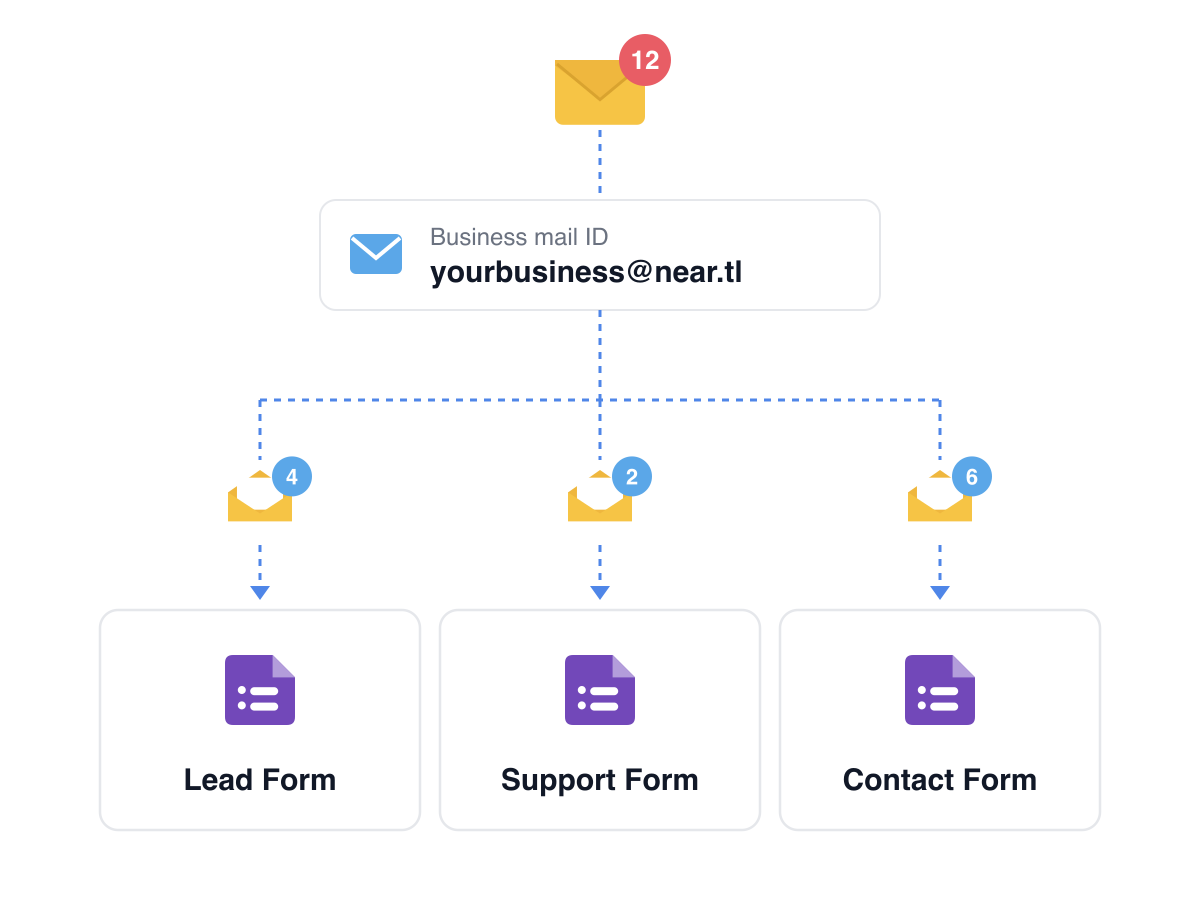
從電子郵件填寫您的 Google Forms 表單:為每個主題設定一份表單,例如潛在客戶表單、支援表單、聯絡表單和帳務表單。助理會讀每封郵件,並轉到正確的表單。一封寫著「我需要 20 張辦公椅的報價,星期五前送到 Austin」的郵件,會變成一筆潛在客戶回應,產品、數量、地點和期限都已填好。如果缺少必填資訊,助理會回信向客戶詢問。
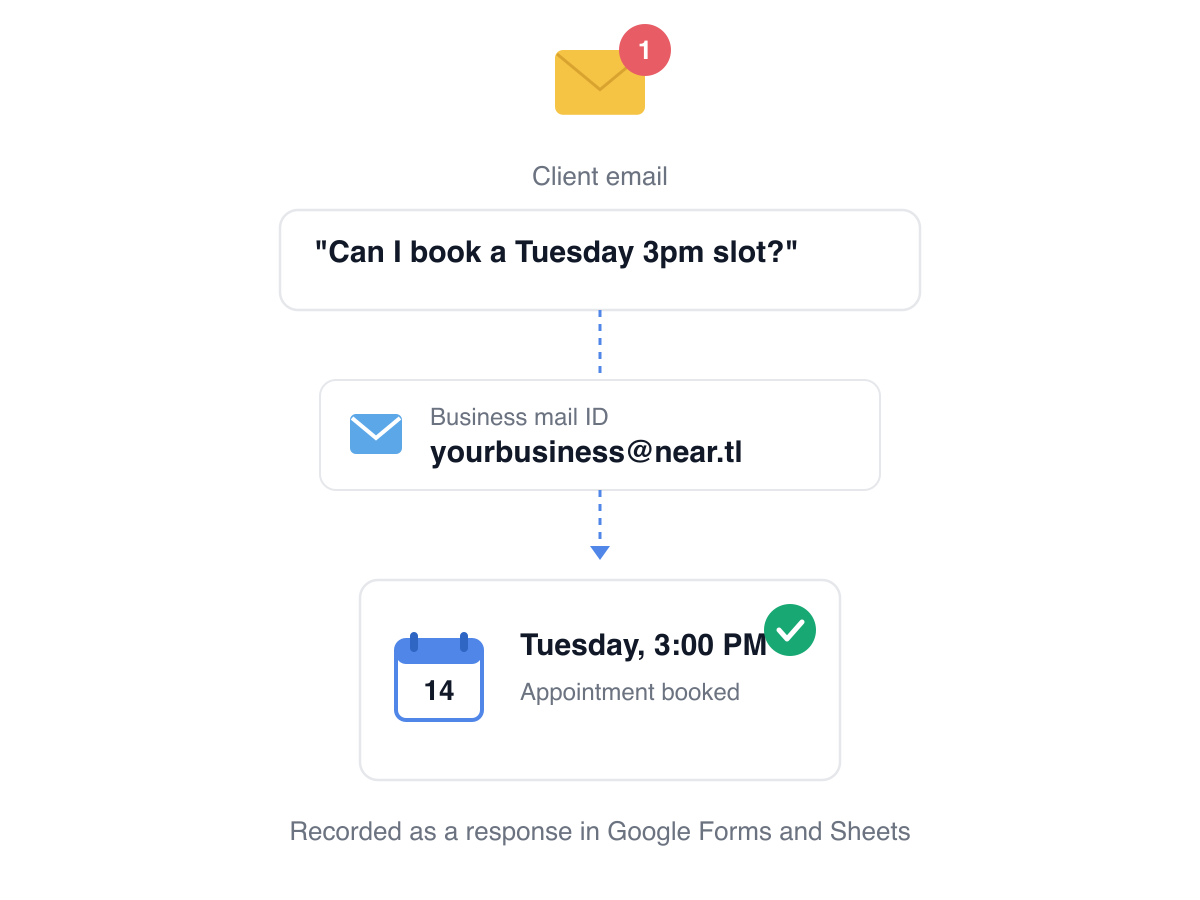
處理預約:客戶要求週二的時段,助理會把預約記錄為 Google Forms 和 Google Sheets 中的表單回應。
優點:回覆會回答問題,而不是重複一則固定訊息。每筆詢問都會成為表單回應中的一列。不用維護篩選器,也沒有 4 天的上限。
缺點:回覆來自 yourbusiness@near.tl,而不是您現有的 Gmail 地址。頭幾天請檢查它填寫的表單。超過免費額度就需要付費方案。
如何建立虛擬電子郵件助理
- 點選 建立您的電子郵件助理,並用您的 Google 帳戶登入
- 輸入您的商家名稱。這會成為您的助理地址,例如 yourbusiness@near.tl。
- 選擇電子郵件助理要處理的內容,例如 Lead form、Sales inquiry 或 Webinar registration,或在方塊中輸入您自己的表單。如果您已經有 Google Forms 表單,點選連結即可匯入。點選 Proceed。
- 檢查助理將填寫的 Google Forms 表單。重新命名或移除欄位,讓它們符合您真正想從客戶那裡取得的資訊。
- 在您的網站、Google 商家檔案和社群頁面分享助理地址。寄到這個地址的郵件都會得到回覆,詢問的內容會出現在您的表單回應中。
摘要
不在時用休假回覆,一個重複出現的問題用搭配篩選器的範本,要加快手動回覆就用 Gemini 或 Smart Reply。如果回覆必須自己寄出,而且每筆詢問都要在您不必動手的情況下記錄到表單中,虛擬電子郵件助理地址就是為此打造的選擇。老實說,代價是它會為您的商家使用一個新地址,而不是您的個人 Gmail。建立您的電子郵件助理並完成上述步驟。如有任何問題,請聯絡支援團隊。
最後更新: