Hoe mail je een incidentrapport naar de juiste persoon?
"Ik wil dat e-mailmeldingen niet alleen zichtbaar zijn voor de eigenaar van het formulier."- Google Docs Editors Community
Locatiemanagers hebben incidentmeldingen nodig op de dag dat ze worden ingediend, maar een Google-formulier mailt alleen zijn eigenaar en de links in die mail openen voor niemand anders. Dus wordt elke melding met de hand doorgestuurd en als jij weg bent, kan er een ongelezen blijven liggen. Formesign stuurt elke nieuwe melding meteen naar de locatiemanager, met de antwoorden in de e-mail, zodat hij er iets mee kan zonder je formulier te openen. Gaan meldingen naar verschillende managers, dan kan de e-mail naar het adres gaan dat in elke melding staat.
Aan de slag. Maak je formulier in Google Forms, importeer het en volg de stappen hieronder.
1. Importeer je incidentmelding
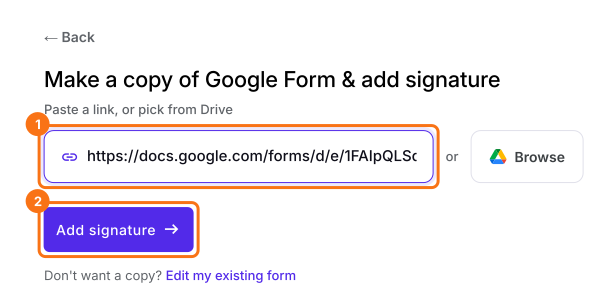
Publiceer eerst je Google-formulier of maak er een op form.new met je vragen en klik op Publish. Klik op Import your Google Form, klik op Import your Google Forms, plak de link (het adres van het formulier in je browser werkt) en klik op Add signature. Laat Simple signature staan en klik op Next. Kies de vraag waarna hij komt en klik op Next. Bij Your signing link is ready klik je op Edit form.
2. Open het menu van de kolom
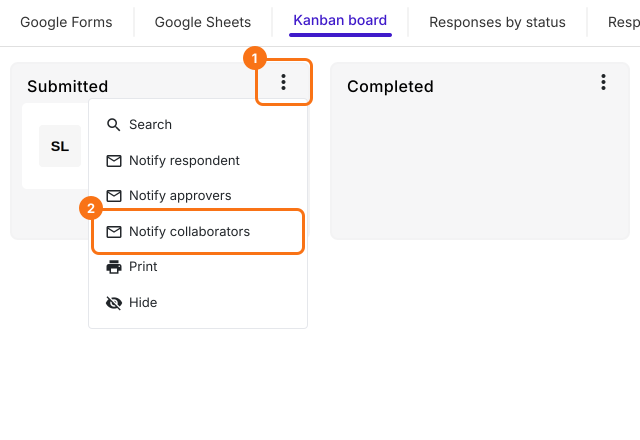
Klik op RESPONSES en dan op Kanban board. Nieuwe meldingen komen in de kolom Submitted, dus klik daar op de drie puntjes en kies Notify collaborators.
3. Kies wie hem krijgt
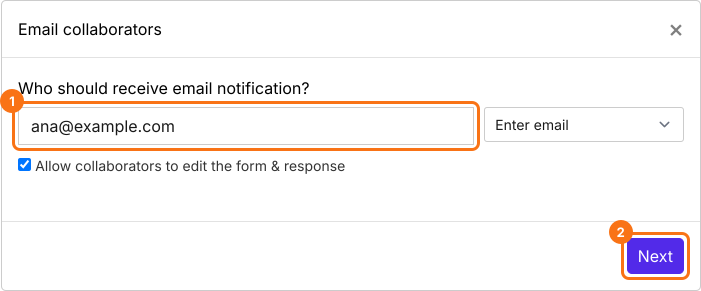
Typ onder Who should receive email notification? het e-mailadres van de locatiemanager en klik op Next. Allow collaborators to edit the form & response is standaard aangevinkt, dus vink het uit als hij alleen mag lezen. Noemt elke melding zijn eigen manager, verander dan Enter email in Select field en kies die vraag.
4. Schrijf de e-mail
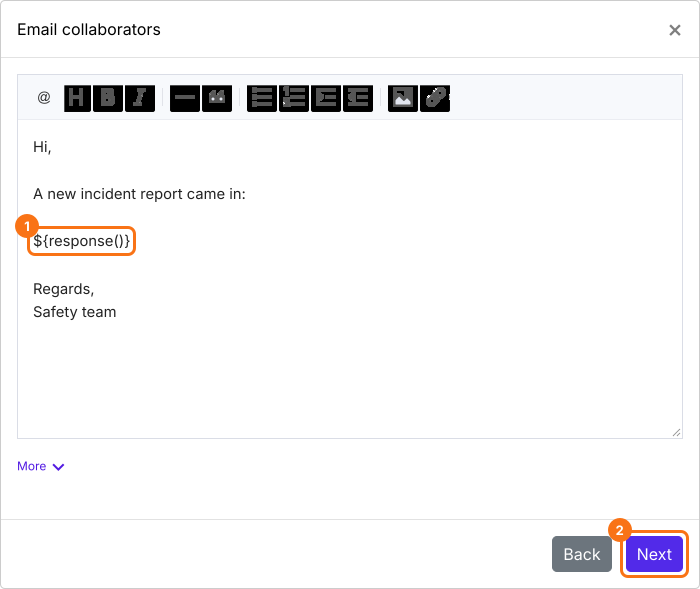
Het onderwerp is al ingevuld, dus klik op Next. Laat in het bericht ${response()} staan, dat de antwoorden van de melding in de e-mail zet. De rest begint met Thanks for your response, dus pas het aan voor je locatiemanager en klik op Next. Verschijnt Test email notification, verzend dan een testmelding en klik op YES.
5. De locatiemanager krijgt elke melding
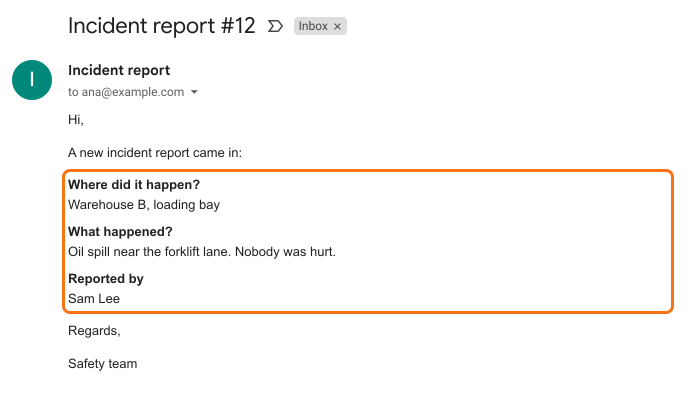
Klik op SHARE en stuur de link naar iedereen die incidenten meldt. Komt de volgende melding binnen, dan krijgt de locatiemanager de antwoorden in zijn e-mail en kan hij ze lezen zonder je formulier te openen.
Samenvatting
Moet iemand anders dan de eigenaar van het formulier iets doen met elk antwoord, dan bereikt de melding van Google hem niet en met de hand doorsturen mist er een paar. Met Formesign wordt elk nieuw antwoord met de antwoorden gemaild naar de persoon die ermee aan de slag gaat, ook als jij er niet bent. Maak je formulier in Google Forms, importeer het en volg de stappen hierboven.
Laatst bijgewerkt: