Como enviar um relatório de incidente por e-mail para a pessoa certa?
"Preciso que as notificações por e-mail possam ser vistas por mais gente além do dono do formulário."- Google Docs Editors Community
Gerentes de local precisam dos relatórios de incidente no dia em que são registrados, mas um Google Form só envia e-mail ao dono e os links nesse e-mail não abrem para mais ninguém. Então cada relatório é encaminhado à mão e enquanto você está fora, um deles pode ficar sem ser lido. O Formesign envia cada novo relatório direto ao gerente do local, com as respostas no e-mail, para ele agir sem abrir seu formulário. Se os relatórios vão para gerentes diferentes, o e-mail pode ir para o endereço que cada relatório indica.
Vamos começar. Crie seu formulário no Google Forms, depois importe-o e siga as etapas abaixo.
1. Importe seu relatório de incidente
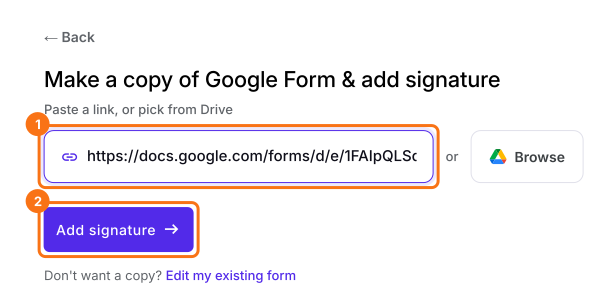
Publique seu Google Form primeiro ou crie um em form.new com suas perguntas e clique em Publish. Clique em Importe seu Google Form, clique em Import your Google Forms, cole o link dele (o endereço do formulário no navegador funciona) e clique em Add signature. Mantenha Simple signature e clique em Next. Escolha a pergunta depois da qual ela entra e clique em Next. Em Your signing link is ready, clique em Edit form.
2. Abra o menu da coluna
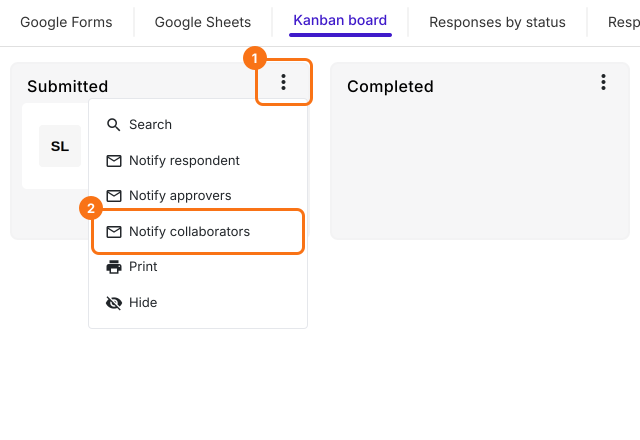
Clique em RESPONSES, depois em Kanban board. Os novos relatórios caem na coluna Submitted, então clique nos três pontos dela e escolha Notify collaborators.
3. Escolha quem recebe
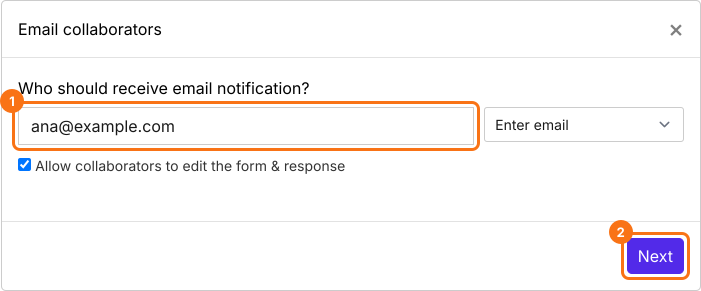
Em Who should receive email notification?, digite o e-mail do gerente do local e clique em Next. Allow collaborators to edit the form & response vem marcado por padrão, então desmarque se a pessoa só deve ler. Se cada relatório indica o próprio gerente, troque Enter email por Select field e escolha essa pergunta.
4. Escreva o e-mail
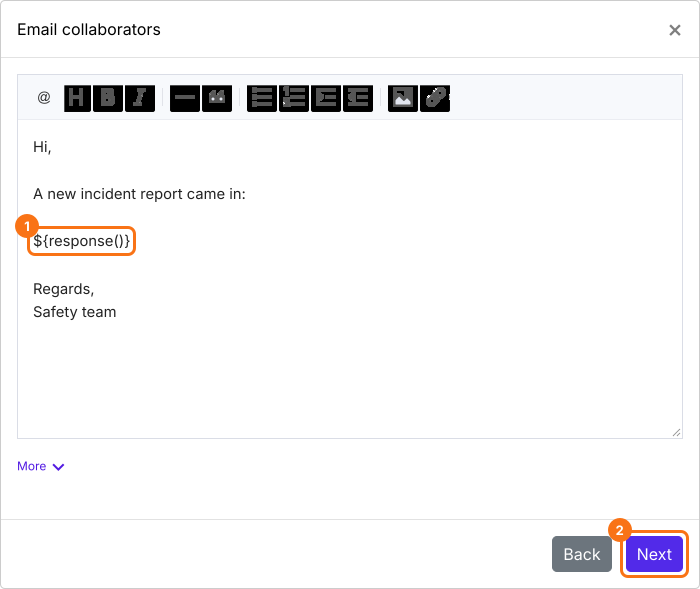
O assunto já vem preenchido, então clique em Next. Na mensagem, mantenha ${response()}, que coloca as respostas do relatório no e-mail. O resto começa como Thanks for your response, então altere para servir ao gerente do local e clique em Next. Se aparecer Test email notification, envie um relatório de teste e clique em YES.
5. O gerente do local recebe cada relatório
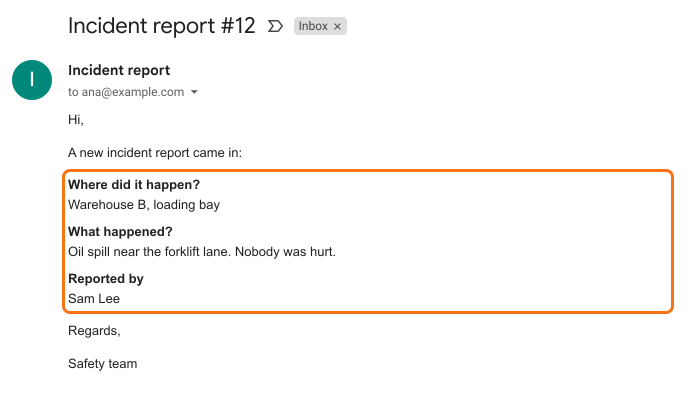
Clique em SHARE e envie o link para quem relata incidentes. Quando o próximo relatório chegar, o gerente recebe as respostas no e-mail e pode lê-las sem abrir seu formulário.
Resumo
Quando outra pessoa além do dono do formulário precisa agir sobre cada resposta, a notificação do Google não chega até ela e encaminhar à mão deixa algumas passarem. Com o Formesign, cada nova resposta é enviada por e-mail com as respostas para a pessoa que age sobre ela, esteja você por perto ou não. Crie seu formulário no Google Forms, depois importe-o e siga as etapas acima.
Última atualização: