如何用電子郵件把事故報告寄給對的人?
"需要讓表單擁有者以外的人也能看到電子郵件通知。"- Google Docs Editors Community
現場主管需要在事故報告提交當天就拿到,但 Google Forms 表單只會寄電子郵件給擁有者,而且郵件中的連結其他人打不開。所以每份報告都得手動轉寄,您不在時,報告可能就一直沒人讀。Formesign 會把每份新報告連同答案直接寄給現場主管,讓他們不必開啟您的表單就能處理。如果報告要給不同的主管,郵件也可以寄到每份報告中填寫的地址。
開始吧。在 Google Forms 中建立您的表單,然後匯入,並依照下列步驟操作。
1. 匯入您的事故報告
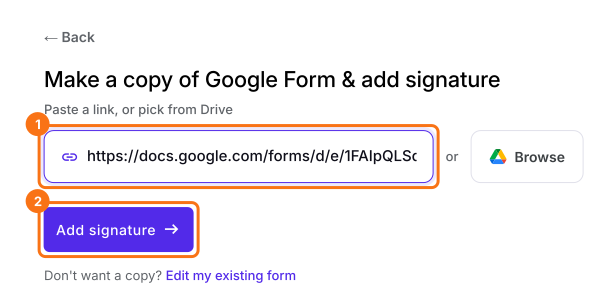
請先發布您的 Google Forms 表單,或到 form.new 建立含有您問題的表單,然後點選 Publish。點選 Import your Google Form,點選 Import your Google Forms,貼上連結(瀏覽器中的表單網址也可以),再點選 Add signature。保留 Simple signature,點選 Next。選擇簽名要放在哪個問題之後,點選 Next。在 Your signing link is ready 畫面,點選 Edit form。
2. 開啟欄位選單
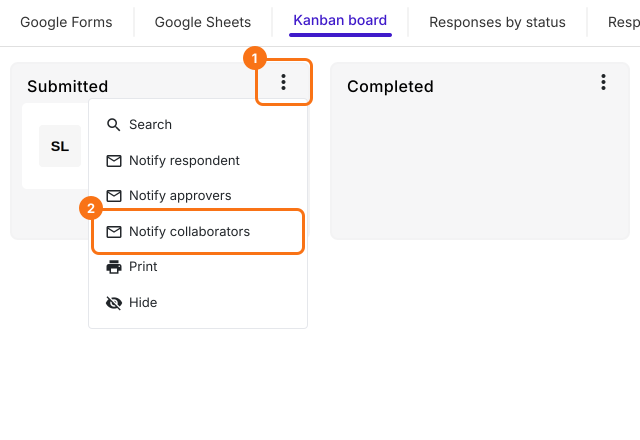
點選 RESPONSES,再點選 Kanban board。新報告會進入 Submitted 欄,所以請點選該欄的三個點,選擇 Notify collaborators。
3. 選擇收件人
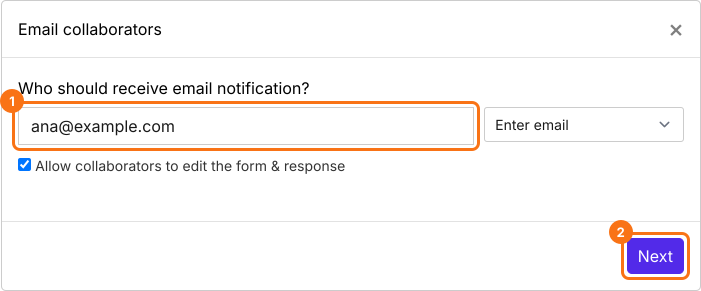
在 Who should receive email notification? 下方輸入現場主管的電子郵件地址,點選 Next。Allow collaborators to edit the form & response 預設是勾選的,如果他們只需要閱讀,請取消勾選。如果每份報告都會填寫各自的主管,請把 Enter email 改成 Select field,並選擇該問題。
4. 撰寫電子郵件
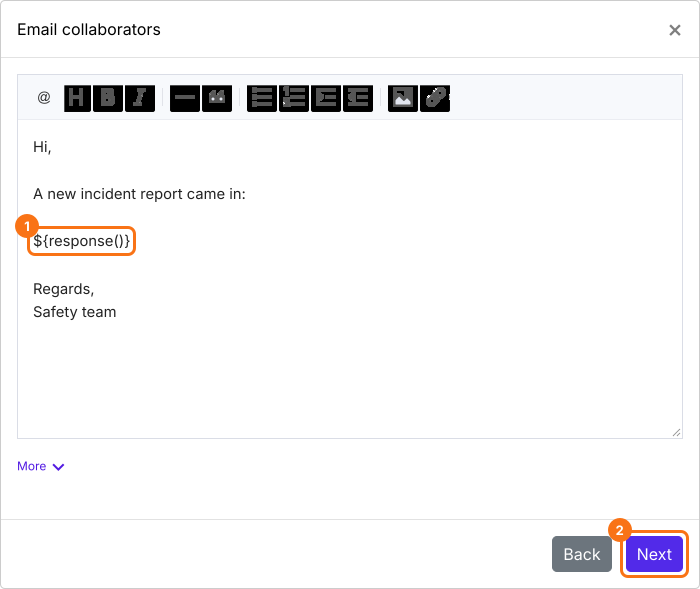
主旨已經填好,所以點選 Next。在訊息中保留 ${response()},它會把報告的答案放進電子郵件。其餘內容預設是 Thanks for your response,請改成適合現場主管的內容,再點選 Next。如果出現 Test email notification,請提交一份測試報告並點選 YES。
5. 現場主管收到每份報告
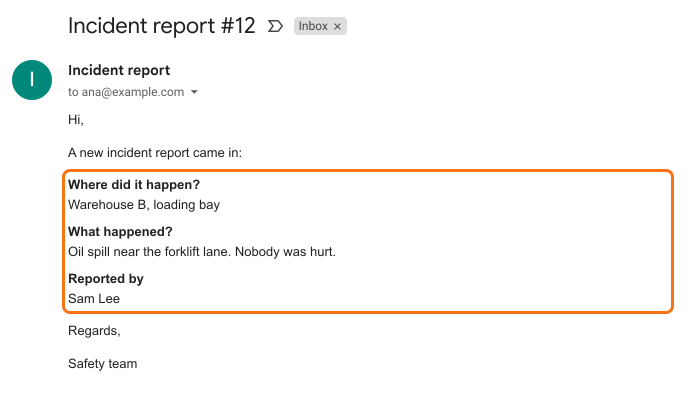
點選 SHARE,把連結傳給負責回報事故的人。下一份報告進來時,主管會在電子郵件中收到答案,不必開啟您的表單就能閱讀。
摘要
當表單擁有者以外的人需要處理每筆回應時,Google 的通知寄不到他們,手動轉寄又會漏掉一些。使用 Formesign,不論您在不在,每筆新回應都會連同答案寄給負責處理的人。在 Google Forms 中建立您的表單,然後匯入,並完成上述步驟。
最後更新: