¿Cómo enviar un informe de incidente por correo a la persona correcta?
"Necesito que las notificaciones por correo las puedan ver otras personas además del propietario del formulario."- Google Docs Editors Community
Los jefes de sitio necesitan los reportes de incidentes el mismo día en que se presentan, pero un Google Form solo le envía correos a su propietario y los enlaces de ese correo no se abren para nadie más. Así que cada reporte se reenvía a mano y, mientras no estás, alguno puede quedarse sin leer. Formesign envía cada nuevo reporte directo al jefe de sitio, con las respuestas en el correo, para que pueda actuar sin abrir tu formulario. Si los reportes van a distintos encargados, el correo puede ir a la dirección que indique cada reporte.
Empecemos. Crea tu formulario en Google Forms, luego impórtalo y sigue los pasos de abajo.
1. Importa tu reporte de incidentes
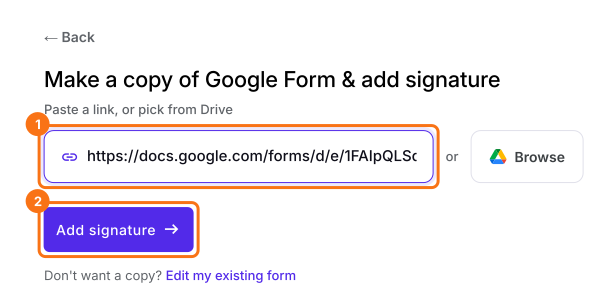
Primero publica tu Google Form o crea uno en form.new con tus preguntas y haz clic en Publicar. Haz clic en Importar tu Google Form, haz clic en Import your Google Forms, pega su enlace (sirve la dirección del formulario en tu navegador) y haz clic en Add signature. Deja Simple signature y haz clic en Next. Elige la pregunta después de la cual va y haz clic en Next. En Your signing link is ready, haz clic en Edit form.
2. Abre el menú de la columna
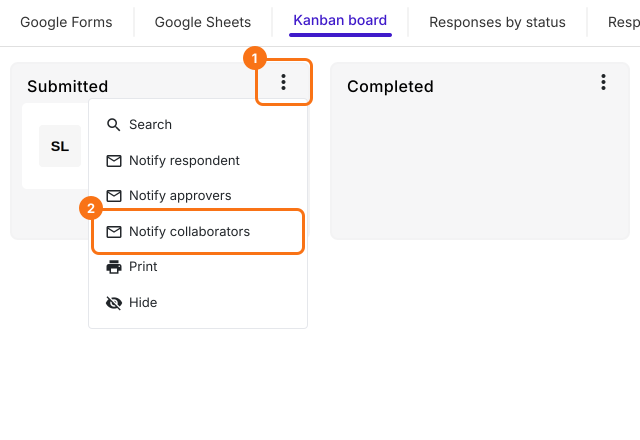
Haz clic en RESPONSES y luego en Kanban board. Los nuevos reportes llegan a la columna Submitted, así que haz clic en sus tres puntos y elige Notify collaborators.
3. Elige quién lo recibe
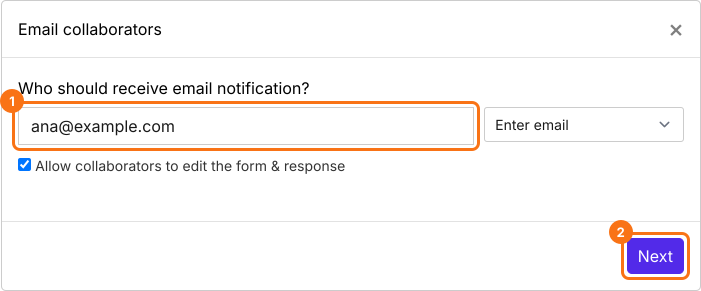
En Who should receive email notification?, escribe el correo del jefe de sitio y haz clic en Next. Allow collaborators to edit the form & response viene marcada de forma predeterminada, así que desmárcala si solo debe leer. Si cada reporte indica su propio encargado, cambia Enter email por Select field y elige esa pregunta.
4. Escribe el correo
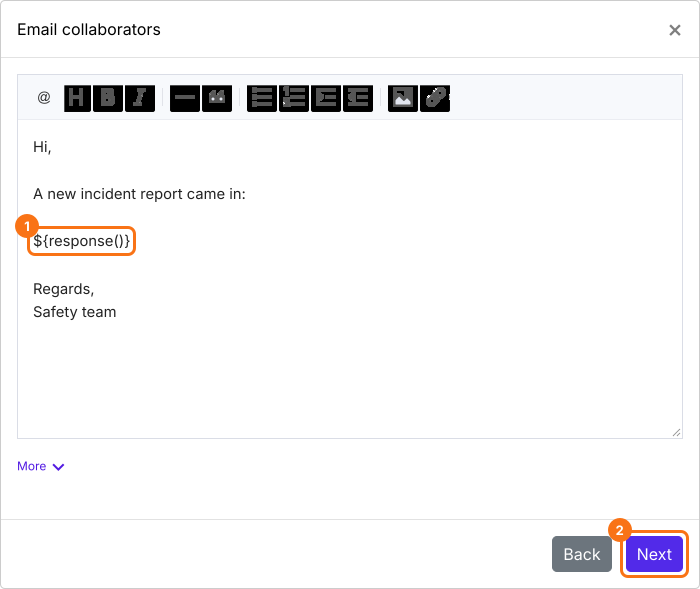
El asunto ya viene lleno, así que haz clic en Next. En el mensaje, deja ${response()}, que pone las respuestas del reporte en el correo. El resto empieza con Thanks for your response, así que cámbialo para tu jefe de sitio y haz clic en Next. Si aparece Test email notification, envía un reporte de prueba y haz clic en YES.
5. El jefe de sitio recibe cada reporte
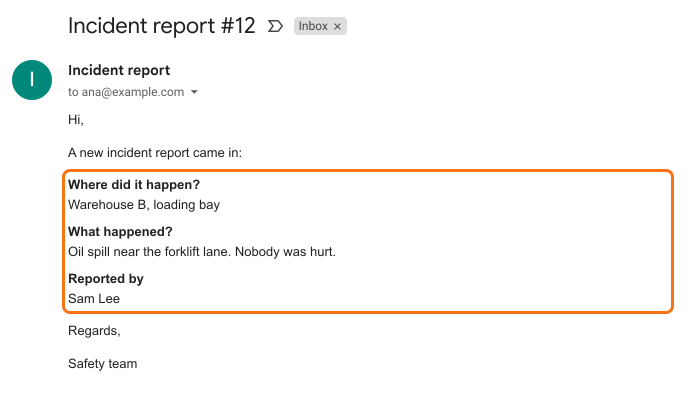
Haz clic en SHARE y envía el enlace a quienes reportan incidentes. Cuando llegue el siguiente reporte, el jefe de sitio recibe las respuestas en su correo y puede leerlas sin abrir tu formulario.
Resumen
Cuando alguien que no es el propietario del formulario tiene que actuar sobre cada respuesta, la notificación de Google no le llega y reenviar a mano deja pasar algunas. Con Formesign, cada nueva respuesta se envía por correo con su contenido a la persona que se encarga de ella, estés o no. Crea tu formulario en Google Forms, luego impórtalo y sigue los pasos anteriores.
Última actualización: