事故報告を適切な人にメールで送るには?
"メール通知を、フォームのオーナー以外の人も見られるようにしたいです。"- Google Docs Editors Community
現場責任者はインシデント報告を提出されたその日に必要としますが、Google Formはオーナーにしかメールを送らず、そのメール内のリンクはほかの人には開けません。そのため報告は毎回手作業で転送され、あなたが不在の間は未読のまま放置されることもあります。Formesignは新しい報告を回答内容入りで現場責任者に直接送るので、責任者はフォームを開かずに対応できます。報告ごとに責任者が違う場合は、各報告に書かれたアドレスにメールを送れます。
始めましょう。Google Formsでフォームを作成し、インポートして、以下の手順に従ってください。
1. インシデント報告をインポートする
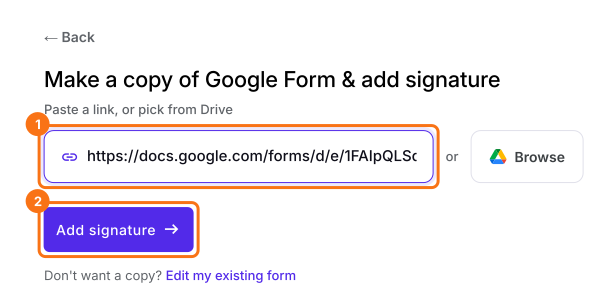
まずGoogle Formを公開するか、form.newで質問を入れたフォームを作り、Publishをクリックします。Import your Google Formをクリックし、Import your Google Formsをクリックして、リンクを貼り付け(ブラウザに表示されるフォームのアドレスでも使えます)、Add signatureをクリックします。Simple signatureのままNextをクリックします。署名を入れる位置の前の質問を選び、Nextをクリックします。Your signing link is readyでEdit formをクリックします。
2. 列のメニューを開く
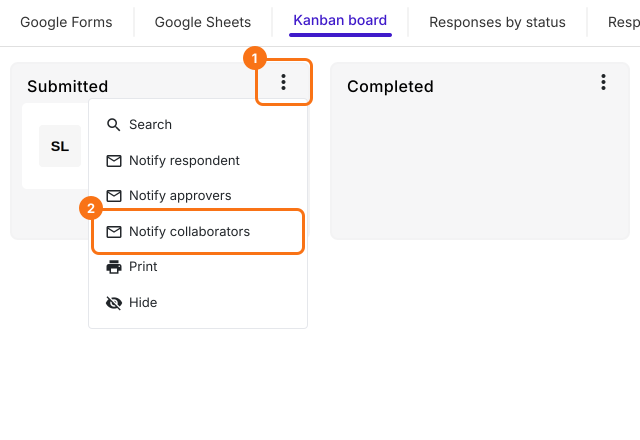
RESPONSESをクリックし、Kanban boardをクリックします。新しい報告はSubmitted列に入るので、その3つの点をクリックしてNotify collaboratorsを選びます。
3. 送り先を選ぶ
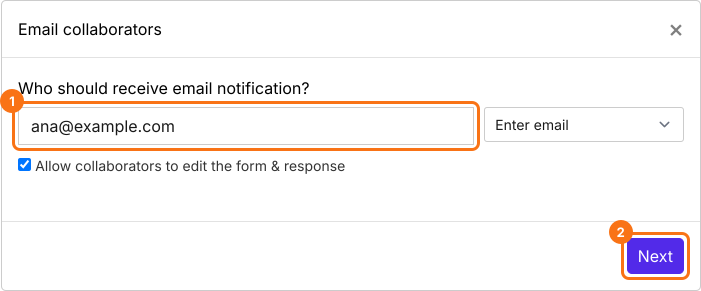
Who should receive email notification?の下に現場責任者のメールアドレスを入力し、Nextをクリックします。Allow collaborators to edit the form & responseは最初からチェックが入っているので、閲覧だけにしたい場合はチェックを外します。報告ごとに責任者が書かれている場合は、Enter emailをSelect fieldに変えて、その質問を選びます。
4. メールを書く
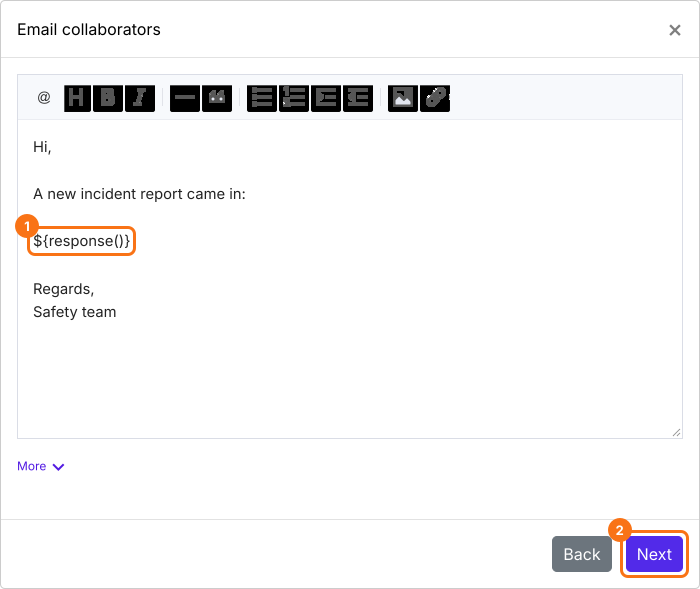
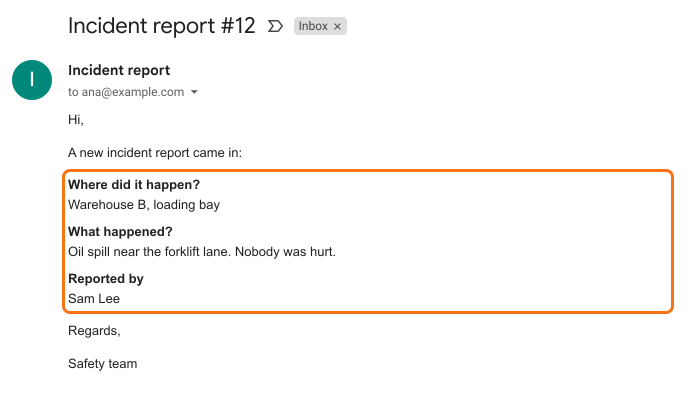
件名は入力済みなので、Nextをクリックします。メッセージでは${response()}を残します。これで報告の回答がメールに入ります。残りの部分は最初Thanks for your responseになっているので、現場責任者向けに書き換えてNextをクリックします。Test email notificationが表示されたら、テスト報告を送信してYESをクリックします。
5. 現場責任者にすべての報告が届く
SHAREをクリックし、インシデントを報告する人にリンクを送ります。次の報告が来ると、責任者のメールに回答が届き、フォームを開かずに読めます。
まとめ
フォームのオーナー以外の人が回答ごとに対応する必要があるとき、Googleの通知はその人に届かず、手作業の転送では漏れが出ます。Formesignなら、あなたがいてもいなくても、新しい回答は回答内容入りで対応する人にメールで届きます。Google Formsでフォームを作成し、インポートして、上の手順を完了してください。
最終更新: