Ingevulde formulieren synchroniseren met Drive

"Hoe maak je automatisch PDF's met antwoorden van Google Forms"- Quora
Sommige formulieren hebben een bestand nodig voor elke persoon die ze invult, geen regel in een lijst. Een voorbeeld: je neemt huuraanvragen aan en elke aanvraag moet in je map met huurders staan voordat je de woning aanbiedt. Google Forms bewaart antwoorden in één lijst, en elk antwoord als PDF afdrukken en naar de map verplaatsen kost tijd die je niet hebt. Je kunt er een script voor schrijven, maar dan moet je dat script zelf repareren. Formesign maakt van elk antwoord een PDF zodra het wordt verstuurd en slaat die op in de map in Google Drive die je kiest. Het kan die PDF ook mailen naar de persoon die het formulier heeft ingevuld. Dit werkt voor facturen, overeenkomsten, aanvragen, certificaten, onboardingdocumenten en toestemmingsformulieren.
Aan de slag. Upload je formulier als PDF en volg de stappen hieronder.
Bijlage in e-mail
- Upload je PDF en klik op Proceed. Kies bij "Do you need the signed document to match your original PDF?" de optie Yes, keep my PDF exactly as it is en klik op Continue.
- Controleer de velden en klik op Proceed. Kies bij "How do you want the signature?" de optie Create a reusable link for recurring forms en klik op Continue. Klik op View signed documents.
- Klik op het tabblad "Responses"

- Klik op Kanban board
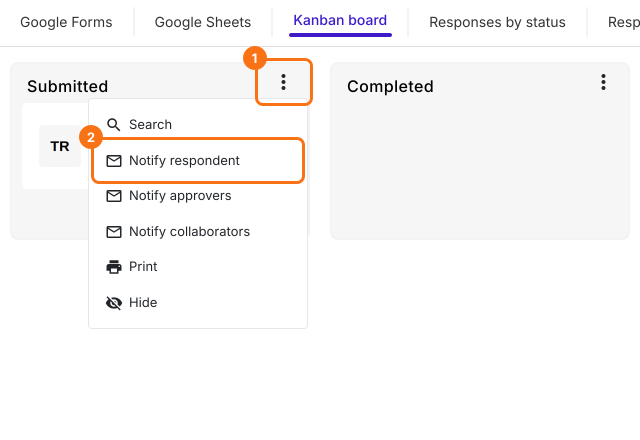
- Klik op de drie puntjes van de kolom waarin je antwoorden binnenkomen, zoals Submitted, en klik op Notify respondent
- Kies het veld met het e-mailadres en klik op Next
- Pas het onderwerp aan en klik op Next
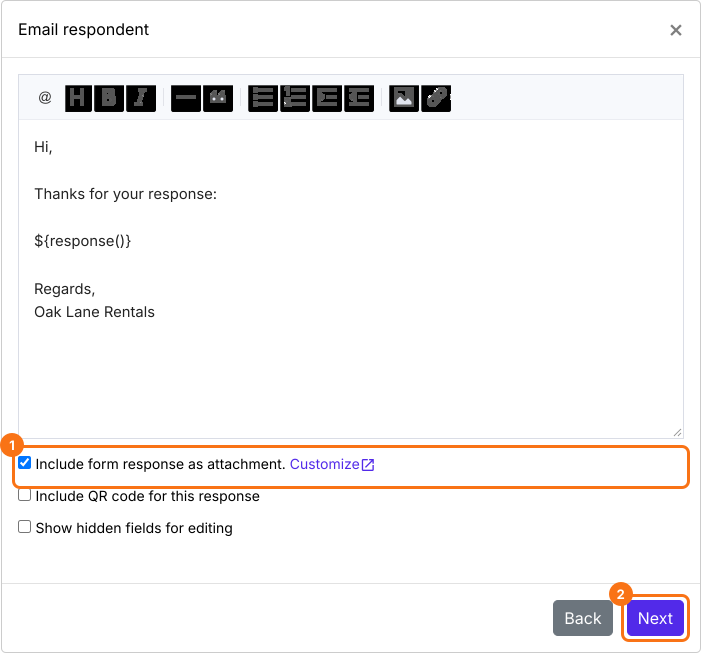
- Pas het bericht aan, zet de optie Include form response as attachment aan en klik op Next
- Als Test email notification verschijnt, verstuur je een testantwoord met je eigen e-mailadres in het formulier en klik je op YES om het instellen af te ronden.
Synchroniseren met Google Drive
- Klik op het tabblad "Signed PDF"

- Klik op Save to Google Drive

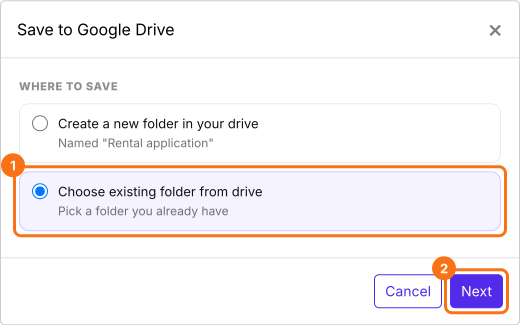
- Kies de gewenste map en klik op Next
- Laat Save Entire form response aangevinkt, klik op Proceed en geef toegang tot Google Drive om het instellen af te ronden.
Gebruik een Google Docs-sjabloon
Samenvatting
Laatst bijgewerkt: