Sincronizza i moduli compilati con Drive

"Come creare automaticamente dei PDF con le risposte di Google Forms"- Quora
Alcuni moduli hanno bisogno di un file per ogni persona che li compila, non di una riga in un elenco. Per esempio, raccogli richieste di affitto e ognuna deve essere archiviata nella cartella degli inquilini prima di offrire l'appartamento. Google Forms tiene le risposte in un unico elenco, e stampare ogni risposta in PDF e spostarla nella cartella richiede tempo che non hai. Puoi scrivere uno script per farlo, ma poi aggiustare quello script tocca a te. Formesign crea un PDF di ogni risposta quando viene inviata e lo salva nella cartella di Google Drive che scegli. Può anche inviare quel PDF via email a chi ha compilato il modulo. Funziona per fatture, contratti, domande di iscrizione, certificati, documenti di inserimento e moduli di consenso.
Cominciamo. Carica il tuo modulo come PDF e segui i passaggi qui sotto.
Allegato email
- Carica il tuo PDF e clicca su Proceed. In "Do you need the signed document to match your original PDF?", seleziona Yes, keep my PDF exactly as it is e clicca su Continue.
- Controlla i campi e clicca su Proceed. In "How do you want the signature?", seleziona Create a reusable link for recurring forms e clicca su Continue. Clicca su View signed documents.
- Clicca sulla scheda "Responses"

- Clicca su Kanban board
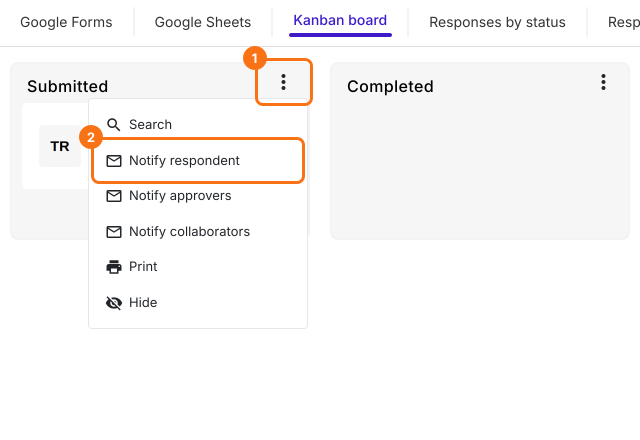
- Clicca sui tre puntini della colonna in cui arrivano le risposte, come Submitted, e clicca su Notify respondent
- Seleziona il campo dell'indirizzo email e clicca su Next
- Modifica l'oggetto e clicca su Next
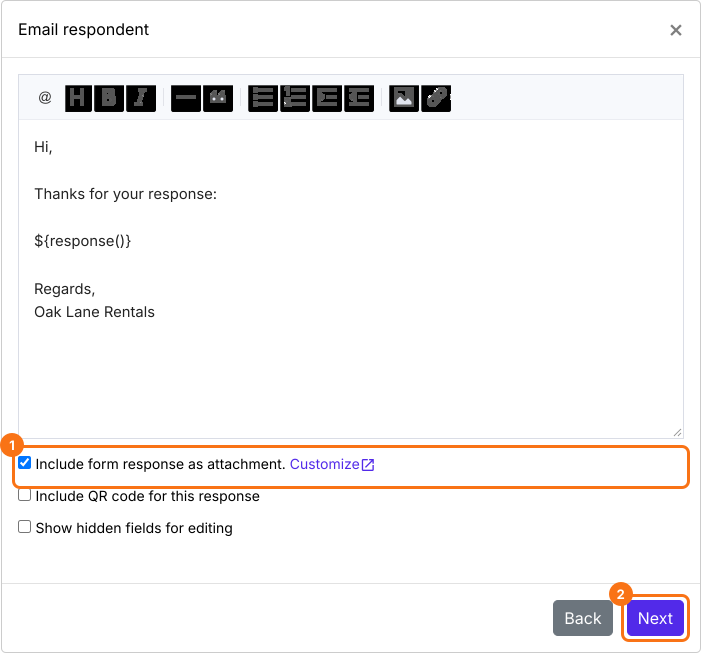
- Modifica il messaggio, attiva l'opzione Include form response as attachment e clicca su Next
- Quando compare Test email notification, invia una risposta di prova con il tuo indirizzo email nel modulo e clicca su YES per completare la configurazione.
Sincronizza con Google Drive
- Clicca sulla scheda "Signed PDF"

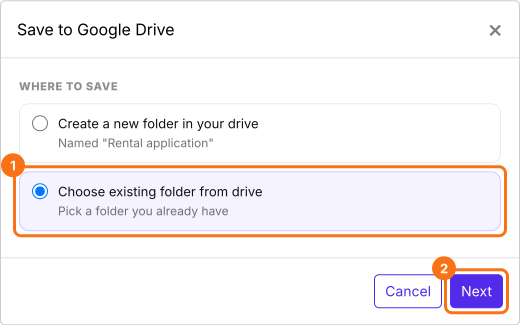
- Fai clic su Save to Google Drive

- Seleziona la cartella che preferisci e clicca su Next
- Lascia spuntato Save Entire form response, clicca su Proceed e autorizza l'accesso a Google Drive per completare la configurazione.
Usa un modello Google Docs
Riepilogo
Ultimo aggiornamento: