Sincronize os formulários preenchidos com o Drive

"Como criar PDFs automaticamente com as respostas do Google Forms"- Quora
Alguns formulários precisam de um arquivo para cada pessoa que os preenche, não de uma linha numa lista. Por exemplo, você recebe pedidos de locação e cada um precisa estar arquivado na pasta de inquilinos antes de você oferecer o apartamento. O Google Forms guarda as respostas numa única lista, e imprimir cada resposta em PDF e movê-la para a pasta toma um tempo que você não tem. Você pode escrever um script para isso, mas aí consertar esse script é problema seu. O Formesign gera um PDF de cada resposta quando ela é enviada e o salva na pasta do Google Drive que você escolher. Ele também pode enviar esse PDF por e-mail para quem preencheu. Isso funciona para faturas, contratos, inscrições, certificados, documentos de integração e termos de consentimento.
Vamos começar. Envie seu formulário como PDF e siga os passos abaixo.
Anexo de e-mail
- Envie seu PDF e clique em Proceed. Em "Do you need the signed document to match your original PDF?", selecione Yes, keep my PDF exactly as it is e clique em Continue.
- Confira os campos e clique em Proceed. Em "How do you want the signature?", selecione Create a reusable link for recurring forms e clique em Continue. Clique em View signed documents.
- Clique na aba "Responses"

- Clique em Kanban board
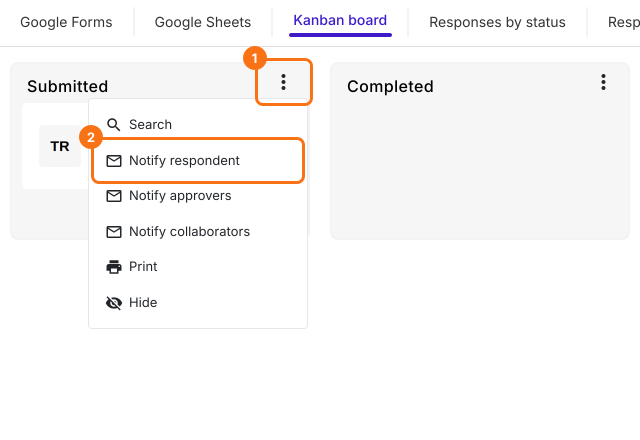
- Clique nos três pontos da coluna onde suas respostas chegam, como Submitted, e clique em Notify respondent
- Selecione o campo de e-mail e clique em Next
- Altere o assunto e clique em Next
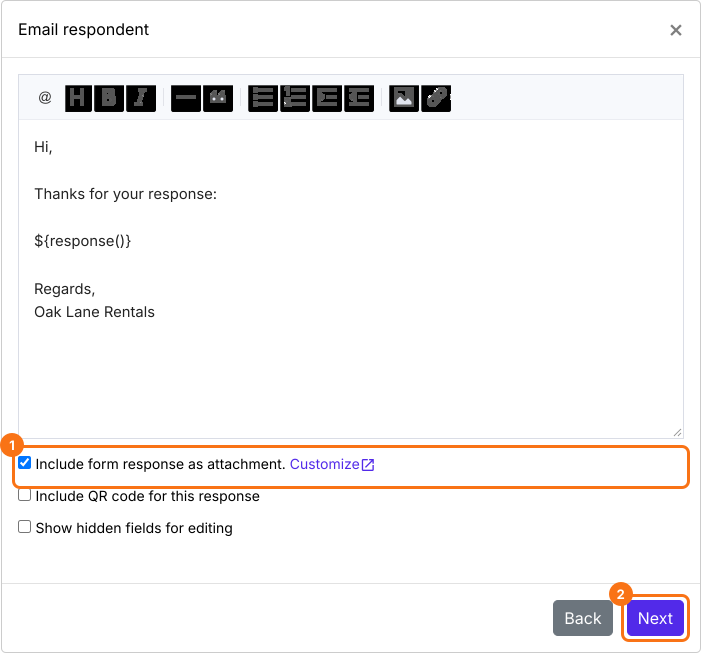
- Altere a mensagem, ative a opção Include form response as attachment e clique em Next
- Quando aparecer Test email notification, envie uma resposta de teste com o seu próprio e-mail no formulário e clique em YES para concluir a configuração.
Sincronize com o Google Drive
- Clique na aba "Signed PDF"

- Clique em Save to Google Drive

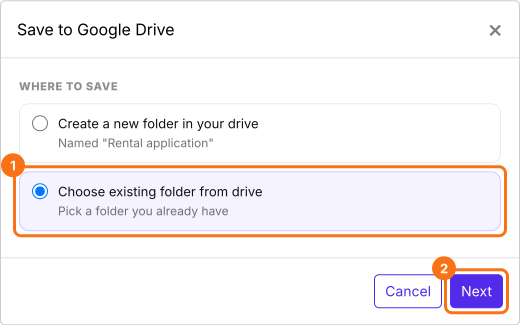
- Selecione a pasta que preferir e clique em Next
- Deixe Save Entire form response marcado, clique em Proceed e autorize o acesso ao Google Drive para concluir a configuração.
Use um modelo do Google Docs
Resumo
Última atualização: