Come mostrare il riepilogo delle risposte prima dell'invio?

Boobesh Ramalingam
Cofondatore di Guesswork.co.
"Posso controllare le risposte che ho inviato su Google Forms?"- Quora

Le persone inviano un modulo Google Forms e solo dopo si chiedono cosa hanno mandato. Per esempio, raccogli domande di iscrizione e una data sbagliata o un nome scritto male significa un continuo avanti e indietro con il candidato. Google Forms non può mostrare le risposte da rivedere prima dell'invio. Puoi aggiungere la convalida delle risposte e lasciare che le persone le modifichino dopo, ma significa mandare loro una copia e lasciare le risposte aperte a modifiche in qualsiasi momento. Il componente aggiuntivo Formesign - Signature for Google Docs mostra un riepilogo delle risposte in una schermata prima dell'invio. Ogni candidato lo controlla e clicca su Agree, così una data sbagliata viene scoperta prima che arrivi a te.

Qui sotto vedi cosa può fare Google Forms da solo e come aggiungere una schermata di revisione prima dell'invio con Formesign.

La soluzione alternativa in Google Forms

Se crei il tuo modulo in Google Forms, puoi creare regole che gli utenti devono seguire quando lo compilano. Per esempio, puoi rendere obbligatori alcuni campi così gli utenti non li saltano. Puoi anche aggiungere convalide delle risposte ai campi del modulo, così le risposte rispettano criteri precisi. Per esempio, puoi aggiungere una convalida di testo email per assicurarti che l'indirizzo email sia nel formato giusto.
Come impostare le regole? Puoi rendere le domande del modulo obbligatorie o facoltative. Inoltre, puoi specificare regole aggiuntive per tipi di domanda come risposta breve, paragrafo e caselle di controllo.
  1. Apri il tuo modulo in Google Forms
  2. Clicca sull'icona + per aggiungere una domanda
  3. Scrivi il titolo
  4. Seleziona il tipo di domanda che preferisci
  5. Attiva l'interruttore Required per renderla obbligatoria
  6. Clicca sull'icona ⫶ More accanto all'interruttore Required
  7. clicca su Response validation per impostare le regole giuste
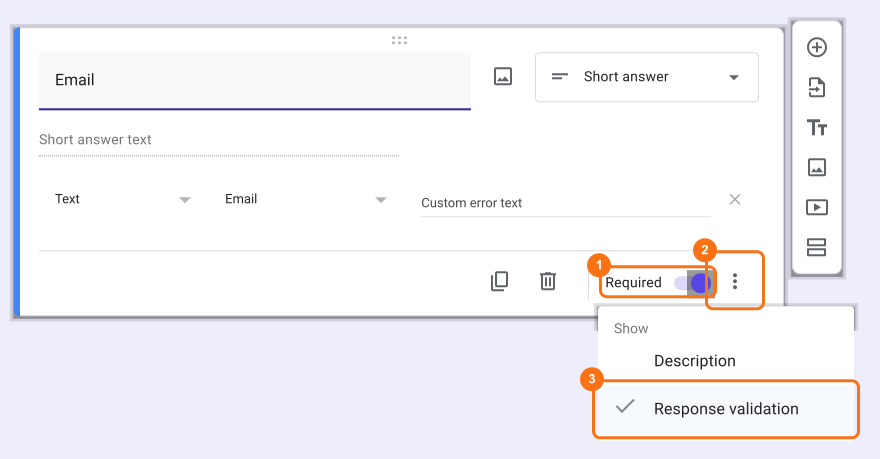
Con le regole, puoi assicurarti che non ci siano invii incompleti o errati. Però questo non garantisce che le informazioni siano corrette.
Una domanda a risposta breve intitolata Email con la regola Text, Email e Required, con l'icona More e Response validation nel suo menu evidenziati
Quando crei un modulo di candidatura o di iscrizione, vuoi che i candidati diano informazioni corrette. Puoi aggiungere una domanda a caselle di controllo "I agree" con cui gli utenti confermano di aver rivisto le risposte e che sono corrette. Se il modulo è di una sola pagina, gli utenti possono scorrere per rivedere le risposte prima di inviarlo. Se il modulo ha più pagine, rivedere le risposte diventa noioso per gli utenti.
Di default, chi risponde non può modificare le risposte dopo aver inviato il modulo. Puoi attivare l'opzione "Allow response editing" e impostare anche l'opzione "Send responders a copy of their response" in Google Forms.
  1. Apri il tuo modulo in Google Forms
  2. Clicca su Settings
  3. Clicca su Responses
  4. Seleziona "Responder input" per l'opzione "Collect email addresses"
  5. Seleziona "Always" per l'opzione "Send responders a copy of their response"
  6. Attiva l'opzione "Allow response editing"
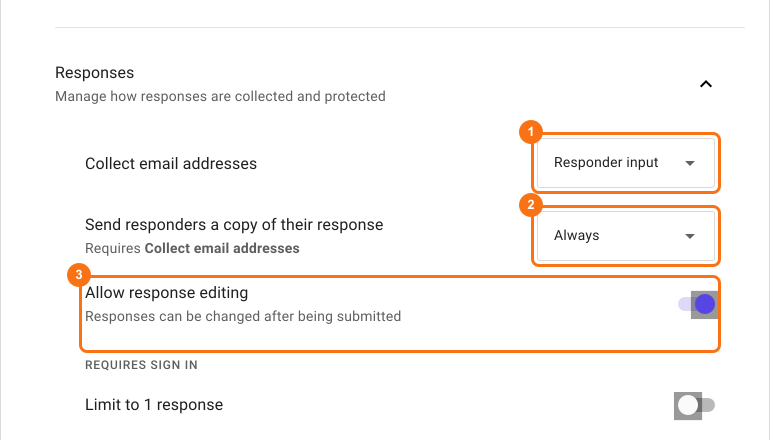
Quando l'utente invia il modulo, riceve una conferma con una copia della sua risposta insieme al pulsante per modificarla. Così gli utenti possono rivedere le risposte e modificarle se serve. Tieni presente che gli utenti potranno modificare le risposte in qualsiasi momento.
La sezione Responses delle impostazioni di Google Forms con Collect email addresses impostato su Responder input, Send responders a copy of their response impostato su Always e Allow response editing attivo, tutti evidenziati
La soluzione alternativa permette solo di ridurre gli errori e offre un modo per correggerli se serve. Per mostrare il riepilogo della risposta da rivedere prima dell'invio, usa Formesign:

Revisione prima dell'invio

  1. Installa il componente aggiuntivo Formesign - Signature for Google Docs dal Google Workspace Marketplace
  2. Apri il tuo modulo in Google Forms
  3. Clicca sull'icona dei componenti aggiuntivi
  4. Clicca su Formesign - Signature for Google Docs
  5. Clicca su More options ...
  6. Clicca su Proceed se il componente chiede di modificare il modulo
  7. Clicca su Share nella riga Share this with users
  8. Clicca sulla scheda "Edit"
  9. Clicca sull'icona a ingranaggio Submit setting nella riga After page, alla fine del modulo
  10. Clicca su Consent
  11. Spunta l'opzione per mostrare la schermata di consenso e clicca su Save per mostrare il riepilogo della risposta nella schermata di consenso prima dell'invio
  12. Clicca su Preview per provare il modulo
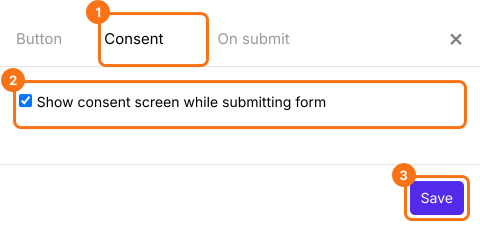
La scheda Consent del pannello Submit setting, con la scheda Consent, l'opzione spuntata Show consent screen while submitting form e Save evidenziati
Quando l'utente compila il modulo e clicca sul pulsante di invio, la schermata di consenso mostra il titolo del modulo e ogni campo compilato con la sua risposta. Clicca sul pulsante Agree per inviare la risposta oppure su Close.

Riepilogo

Google Forms non permette alle persone di rivedere le risposte prima dell'invio, quindi gli errori arrivano a te e vanno corretti dopo. Con Formesign, mostri il riepilogo della risposta in una schermata di consenso prima dell'invio e ogni persona lo controlla e clicca sul pulsante Agree. Apri il tuo modulo in Google Forms e completa i passaggi qui sopra. Se hai domande, scrivi all'assistenza.

Ultimo aggiornamento: