Wie zeige ich die Antworten vor dem Absenden zur Prüfung an?

"Kann ich die Antworten überprüfen, die ich in Google Forms abgesendet habe?"- Quora
Die Leute senden ein Google-Formular ab und fragen sich erst dann, was sie geschickt haben. Ein Beispiel: Sie nehmen Mitgliedsanträge an, und ein falsches Datum oder ein falsch geschriebener Name bedeutet Hin und Her mit dem Antragsteller. Google Forms kann die Antworten vor dem Absenden nicht zur Prüfung anzeigen. Sie können eine Antwortvalidierung hinzufügen und spätere Änderungen erlauben, aber dann müssen Sie den Leuten eine Kopie schicken, und ihre Antworten bleiben jederzeit änderbar. Das Add-on Formesign - Signature for Google Docs zeigt vor dem Absenden eine Zusammenfassung der Antworten auf einem Bildschirm. Jeder Antragsteller prüft sie und klickt auf Agree, so wird ein falsches Datum entdeckt, bevor es bei Ihnen ankommt.
Unten sehen Sie, was Google Forms von sich aus kann und wie Sie mit Formesign vor dem Absenden einen Prüfbildschirm hinzufügen.
Die Behelfslösung in Google Forms
- Öffnen Sie Ihr Formular in Google Forms
- Klicken Sie auf das Symbol +, um eine Frage hinzuzufügen
- Geben Sie den Titel ein
- Wählen Sie den gewünschten Fragetyp
- Aktivieren Sie den Schalter Required, um die Frage zur Pflichtfrage zu machen
- Klicken Sie neben dem Schalter Required auf das Symbol ⫶ More
- Klicken Sie auf Response validation, um die passenden Regeln festzulegen
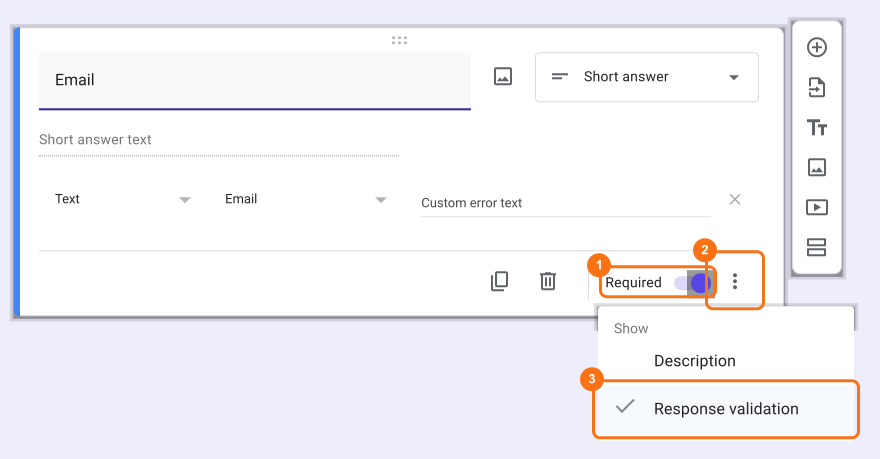
- Öffnen Sie Ihr Formular in Google Forms
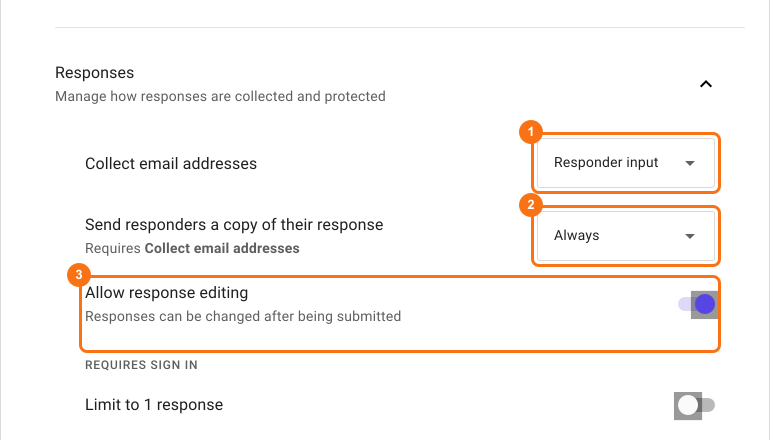
- Klicken Sie auf Settings
- Klicken Sie auf Responses
- Wählen Sie "Responder input" für die Option "Collect email addresses"
- Wählen Sie "Always" für die Option "Send responders a copy of their response"
- Aktivieren Sie die Option "Allow response editing"
Vor dem Absenden prüfen
- Installieren Sie das Add-on Formesign - Signature for Google Docs aus dem Google Workspace Marketplace
- Öffnen Sie Ihr Formular in Google Forms
- Klicken Sie auf das Add-on-Symbol
- Klicken Sie auf Formesign - Signature for Google Docs
- Klicken Sie auf More options ...
- Klicken Sie auf Proceed, wenn das Add-on fragt, ob es das Formular ändern darf
- Klicken Sie in der Zeile Share this with users auf Share
- Klicken Sie auf den Tab "Edit"
- Klicken Sie in der Zeile After page am Ende des Formulars auf das Zahnrad-Symbol Submit setting
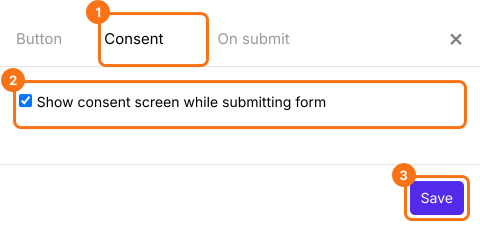
- Klicken Sie auf Consent
- Aktivieren Sie die Option show consent screen und klicken Sie auf Save, um die Zusammenfassung der Antworten auf dem Zustimmungsbildschirm vor dem Absenden anzuzeigen
- Klicken Sie auf Preview, um das Formular zu testen
Zusammenfassung
Zuletzt aktualisiert: