Comment afficher un récapitulatif à relire avant l'envoi ?

"Est-ce que je peux vérifier les réponses que j'ai envoyées dans Google Forms ?"- Quora
Les gens envoient un formulaire Google et ne se demandent qu'ensuite ce qu'ils ont envoyé. Par exemple, vous recevez des demandes d'adhésion et une date erronée ou un nom mal orthographié vous oblige à faire des allers-retours avec le candidat. Google Forms ne peut pas afficher les réponses pour vérification avant l'envoi. Vous pouvez ajouter une validation des réponses et laisser les gens modifier plus tard, mais il faut alors leur envoyer une copie et laisser leurs réponses modifiables à tout moment. Le module complémentaire Formesign - Signature for Google Docs affiche un récapitulatif des réponses sur un écran avant l'envoi. Chaque candidat le vérifie et clique sur Agree, donc une date erronée est repérée avant de vous parvenir.
Voici ce que Google Forms peut faire seul et comment ajouter un écran de vérification avant l'envoi avec Formesign.
La solution de contournement dans Google Forms
- Ouvrez votre formulaire dans Google Forms
- Cliquez sur l'icône + pour ajouter une question
- Saisissez le titre
- Sélectionnez le type de question souhaité
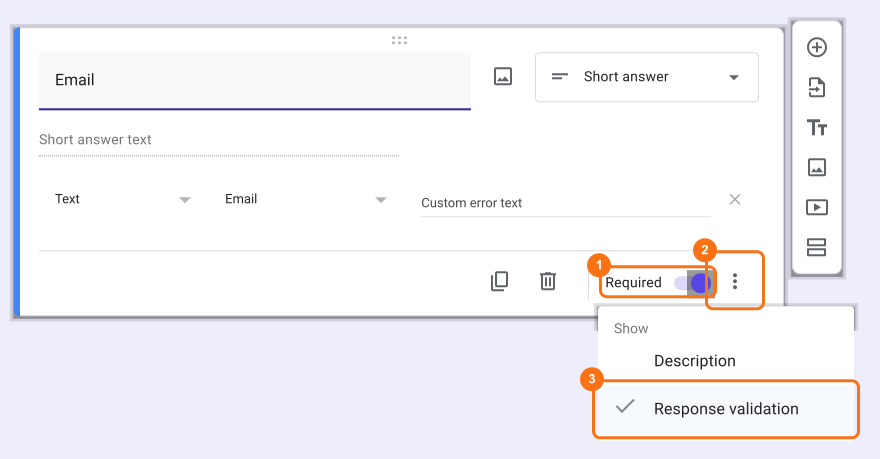
- Activez le bouton Obligatoire pour rendre la question obligatoire
- Cliquez sur l'icône ⫶ à côté du bouton Obligatoire
- Cliquez sur Validation de la réponse pour définir les règles voulues
- Ouvrez votre formulaire dans Google Forms
- Cliquez sur Paramètres
- Cliquez sur Réponses
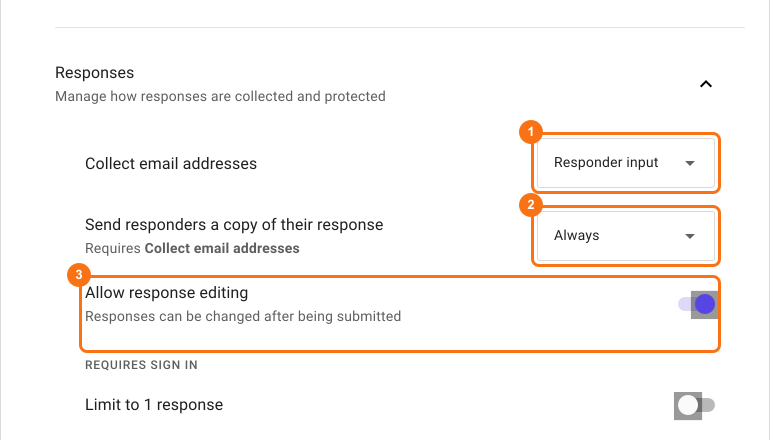
- Sélectionnez "Responder input" pour l'option "Collect email addresses"
- Sélectionnez "Always" pour l'option "Send responders a copy of their response"
- Activez l'option "Allow response editing"
Vérifier avant l'envoi
- Installez le module complémentaire Formesign - Signature for Google Docs depuis Google Workspace Marketplace
- Ouvrez votre formulaire dans Google Forms
- Cliquez sur l'icône des modules complémentaires
- Cliquez sur Formesign - Signature for Google Docs
- Cliquez sur More options ...
- Cliquez sur Proceed si le module complémentaire demande à modifier le formulaire
- Cliquez sur Share dans la ligne Share this with users
- Cliquez sur l'onglet "Edit"
- Cliquez sur l'icône d'engrenage Submit setting dans la ligne After page à la fin du formulaire
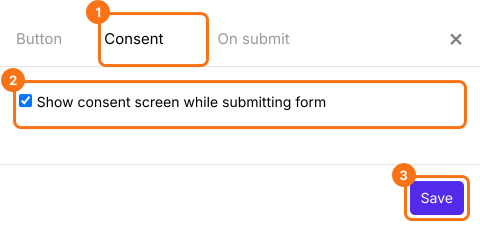
- Cliquez sur Consent
- Cochez l'option show consent screen et cliquez sur Save pour afficher le récapitulatif de la réponse sur l'écran de consentement avant l'envoi
- Cliquez sur Preview pour tester le formulaire
Résumé
Dernière mise à jour :