¿Cómo mostrar un resumen para revisar antes de enviar?

"¿Puedo revisar las respuestas que envié en Google Forms?"- Quora
Las personas envían un formulario de Google y solo después se preguntan qué enviaron. Por ejemplo, recibes solicitudes de membresía y una fecha equivocada o un nombre mal escrito significa ir y venir con el postulante. Google Forms no puede mostrar las respuestas para revisarlas antes de enviar. Puedes agregar validación de respuestas y dejar que las personas editen después, pero eso implica enviarles una copia y dejar sus respuestas abiertas a cambios en cualquier momento. El complemento Formesign - Signature for Google Docs muestra un resumen de las respuestas en una pantalla antes de enviar. Cada postulante lo revisa y hace clic en Agree, así que una fecha equivocada se detecta antes de llegarte.
Aquí verás lo que Google Forms puede hacer por sí solo y cómo agregar una pantalla de revisión antes de enviar con Formesign.
La alternativa en Google Forms
- Abre tu formulario en Google Forms
- Haz clic en el ícono + para agregar una pregunta
- Escribe el título
- Selecciona el tipo de pregunta que prefieras
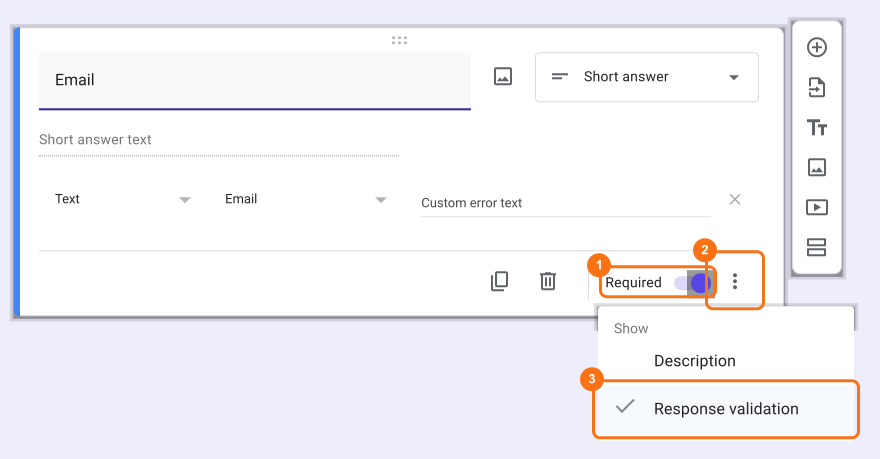
- Activa el interruptor Obligatorio para que la pregunta sea obligatoria
- Haz clic en el ícono ⫶ junto al interruptor Obligatorio
- Haz clic en Validación de respuesta para definir las reglas que correspondan
- Abre tu formulario en Google Forms
- Haz clic en Configuración
- Haz clic en Respuestas
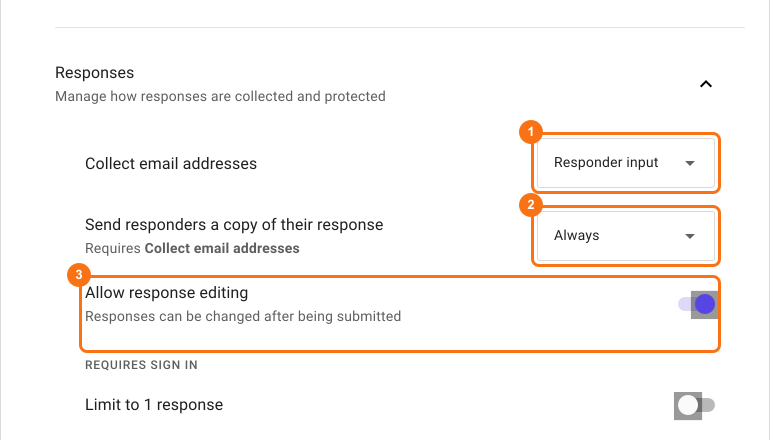
- Selecciona "Responder input" en la opción "Collect email addresses"
- Selecciona "Always" en la opción "Send responders a copy of their response"
- Activa la opción "Allow response editing"
Revisar antes de enviar
- Instala el complemento Formesign - Signature for Google Docs desde Google Workspace Marketplace
- Abre tu formulario en Google Forms
- Haz clic en el ícono de complementos
- Haz clic en Formesign - Signature for Google Docs
- Haz clic en More options ...
- Haz clic en Proceed si el complemento pide modificar el formulario
- Haz clic en Share en la fila Share this with users
- Haz clic en la pestaña "Edit"
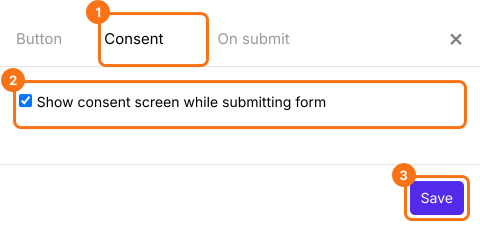
- Haz clic en el ícono de engranaje Submit setting en la fila After page al final del formulario
- Haz clic en Consent
- Marca la opción show consent screen y haz clic en Save para mostrar el resumen de la respuesta en la pantalla de consentimiento antes de enviar
- Haz clic en Preview para probar el formulario
Resumen
Última actualización: