Como mostrar o resumo das respostas para revisão pré-envio?

"Posso conferir as respostas que enviei no Google Forms?"- Quora
As pessoas enviam um formulário do Google Forms e só depois se perguntam o que mandaram. Por exemplo, você recebe pedidos de associação, e uma data errada ou um nome escrito errado significa um vai e vem com o candidato. O Google Forms não consegue mostrar as respostas para revisão antes do envio. Você pode adicionar validação de resposta e deixar as pessoas editarem depois, mas isso significa mandar uma cópia para elas e deixar as respostas abertas a alterações a qualquer momento. O complemento Formesign - Signature for Google Docs mostra um resumo das respostas numa tela antes do envio. Cada candidato confere e clica em Agree, então uma data errada é pega antes de chegar até você.
Veja abaixo o que o Google Forms consegue fazer sozinho e como adicionar uma tela de revisão antes do envio com o Formesign.
A solução alternativa no Google Forms
- Abra seu formulário no Google Forms
- Clique no ícone + para adicionar uma pergunta
- Digite o título
- Selecione o tipo de pergunta que preferir
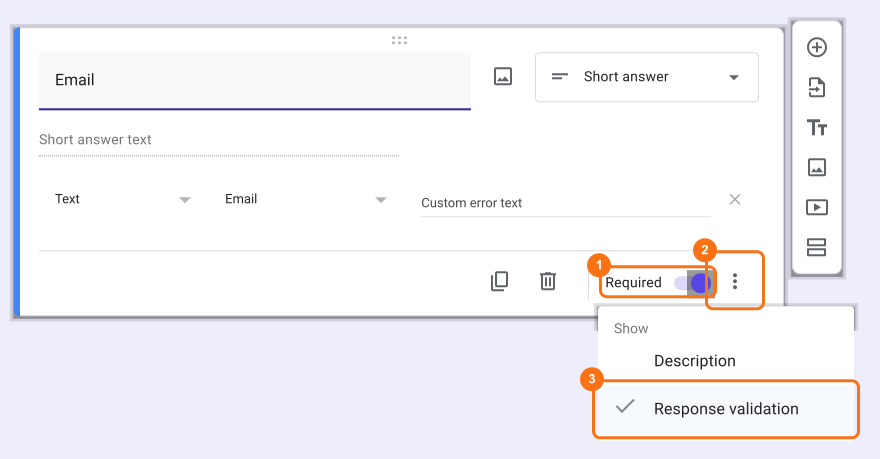
- Ative o botão Required para torná-la obrigatória
- Clique no ícone ⫶ More ao lado do botão Required
- clique em Response validation para definir as regras certas
- Abra seu formulário no Google Forms
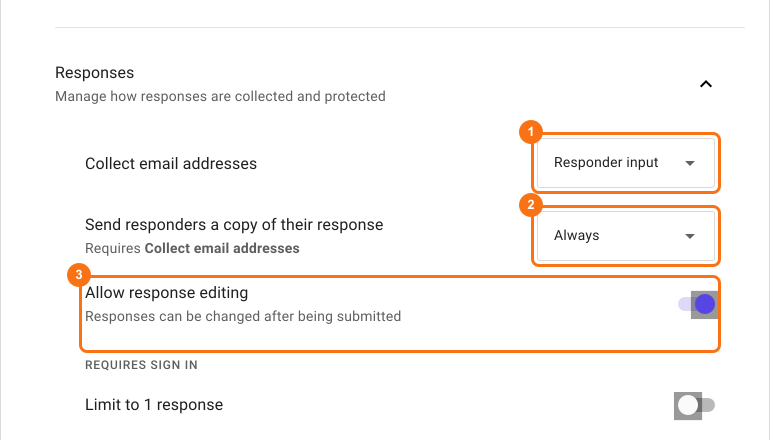
- Clique em Settings
- Clique em Responses
- Selecione "Responder input" na opção "Collect email addresses"
- Selecione "Always" na opção "Send responders a copy of their response"
- Ative a opção "Allow response editing"
Revisão antes do envio
- Instale o complemento Formesign - Signature for Google Docs pelo Google Workspace Marketplace
- Abra seu formulário no Google Forms
- Clique no ícone de complementos
- Clique em Formesign - Signature for Google Docs
- Clique em More options ...
- Clique em Proceed se o complemento pedir para modificar o formulário
- Clique em Share na linha Share this with users
- Clique na aba "Edit"
- Clique no ícone de engrenagem Submit setting na linha After page, no final do formulário
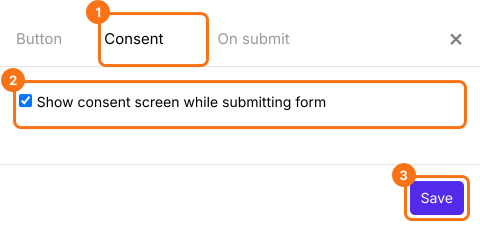
- Clique em Consent
- Marque a opção de mostrar a tela de consentimento e clique em Save para mostrar o resumo da resposta na tela de consentimento antes do envio
- Clique em Preview para testar o formulário
Resumo
Última atualização: