Comment ajouter des conditions générales dans Google Forms ?

Boobesh Ramalingam
Cofondateur de Guesswork.co.
"des conditions générales à donner à un client avant qu'il/elle accepte le service"- Quora

Vous avez une entreprise de services, vous inscrivez vos nouveaux clients avec Google Forms et vos conditions doivent être acceptées avant le début du travail. Par exemple, vous faites le ménage chez des particuliers et chaque client doit accepter votre politique d'annulation avant votre première visite, pour que personne ne conteste des frais d'annulation tardive. Google Forms n'a pas d'endroit prévu pour les conditions générales. Vous pouvez les coller dans le formulaire avec une case "J'accepte", mais un client peut la cocher sans lire un mot. Le module complémentaire Formesign - Signature for Google Docs affiche vos conditions sur un écran de consentement avant l'envoi et la réponse ne passe que lorsque le client clique sur Agree. Ce clic est votre preuve que chaque client a vu les conditions.

C'est parti. Ouvrez votre formulaire dans Google Forms. Il y a trois façons d'ajouter vos conditions et la troisième les affiche sur un écran de consentement.

#1 Add terms and conditions

Vous pouvez ajouter le texte des conditions générales directement dans Google Forms.
  1. Ouvrez votre formulaire dans Google Forms
  2. Cliquez sur l'option TT pour ajouter un titre et une description
  3. Saisissez "Conditions générales" dans le champ du titre
  4. Saisissez le texte des conditions générales dans le champ de description
  5. Pour obtenir le consentement des utilisateurs, vous pouvez ajouter une question à cases à cocher obligatoire avec "J'accepte" comme choix de réponse
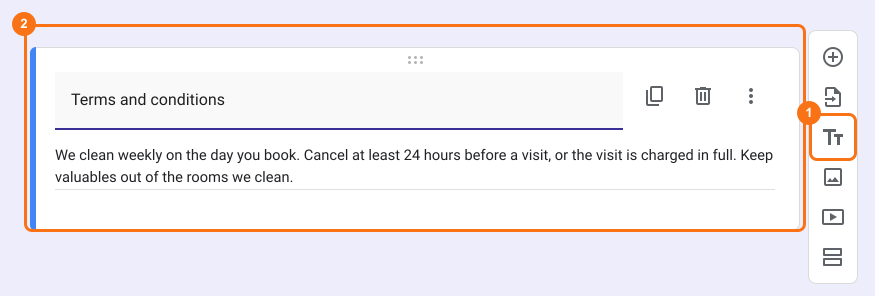
Le problème de cette option, c'est que le formulaire peut devenir difficile à lire et à remplir. Les utilisateurs doivent parfois faire défiler le formulaire pour les lire, remplir les réponses et l'envoyer.
Une fiche titre et description dans Google Forms avec Terms and conditions comme titre et les conditions dans la description, avec l'icône Tт et la fiche marquées

#2: Add hyperlink

Vous pouvez ajouter le lien vers les conditions générales comme lien hypertexte dans la description de la question à cases à cocher, pour que les utilisateurs puissent cliquer sur le lien pour lire les conditions, puis cocher le choix "J'accepte" pour donner leur consentement.
  1. Ouvrez votre formulaire dans Google Forms
  2. Cliquez sur l'icône + Ajouter une question pour ajouter une question à cases à cocher
  3. Saisissez "Conditions générales" dans le champ du titre
  4. Ajoutez le lien vers la page des conditions générales comme lien hypertexte dans le champ de description
  5. Ajoutez "J'accepte" comme choix de réponse pour cette question à cases à cocher
  6. Rendez cette question obligatoire pour que les utilisateurs doivent y répondre pour envoyer le formulaire
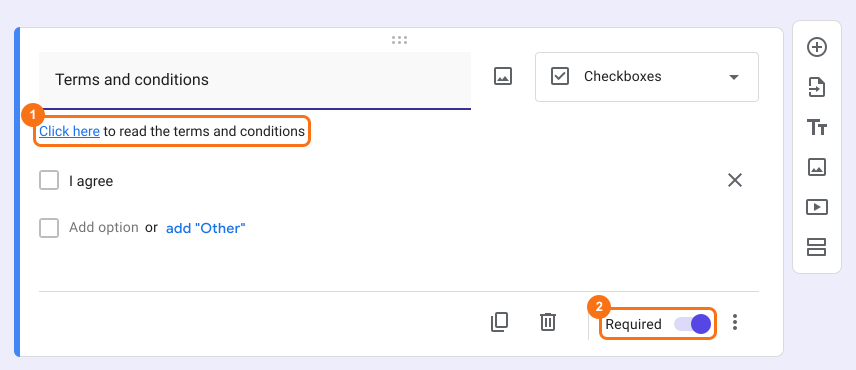
Le problème de cette option, c'est que les utilisateurs doivent ouvrir un lien externe pour lire les conditions ; certains peuvent sauter cette étape et envoyer le formulaire sans lire les conditions.
Une question à cases à cocher obligatoire intitulée Terms and conditions, avec un lien Click here dans sa description et le choix I agree, la description et Required étant marqués
Si vos conditions générales ne sont pas publiées en ligne, sur votre site web ou sur d'autres plateformes, vous pouvez créer un document Google Docs avec vos T&C et le publier.
  1. Créez un document Google Docs avec le texte des conditions générales
  2. Cliquez sur l'option Partager en haut à droite
  3. Passez l'accès général à "Tous les utilisateurs disposant du lien" avec l'autorisation Lecteur
  4. Copiez le lien et ajoutez-le comme lien hypertexte dans le formulaire
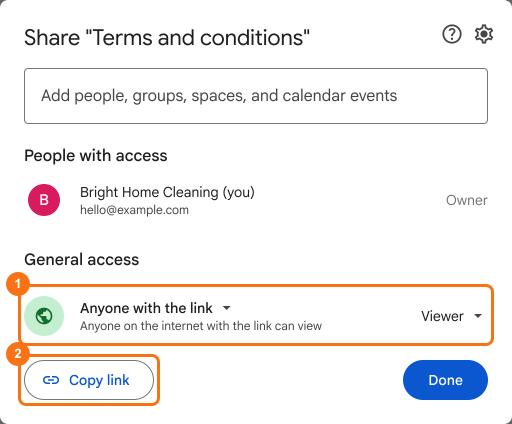
La boîte de dialogue Share d'un Google Doc nommé Terms and conditions, avec General access réglé sur Anyone with the link et Viewer ; Copy link est marqué

#3: Show consent screen

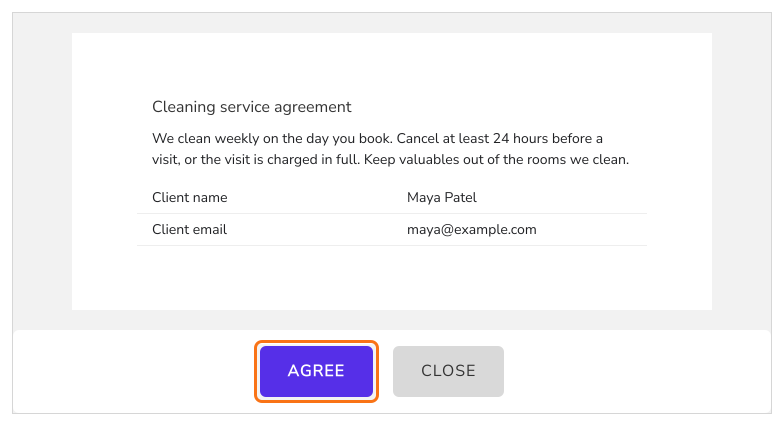
Les options ci-dessus sont une façon simple d'informer les utilisateurs des conditions générales. Cependant, sur le plan juridique, il est recommandé que les utilisateurs acceptent explicitement vos conditions générales en cliquant sur un bouton. Vous pouvez utiliser le module complémentaire Formesign - Signature for Google Docs pour afficher une boîte de dialogue de consentement avec les conditions générales avant l'envoi.
  1. Ajoutez les conditions générales dans la description du formulaire
  2. Installez le module complémentaire Formesign - Signature for Google Docs depuis Google Workspace Marketplace
  3. Ouvrez votre formulaire dans Google Forms
  4. Cliquez sur l'icône des modules complémentaires
  5. Cliquez sur Formesign - Signature for Google Docs
  6. Cliquez sur More options ...
  7. Cliquez sur Proceed si le module complémentaire demande à modifier le formulaire
  8. Cliquez sur Share dans la ligne Share this with users
  9. Cliquez sur l'onglet "Edit"
  10. Cliquez sur l'icône d'engrenage Submit setting dans la ligne After page à la fin du formulaire
  11. Cliquez sur Consent
  12. Cochez l'option show consent screen et cliquez sur Save
  13. Les conditions générales s'afficheront sur l'écran de consentement avant l'envoi.
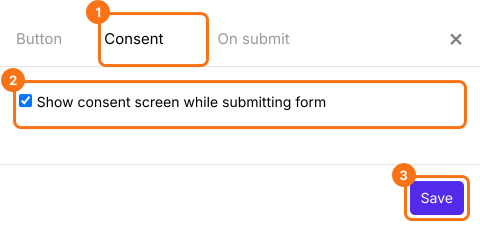
L'onglet Consent du panneau Submit setting, avec l'onglet Consent, l'option cochée Show consent screen while submitting form et Save marqués
Quand l'utilisateur remplit le formulaire et clique sur le bouton d'envoi, l'écran de consentement s'affiche. Les utilisateurs peuvent relire les conditions générales puis cliquer sur le bouton Agree pour envoyer la réponse ou cliquer sur Close. Les accords clickwrap sont souvent considérés comme plus opposables juridiquement que les cases à cocher, car ils obligent les utilisateurs à faire une démarche active pour montrer leur consentement.
L'écran de consentement, une feuille blanche sur fond gris avec le Cleaning service agreement, ses conditions et les réponses de Maya Patel, avec les boutons Close et Agree marqués

Résumé

Google Forms n'a pas d'endroit prévu pour les conditions générales et une case "J'accepte" peut être cochée sans les lire. Avec Formesign, vous affichez les conditions sur un écran de consentement avant l'envoi et les utilisateurs doivent cliquer sur le bouton Agree pour envoyer leur réponse. Ouvrez votre formulaire dans Google Forms et suivez les étapes ci-dessus. Si vous avez des questions, écrivez à l'assistance.

Dernière mise à jour :