Wie erlaube ich Mitbearbeitern, Google Forms-Antworten nach dem Absenden zu bearbeiten?
"eine Möglichkeit, dass ein Admin eines Google-Formulars die Antwort bearbeiten kann"- Google Docs Editors Community
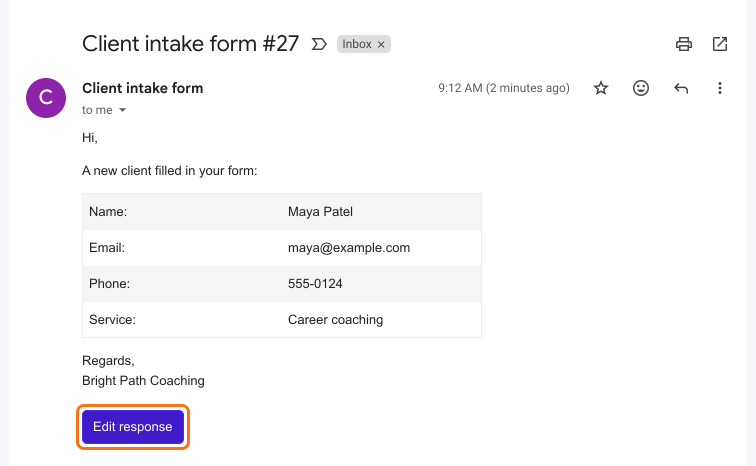
Das ist eine häufige Frage: 325 Personen haben im Google-Forum gefragt, ob die Person, die ein Formular betreut, eine Antwort bearbeiten kann, nachdem jemand anderes sie abgesendet hat. Jemand in Ihrem Team entdeckt eine falsche Telefonnummer oder einen falsch geschriebenen Namen. Google Forms kann die ausfüllende Person ihre eigene Antwort bearbeiten lassen, aber Inhaber und Mitarbeitende können sie nicht ändern und wenn Sie das verknüpfte Google Sheet korrigieren, bleibt die Antwort im Formular falsch. Mit Formfacade bekommen Mitarbeitende jede Antwort per E-Mail mit einer Schaltfläche Edit response und korrigieren die Antwort von dort aus. Die Antworten stehen in der E-Mail selbst, also kann Ihr Team einen Fehler entdecken, ohne das Formular zu öffnen.
Hier sind drei Wege zur Korrektur einer Google Forms-Antwort nach dem Absenden und wo jeder an seine Grenzen stößt.
1. Das verknüpfte Google Sheet korrigieren
2. Bearbeitungslinks mit Apps Script erstellen
3. Aus der Benachrichtigungs-E-Mail mit Formfacade bearbeiten
- Klicken Sie auf Formular erstellen, geben Sie ihm einen Namen, klicken Sie auf Create form und dann auf Proceed.
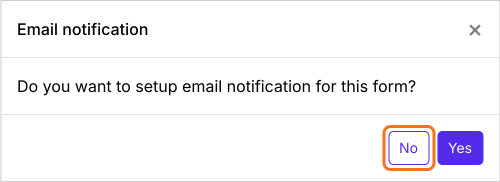
- Wenn gefragt wird "Do you want to setup email notification for this form?", klicken Sie auf No.
- Klicken Sie auf Responses.

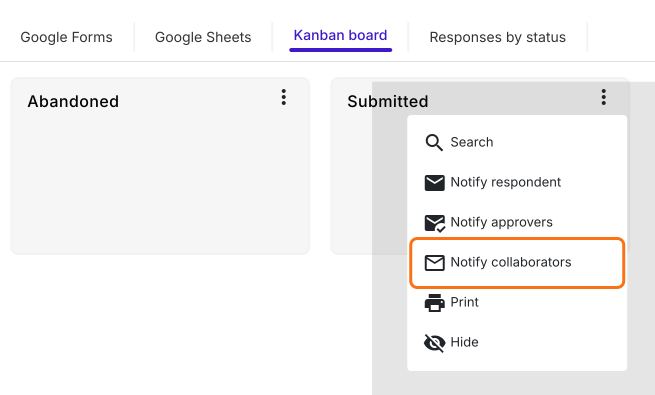
- Klicken Sie auf Kanban board, auf die drei Punkte ⋮ bei Submitted und dann auf Notify collaborators.
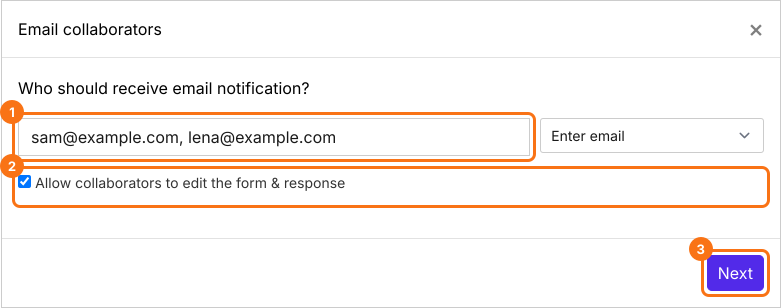
- Geben Sie die E-Mail-Adressen Ihrer Mitarbeitenden ein, durch Kommas getrennt. Lassen Sie Allow collaborators to edit the form & response angehakt und klicken Sie auf Next.
- Geben Sie einen Betreff ein und klicken Sie auf Next, dann bei der Nachricht auf Next.
- Klicken Sie auf "Click here", füllen Sie das Formular aus und senden Sie es ab. Wenn die E-Mail ankommt, klicken Sie auf YES.
So bearbeiten Mitarbeitende eine Antwort
Zusammenfassung
Zuletzt aktualisiert: