Hoe laat je medewerkers Google Forms-antwoorden bewerken na verzenden?
"een manier waarop een beheerder van een Google-formulier het antwoord kan bewerken"- Google Docs Editors Community
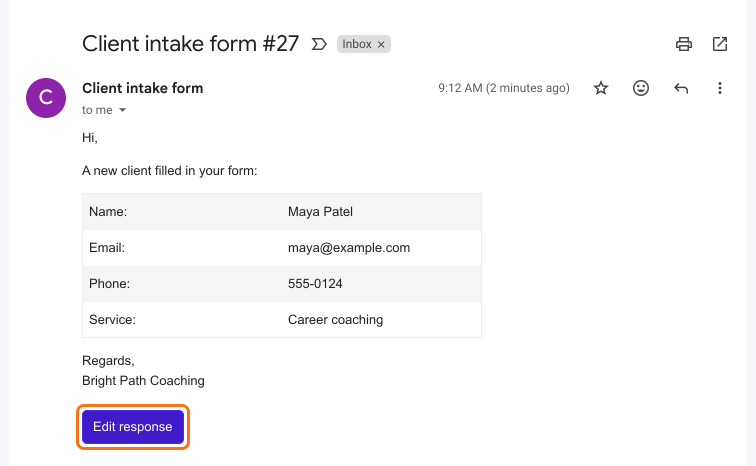
Dit is een veelgestelde vraag: 325 mensen hebben op het forum van Google gevraagd of degene die een formulier beheert een antwoord kan bewerken nadat iemand anders het heeft verzonden. Iemand in je team ziet een verkeerd telefoonnummer of een verkeerd gespelde naam. Google Forms kan degene die het formulier invulde zijn eigen antwoord laten bewerken, maar de eigenaar en medewerkers kunnen het niet wijzigen en als je de gekoppelde Google Sheet corrigeert, blijft het antwoord in het formulier fout. Met Formfacade krijgen medewerkers elk antwoord per e-mail met een knop Edit response en corrigeren ze het antwoord vanaf daar. De antwoorden staan in de e-mail zelf, dus je team kan een fout zien zonder het formulier te openen.
Hieronder staan drie manieren om een antwoord in Google Forms na verzenden te corrigeren en waar elke manier tekortschiet.
1. Corrigeer de gekoppelde Google Sheet
2. Maak bewerkingslinks met Apps Script
3. Bewerk vanuit de e-mailmelding met Formfacade
- Klik op Formulier maken, geef het een naam, klik op Create form en klik op Proceed.
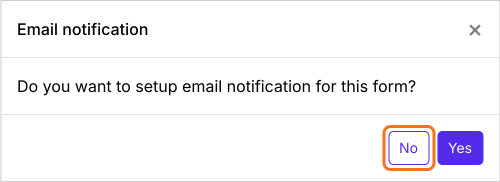
- Vraagt het "Do you want to setup email notification for this form?", klik dan op No.
- Klik op Responses.

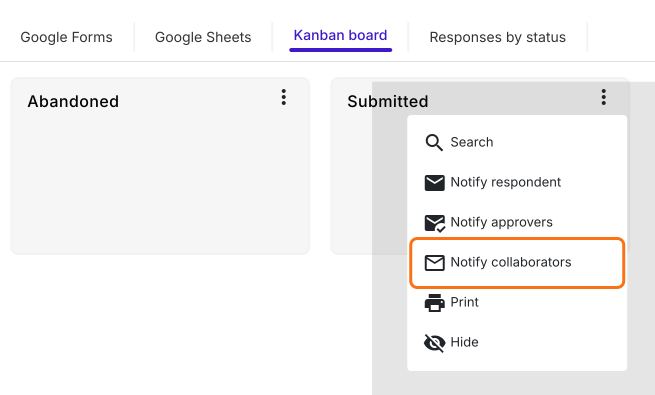
- Klik op Kanban board, klik op de drie puntjes ⋮ bij Submitted en klik op Notify collaborators.
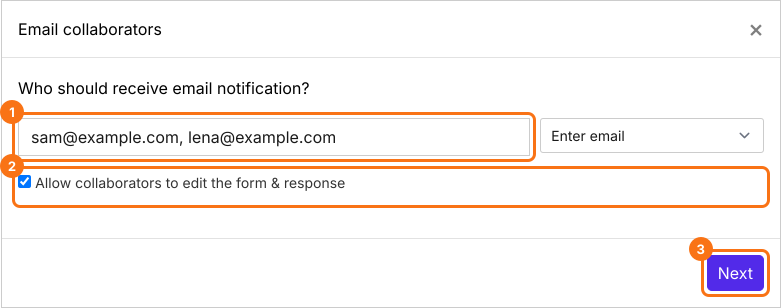
- Vul de e-mailadressen van je medewerkers in, gescheiden door komma's. Laat Allow collaborators to edit the form & response aangevinkt en klik op Next.
- Typ een onderwerp en klik op Next, klik daarna bij het bericht op Next.
- Klik op "Click here", vul het formulier in en verzend het. Komt de e-mail binnen, klik dan op YES.
Zo bewerken medewerkers een antwoord
Samenvatting
Laatst bijgewerkt: