Como permitir que colaboradores editem as respostas do Google Forms depois do envio?
"uma forma de um administrador de um google form editar a resposta"- Google Docs Editors Community
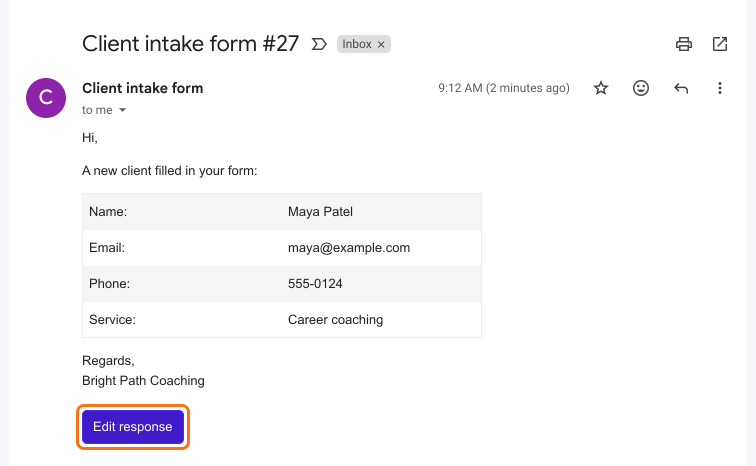
Esta é uma dúvida comum: 325 pessoas no fórum do Google perguntaram se quem administra um formulário pode editar uma resposta depois que outra pessoa a enviou. Alguém da sua equipe percebe um telefone errado ou um nome escrito errado. O Google Forms pode deixar quem preencheu o formulário editar a própria resposta, mas não dá ao dono nem aos colaboradores nenhuma forma de mudá-la e corrigir a planilha do Google Sheets vinculada deixa a resposta errada no formulário. Com o Formfacade, os colaboradores recebem cada resposta por e-mail com um botão Edit response e corrigem a resposta por ali. As respostas estão no próprio e-mail, então sua equipe pode identificar um erro sem abrir o formulário.
Abaixo estão três formas de corrigir uma resposta do Google Forms depois do envio e onde cada uma deixa a desejar.
1. Corrija a planilha do Google Sheets vinculada
2. Crie links de edição com o Apps Script
3. Edite pelo e-mail de notificação com o Formfacade
- Clique em Criar seu formulário, dê um nome a ele, clique em Create form e clique em Proceed.
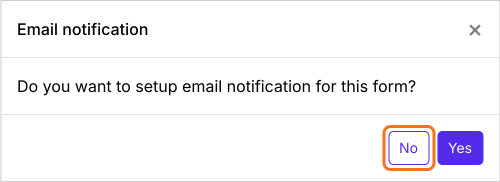
- Quando aparecer "Do you want to setup email notification for this form?", clique em No.
- Clique em Responses.

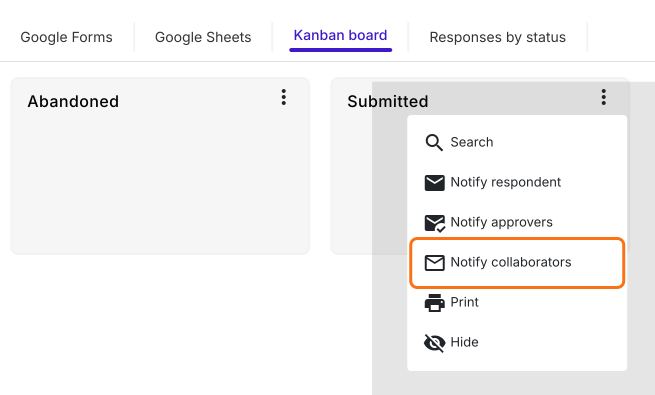
- Clique em Kanban board, clique nos três pontos ⋮ de Submitted e clique em Notify collaborators.
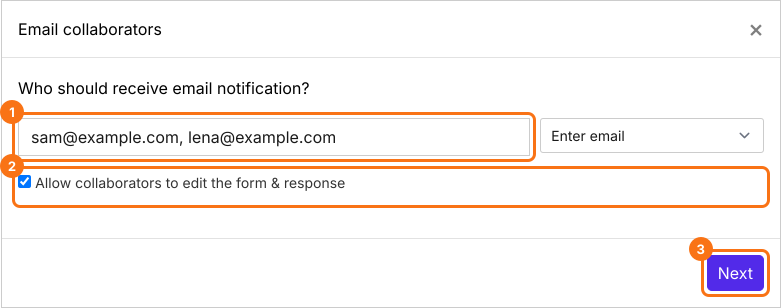
- Digite os e-mails dos seus colaboradores, separados por vírgulas. Deixe Allow collaborators to edit the form & response marcado e clique em Next.
- Digite um assunto e clique em Next, depois clique em Next na mensagem.
- Clique em "Click here", preencha o formulário e envie. Quando o e-mail chegar, clique em YES.
Como os colaboradores editam uma resposta
Resumo
Última atualização: