Comment permettre aux collaborateurs de modifier les réponses Google Forms après l'envoi ?
"un moyen pour qu'un admin d'un google form puisse modifier la réponse"- Google Docs Editors Community
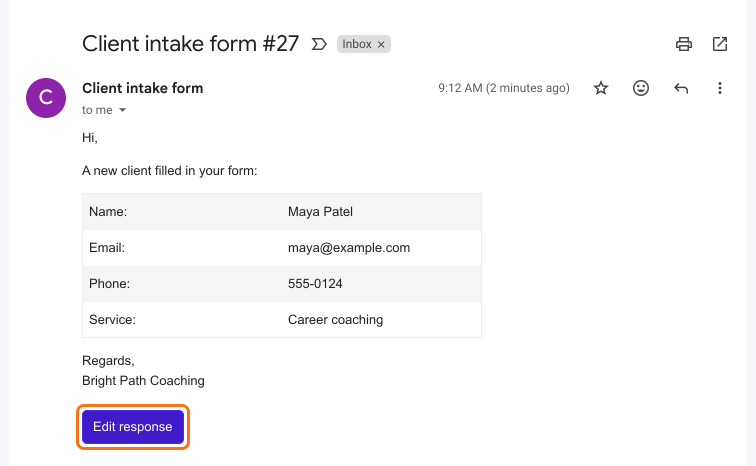
C'est une question fréquente : 325 personnes sur le forum de Google ont demandé si la personne qui gère un formulaire peut modifier une réponse après qu'un autre l'a envoyée. Quelqu'un de votre équipe repère un mauvais numéro de téléphone ou un nom mal orthographié. Google Forms peut laisser la personne qui a rempli le formulaire modifier sa propre réponse, mais il ne donne au propriétaire et aux collaborateurs aucun moyen de la changer et corriger la Google Sheet liée laisse la réponse fausse dans le formulaire. Avec Formfacade, les collaborateurs reçoivent chaque réponse par e-mail avec un bouton Edit response et corrigent la réponse de là. Les réponses sont dans l'e-mail lui-même, alors votre équipe peut repérer une erreur sans ouvrir le formulaire.
Voici trois façons de corriger une réponse Google Forms après son envoi et là où chacune ne suffit pas.
1. Corriger la Google Sheet liée
2. Créer des liens de modification avec Apps Script
3. Modifier depuis l'e-mail de notification avec Formfacade
- Cliquez sur Créez votre formulaire, nommez-le, cliquez sur Create form puis sur Proceed.
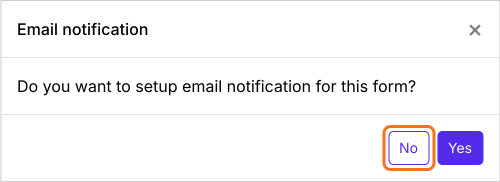
- Quand il demande "Do you want to setup email notification for this form?", cliquez sur No.
- Cliquez sur Responses.

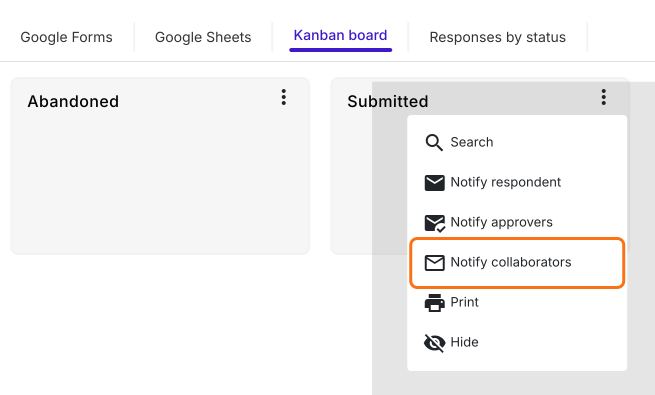
- Cliquez sur Kanban board, cliquez sur les trois points ⋮ de Submitted et cliquez sur Notify collaborators.
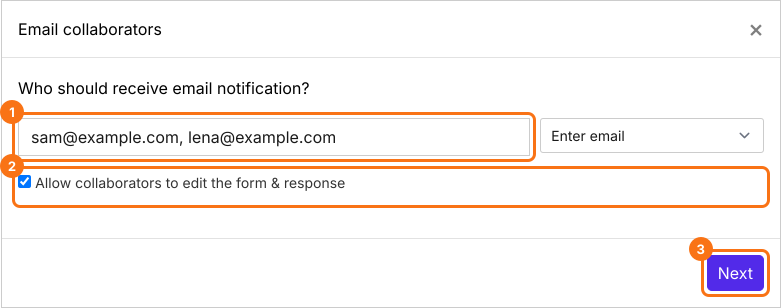
- Saisissez les adresses e-mail de vos collaborateurs, séparées par des virgules. Laissez Allow collaborators to edit the form & response coché et cliquez sur Next.
- Tapez un objet et cliquez sur Next, puis cliquez sur Next sur le message.
- Cliquez sur "Click here", remplissez le formulaire et envoyez-le. Quand l'e-mail arrive, cliquez sur YES.
Comment les collaborateurs modifient une réponse
Résumé
Dernière mise à jour :