Wie sende ich den Befragten eine Bestätigungs-E-Mail mit einer Kopie ihrer Formularantwort?
"Google Forms schickt Befragten keine Kopie ihrer Antworten"- Google Docs Editors Community
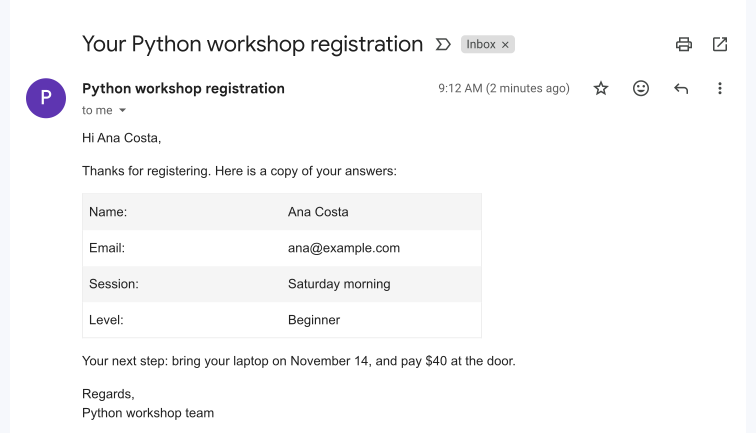
Google Forms schickt Befragten keine Kopie ihrer Antworten und 57 Personen im Google-Forum haben dasselbe gemeldet. Wenn sich Leute für etwas anmelden, braucht jede Person ihre Antworten und das, was als Nächstes zu tun ist. Inhaber berichten, dass die Kopie von Google bei Gmail ankommt, aber nicht immer bei Yahoo, iCloud oder geschäftlichen Adressen, und Sie können keine eigenen Worte hinzufügen. Jede Person selbst anzuschreiben funktioniert nicht mehr, sobald sich die Anmeldungen stapeln. Mit Formfacade schreiben Sie die Bestätigungs-E-Mail einmal und sie geht raus, sobald jemand absendet, mit den Antworten und Ihrem nächsten Schritt. Formfacade verschickt sie selbst, Sie sind also nicht auf die Kopie von Google angewiesen.
Los geht's. Erstellen Sie Ihr Formular und folgen Sie den Schritten unten.
Die Bestätigungs-E-Mail einrichten
- Geben Sie Ihrem Formular auf der Seite, die sich öffnet, einen Namen, klicken Sie auf Create form und dann auf Proceed.
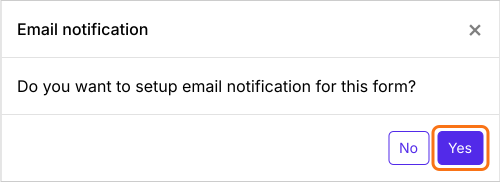
- Wenn gefragt wird "Do you want to setup email notification for this form?", klicken Sie auf Yes. Das Feld Email respondent öffnet sich auf dem Kanban board unter Responses.
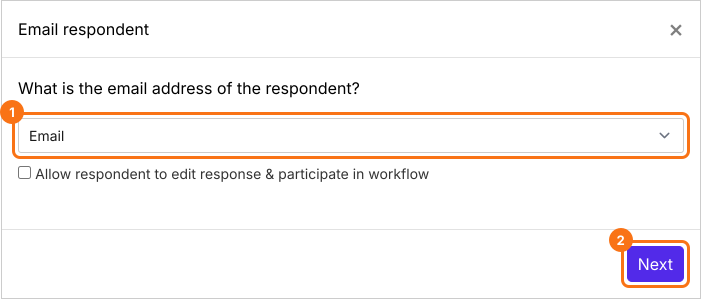
- Wählen Sie unter What is the email address of the respondent? die E-Mail-Frage aus der Liste und klicken Sie auf Next.
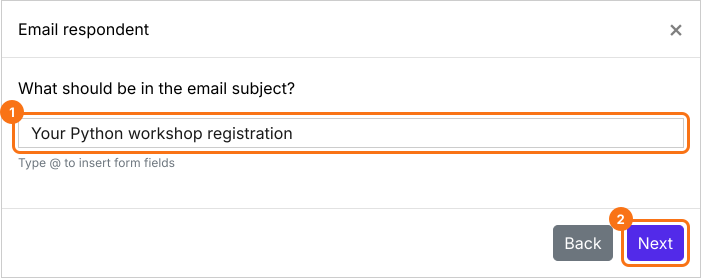
- Geben Sie einen Betreff ein oder setzen Sie Antworten aus dem Formular hinein und klicken Sie auf Next.
- Die Nachricht beginnt mit allen Antworten der Person. Fügen Sie darunter Ihren nächsten Schritt hinzu.
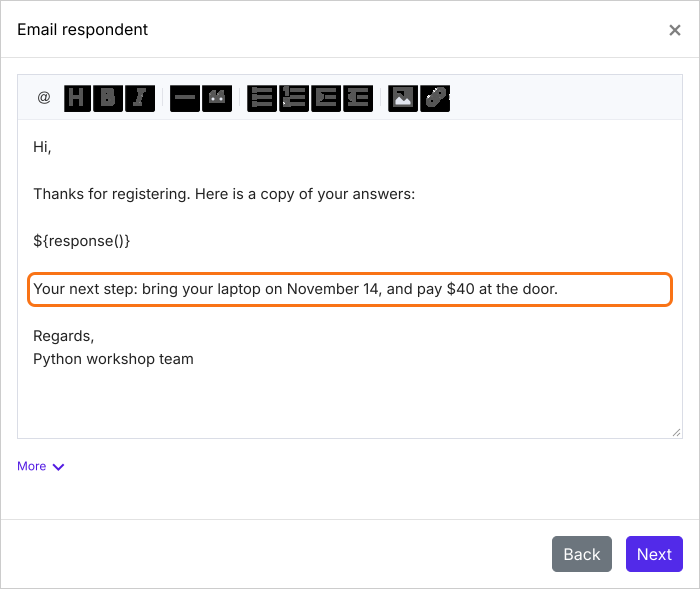
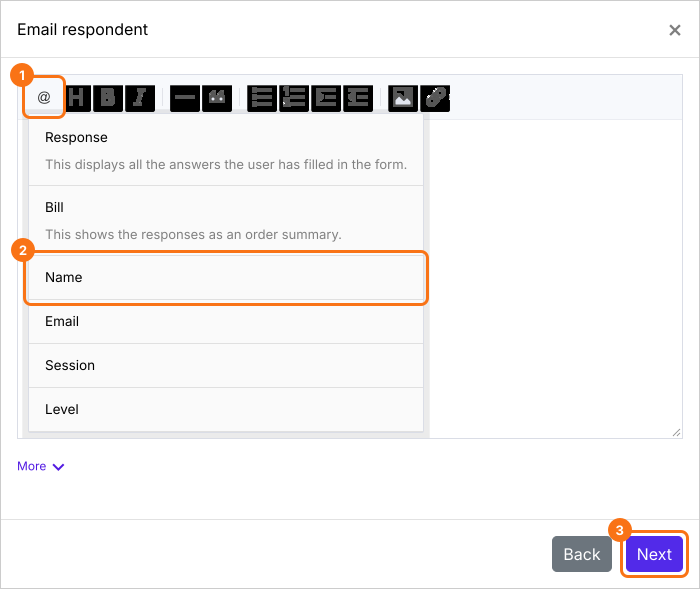
- Um eine einzelne Antwort in die Nachricht zu setzen, klicken Sie auf die Option @ und wählen die Frage. Sie erscheint als Code wie ${entry1280768093} und jede E-Mail zeigt an dieser Stelle die Antwort. Lassen Sie davor ein Leerzeichen. Klicken Sie auf Next.
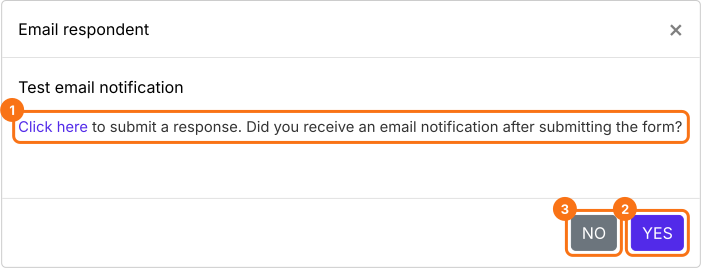
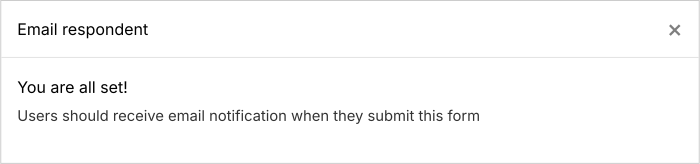
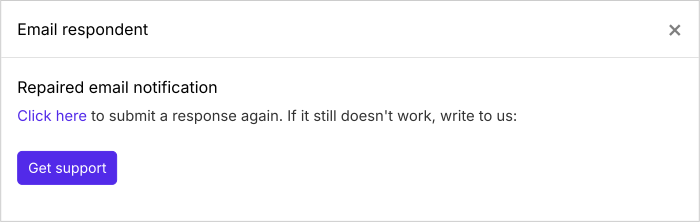
- Klicken Sie auf "Click here", füllen Sie das Formular mit Ihrer eigenen E-Mail-Adresse aus und senden Sie es ab. Kommt die E-Mail an, klicken Sie auf YES. Wenn nicht, klicken Sie auf NO.
Zusammenfassung
Zuletzt aktualisiert: