E-mailadres
"Google Form verzamelt ongeldige / kapotte e-mailadressen"- Google Docs Editors Community
Beantwoord je iedereen die je formulier invult, dan betekent één verkeerd getypt e-mailadres een bericht dat terugkomt en iemand die je niet kunt bereiken. Google Forms heeft de instelling Collect email addresses, maar die zet Email altijd bovenaan, kan niet optioneel worden gemaakt en kan geen andere naam krijgen. In een Formfacade-formulier zet je de e-mailvraag in plaats daarvan waar je wilt: een kort antwoord met Email-validatie, met je eigen label, verplicht of optioneel. Mensen zien je foutmelding tot het adres een geldig formaat heeft.
Hieronder staan twee manieren om e-mailadressen te verzamelen in je formulier, en waar de eerste tekortschiet.
Er zijn twee manieren om e-mailadressen te verzamelen in Google Forms. Je kunt in de instellingen de optie "Collect email addresses" aanzetten of een vraag met kort antwoord toevoegen met e-mailvalidatie.
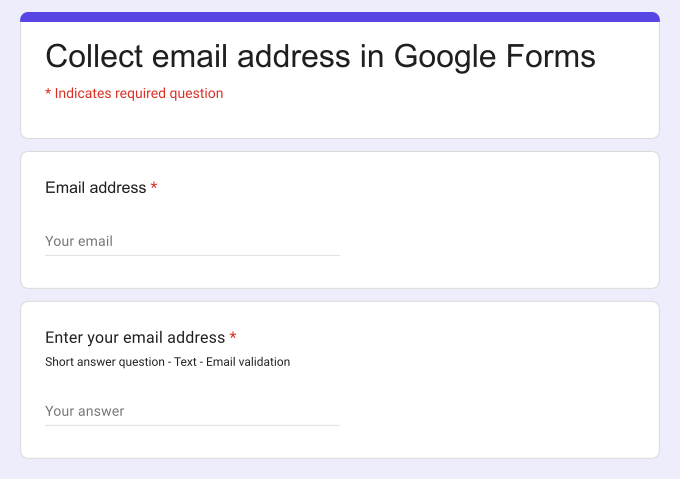
- Klik op Formulier maken, geef je formulier een naam, klik op Build form en klik op Proceed.
- Klik op het tabblad "Edit"

Je nieuwe formulier heeft misschien al een vraag Email, of een in elke sectie. Wil je niet dat die twee keer wordt gesteld, klik dan op die vraag en op het prullenbakpictogram.
Optie #1: e-mailadressen verzamelen aanzetten
Je kunt in de formulierinstellingen de optie "Collect email addresses" aanzetten om een e-mailadresveld toe te voegen aan je Google Form. Volg de instructies hieronder.
Deze optie zit alleen in Google Forms. Klik op de titel van het formulier, klik op het pictogram ⚙️, kies het tabblad "Advanced" en klik op Launch naast "Edit this form with Google Forms". Klik in Google Forms op het tabblad Settings. Klik op Responses en kies "Responder input" bij de optie "Collect email addresses", zoals hieronder te zien is.
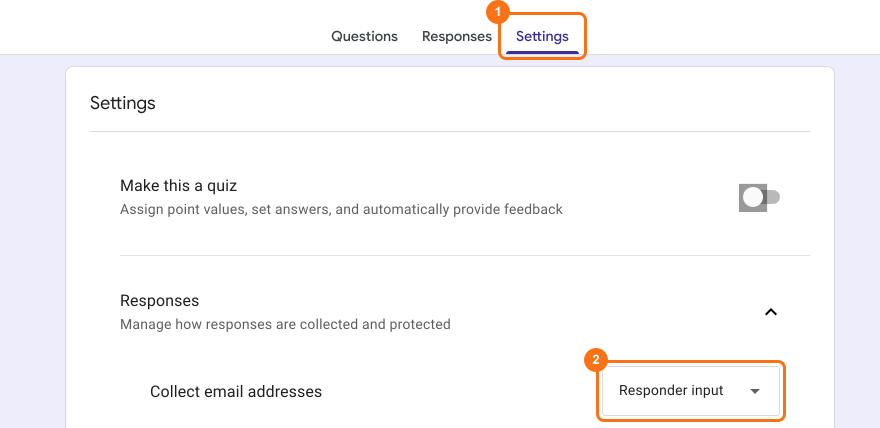
Google Forms voegt het e-mailadres automatisch toe als eerste veld in het formulier, zoals hieronder te zien is.
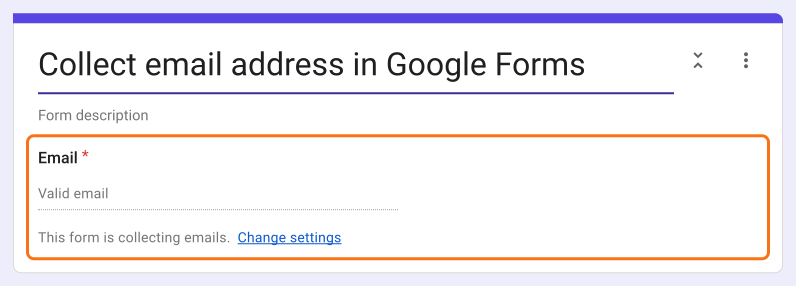
- Laad het tabblad "Edit" van je formulier in Formfacade opnieuw, zodat je formulier de wijziging overneemt. Het veld verschijnt als Email Address bovenaan het formulier.
Beperkingen
- Email is altijd het eerste veld in het formulier.
- Je kunt Email niet optioneel maken.
- Je kunt het veldlabel niet wijzigen. Het wordt altijd weergegeven als Email address.
Belangrijk
- Als je Google Forms gebruikt en een kopie van het antwoord per e-mail naar de invuller wilt sturen, moet je de optie Collect email addresses met "Send responders a copy of their response" ingeschakeld gebruiken.
- Als je Formfacade gebruikt om je Google Forms aan te passen, mag je "Send responders a copy of their response" niet inschakelen om bevestigingsmails te sturen (Lees waarom). Met onze add-on Formfacade - Email notification kun je bevestigingsmails sturen.
Optie #2: vraag met kort antwoord en antwoordvalidatie
Je kunt een vraag met kort antwoord toevoegen met e-mailvalidatie die alleen geldige e-mailadressen accepteert. Dat geeft je meer vrijheid dan de optie om e-mailadressen te verzamelen. Je kunt deze vraag overal in het formulier zetten, het veldlabel invullen dat je wilt en er een optionele of verplichte vraag van maken. Volg de instructies hieronder.
Voeg een vraag met kort antwoord toe door in de werkbalk rechts op het pictogram + te klikken en typ je vraag. Klik rechtsonder in de vraag op het pictogram ⚙️, kies het tabblad "Answer" en klik onder Validation op Configure.
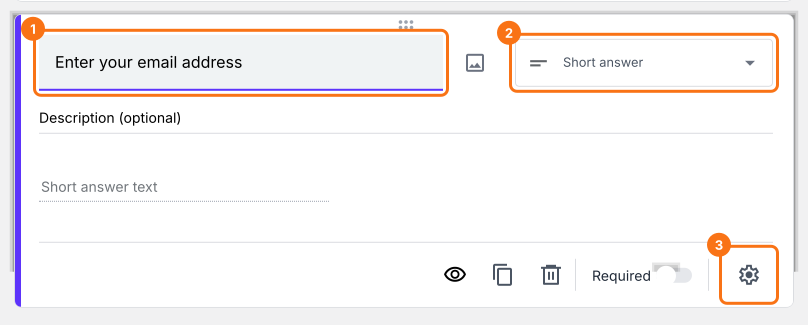
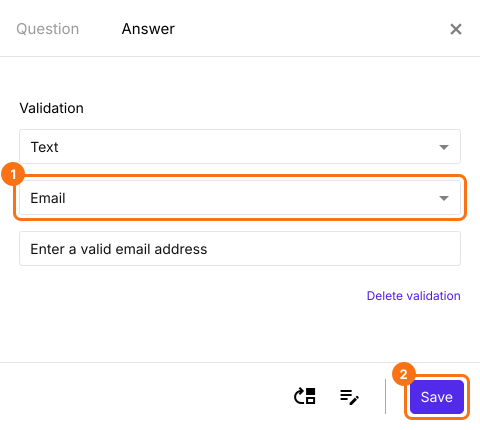
Kies Text en Email om de validatie toe te voegen die het formaat van het e-mailadres controleert. Voeg indien nodig een eigen foutmelding toe. Wil je er een verplichte vraag van maken, vink dan op het tabblad Question Mark this as required field aan. Klik op Save.
Samenvatting
Heb je een geldig e-mailadres van je gebruikers nodig, dan accepteert een gewone vraag alles wat ze typen. Met Formfacade voeg je een vraag met kort antwoord toe met e-mailvalidatie, of zet je in Google Forms de optie "Collect email addresses" aan. Maak je formulier en volg de stappen hierboven.
Laatst bijgewerkt: