Correo electrónico
"Google Form recopila direcciones de correo inválidas / incorrectas"- Google Docs Editors Community
Si respondes a cada persona que llena tu formulario, un correo mal escrito significa un mensaje rebotado y una persona a la que no puedes contactar. Google Forms tiene la opción Collect email addresses, pero siempre pone Email primero, no se puede hacer opcional y no se puede renombrar. En un formulario de Formfacade puedes agregar la pregunta de correo en cualquier parte: una respuesta corta con la validación Email, con la etiqueta que quieras, obligatoria u opcional. La gente ve tu mensaje de error hasta que la dirección tiene un formato válido.
Estas son dos formas de recopilar direcciones de correo en tu formulario, con lo que le falta a la primera.
Hay dos formas de recopilar direcciones de correo en Google Forms. Puedes activar la opción "Collect email addresses" en la configuración o agregar una pregunta de respuesta corta con validación de correo electrónico.
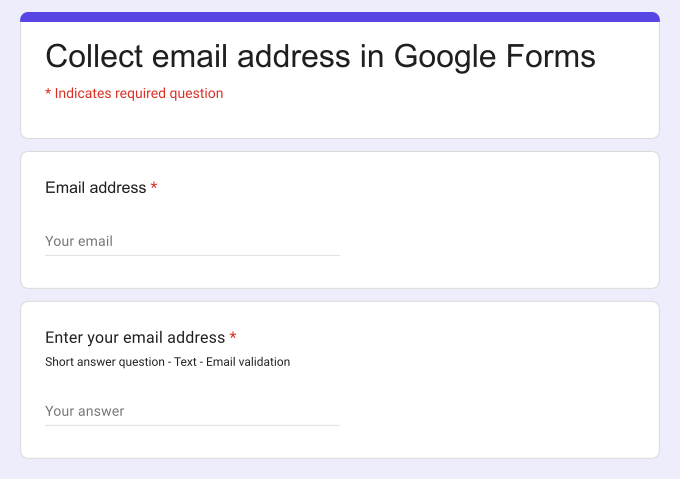
- Haz clic en Crear tu formulario, ponle nombre a tu formulario, haz clic en Build form y luego en Proceed.
- Haz clic en la pestaña "Edit"

Tu formulario nuevo puede tener ya una pregunta Email (o una en cada sección). Si no quieres que se pregunte dos veces, haz clic en esa pregunta y luego en el ícono de la papelera.
Opción #1: activar la recopilación de direcciones de correo
Puedes activar la opción "Collect email addresses" en la configuración del formulario para agregar un campo de correo electrónico a tu Google Forms. Sigue las instrucciones de abajo.
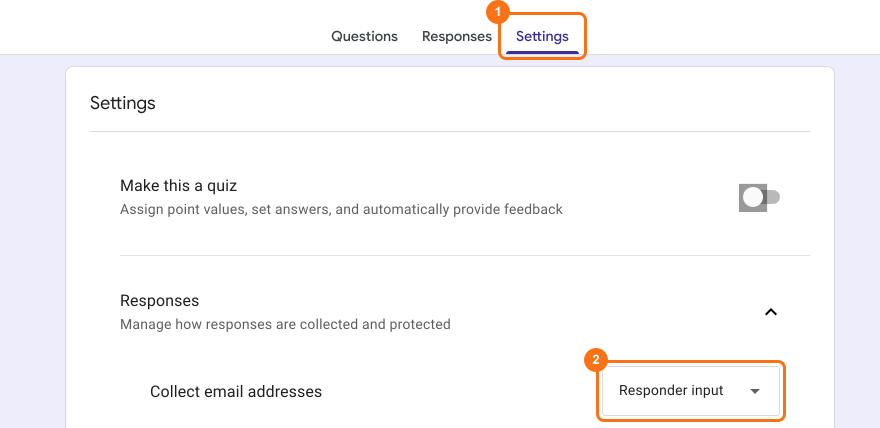
Esta opción solo está en Google Forms. Haz clic en el título del formulario, haz clic en el ícono ⚙️, selecciona la pestaña "Advanced" y haz clic en Launch junto a "Edit this form with Google Forms". En Google Forms, haz clic en la pestaña Settings. Haz clic en Responses y selecciona "Responder input" en la opción "Collect email addresses", como se muestra abajo.
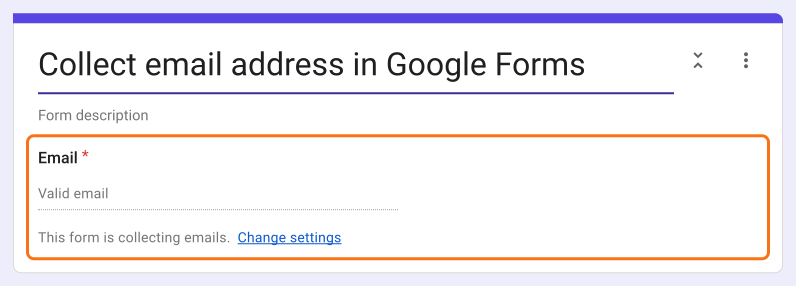
Google Forms agrega automáticamente el correo electrónico como primer campo del formulario, como se muestra abajo.
- Vuelve a cargar la pestaña "Edit" del formulario en Formfacade para que tu formulario tome el cambio. Aparece como Email Address en la parte superior del formulario.
Limitaciones
- Email siempre será el primer campo del formulario.
- No puedes hacer que Email sea un campo opcional.
- No puedes cambiar la etiqueta del campo. Siempre se mostrará como Email address.
Importante
- Si usas Google Forms y quieres enviar por correo una copia de la respuesta a quien llenó el formulario, debes usar la opción Collect email addresses con "Send responders a copy of their response" activado.
- Si usas Formfacade para personalizar tus Google Forms, no debes activar "Send responders a copy of their response" para enviar correos de confirmación (descubre por qué). Puedes usar nuestro complemento Formfacade - Email notification para enviar correos de confirmación.
Opción #2: pregunta de respuesta corta con validación de respuesta
Puedes agregar una pregunta de respuesta corta con validación de correo electrónico para aceptar solo direcciones válidas. Esto te da más flexibilidad que la opción de recopilar direcciones de correo. Puedes poner esta pregunta en cualquier parte del formulario, ponerle la etiqueta que quieras y hacerla opcional u obligatoria. Sigue las instrucciones de abajo.
Agrega una pregunta de respuesta corta haciendo clic en el ícono + de la barra de herramientas de la derecha y escribe tu pregunta. Haz clic en el ícono ⚙️ en la parte inferior derecha de la pregunta, selecciona la pestaña "Answer" y haz clic en Configure debajo de Validation.
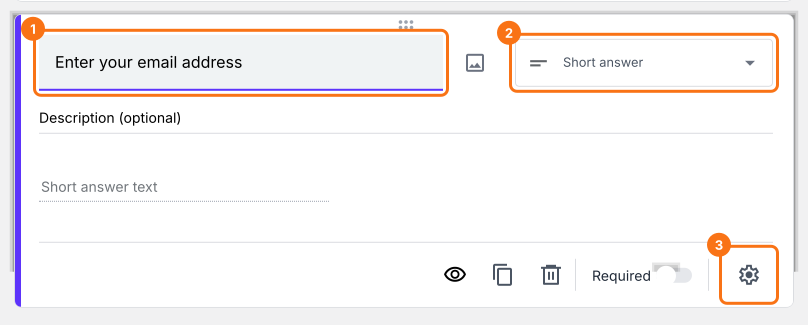
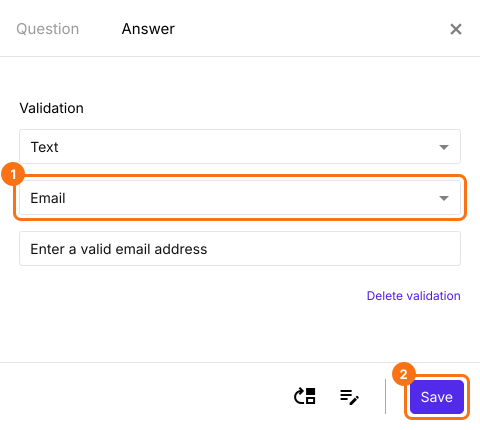
Selecciona Text y luego Email para agregar la validación que revisa el formato del correo. Si hace falta, agrega un mensaje de error personalizado. Para que la pregunta sea obligatoria, marca Mark this as required field en la pestaña Question. Haz clic en Save.
Resumen
Si necesitas un correo válido de tus usuarios, una pregunta normal aceptará cualquier cosa que escriban. Con Formfacade, puedes agregar una pregunta de respuesta corta con validación de correo o activar la opción "Collect email addresses" en Google Forms. Crea tu formulario y sigue los pasos de arriba.
Última actualización: