Hoe controleer je of de ingevulde datum binnen een periode valt?
"Hoe maak ik een van de leverdatums niet beschikbaar"- Support forum
Lever je, geef je een cursus of neem je boekingen alleen aan op bepaalde datums, dan betekent een datumvraag die elke datum accepteert dat je mensen moet terugbellen om die te wijzigen. Datumvragen in Google Forms accepteren elke datum, zonder optie om het bereik te beperken. Met Formfacade heeft een datumvraag eigen validatieregels, dus je staat alleen de datums tussen een eerste en een laatste datum toe en mensen kunnen alleen een dag kiezen waarop jij ze kunt helpen. De antwoorden worden nog steeds in je Google Form verzameld, dus je kunt ze in Google Sheets op datum sorteren.
Maak je formulier en volg de stappen hieronder. In het voorbeeld kiezen klanten een leverdatum tussen 25 september en 1 oktober.
Datumvalidatie: vast datumbereik
- Geef op de pagina die opent je formulier een naam, klik op Build form en dan op Proceed.
- Klik op het tabblad "Edit".

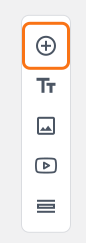
- Klik in de werkbalk rechts op het pictogram + (Add field).
- Typ "Choose your preferred date" als vraag en kies Date in de lijst met vraagtypen.
- Klik rechtsonder in de vraag op het pictogram ⚙️.
- Kies het tabblad "Answer" en klik onder Validation op Configure.
- Kies "Allow between two dates" en vul de eerste en de laatste datum in.
- Klik op Save.
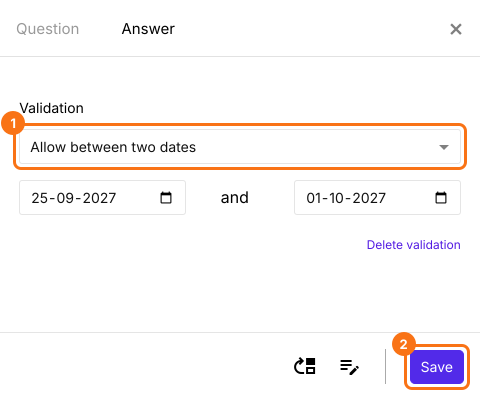
Het datumvak in je formulier staat nu alleen nog datums tussen deze twee datums toe.
Samenvatting
Mogen je gebruikers alleen datums binnen een bepaald bereik kiezen, dan kan Google Forms dat niet controleren. Met Formfacade voeg je de validatie Allow between two dates toe aan de datumvraag. Maak je formulier en volg de stappen hierboven.
Laatst bijgewerkt: