Endereço de e-mail
"O Google Forms coleta endereços de e-mail inválidos / quebrados"- Google Docs Editors Community
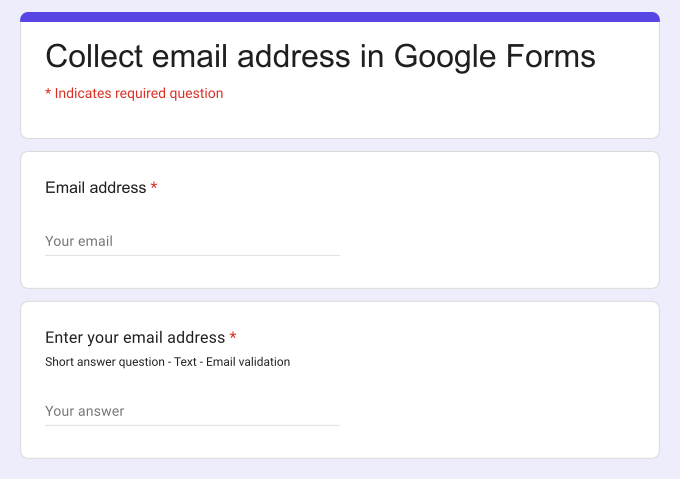
Se você responde a todos que preenchem seu formulário, um endereço de e-mail digitado errado significa uma mensagem que volta e uma pessoa que você não consegue alcançar. O Google Forms tem a configuração Collect email addresses, mas ela sempre coloca o Email em primeiro lugar, não pode ser opcional e não pode ser renomeada. Em um formulário do Formfacade, você pode adicionar a pergunta de e-mail em qualquer lugar: uma resposta curta com validação Email, com o rótulo do seu jeito, obrigatória ou opcional. As pessoas veem sua mensagem de erro até que o endereço esteja em um formato válido.
Abaixo estão duas formas de coletar endereços de e-mail no seu formulário, e onde a primeira deixa a desejar.
Há duas formas de coletar endereços de e-mail no Google Forms. Você pode ativar a opção "Collect email addresses" nas configurações ou adicionar uma pergunta de resposta curta com validação de resposta de endereço de e-mail.
- Clique em Criar seu formulário, dê um nome ao formulário, clique em Build form e clique em Proceed.
- Clique na aba "Edit"

Seu novo formulário pode já ter uma pergunta Email, ou uma em cada seção. Se você não quiser que ela seja feita duas vezes, clique nessa pergunta e depois no ícone de lixeira.
Opção nº 1: ativar a coleta de endereços de e-mail
Você pode ativar a opção "Collect email addresses" nas configurações do formulário para adicionar um campo de endereço de e-mail ao seu Google Forms. Siga as instruções abaixo.
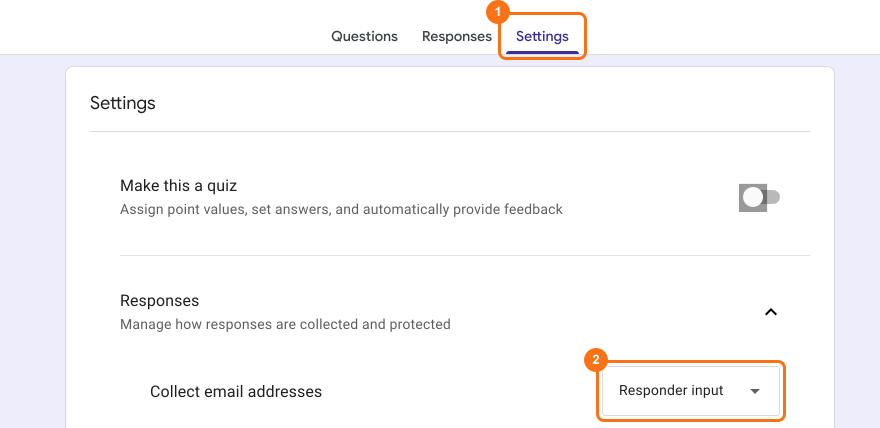
Esta opção só existe no Google Forms. Clique no título do formulário, clique no ícone ⚙️, selecione a aba "Advanced" e clique em Launch ao lado de "Edit this form with Google Forms". No Google Forms, clique na aba Settings. Clique em Responses e selecione "Responder input" na opção "Collect email addresses", como mostrado abaixo.
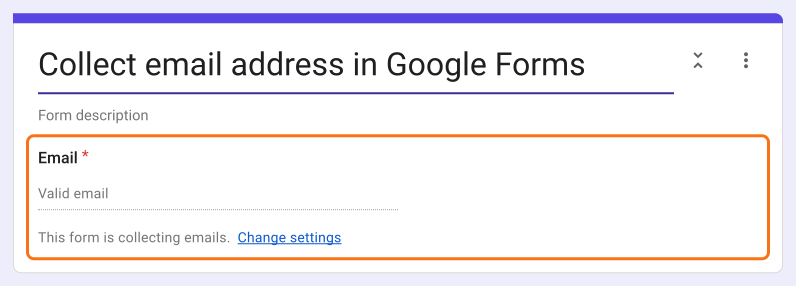
O Google Forms adiciona automaticamente o endereço de e-mail como primeiro campo do formulário, como mostrado abaixo.
- Recarregue a aba "Edit" do formulário no Formfacade, para que seu formulário receba a alteração. Ele aparece como Email Address no topo do formulário.
Limitações
- O Email será sempre o primeiro campo do formulário.
- Você não pode tornar o Email um campo opcional.
- Você não pode mudar o rótulo do campo. Ele sempre aparecerá como Email address.
Importante
- Se você usa o Google Forms e quer enviar uma cópia da resposta por e-mail para quem respondeu, precisa usar a opção Collect email addresses com "Send responders a copy of their response" ativada.
- Se você usa o Formfacade para personalizar seu Google Forms, não ative "Send responders a copy of their response" para enviar e-mails de confirmação (veja por quê). Você pode usar nosso complemento Formfacade - Email notification para enviar e-mails de confirmação.
Opção nº 2: pergunta de resposta curta com validação de resposta
Você pode adicionar uma pergunta de resposta curta com validação de resposta de endereço de e-mail para aceitar só endereços de e-mail válidos. Isso dá mais flexibilidade do que a opção de coletar endereços de e-mail. Você pode adicionar essa pergunta em qualquer lugar do formulário, dar ao campo o rótulo que quiser e torná-la opcional ou obrigatória. Siga as instruções abaixo.
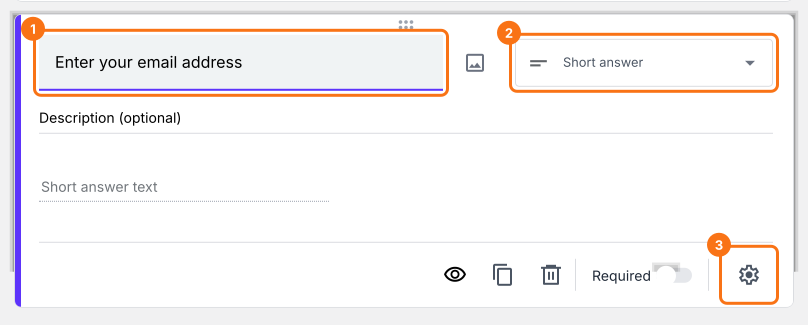
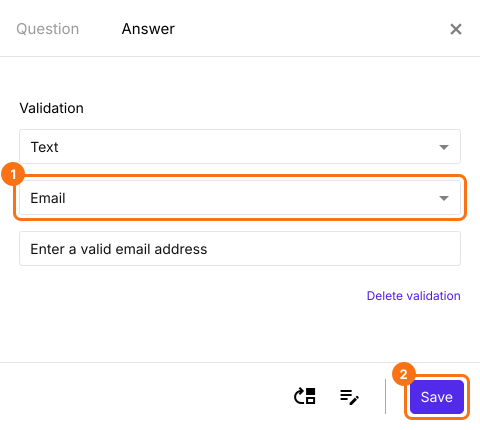
Adicione uma pergunta de resposta curta clicando no ícone + na barra de ferramentas à direita e digite sua pergunta. Clique no ícone ⚙️ no canto inferior direito da pergunta, selecione a aba "Answer" e clique em Configure, em Validation.
Selecione Text e Email para adicionar a validação que confere o formato do endereço de e-mail. Se quiser, adicione uma mensagem de erro personalizada. Para tornar a pergunta obrigatória, marque Mark this as required field na aba Question. Clique em Save.
Resumo
Se você precisa de um endereço de e-mail válido dos seus usuários, uma pergunta comum aceita qualquer coisa que eles digitem. Com o Formfacade, você pode adicionar uma pergunta de resposta curta com validação de resposta de e-mail ou ativar a opção "Collect email addresses" no Google Forms. Crie seu formulário e siga os passos acima.
Última atualização: