Indirizzo email
"Google Forms raccoglie indirizzi email non validi / sbagliati"- Google Docs Editors Community
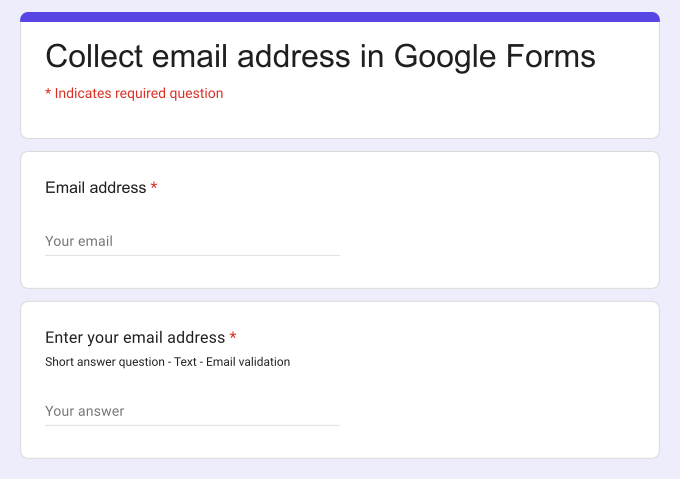
Se rispondi a tutti quelli che compilano il tuo modulo, un indirizzo email scritto male significa un messaggio che torna indietro e una persona che non puoi raggiungere. Google Forms ha l'impostazione Collect email addresses, ma mette sempre Email per prima, non può essere resa facoltativa e non può essere rinominata. In un modulo Formfacade puoi invece aggiungere la domanda sull'email dove vuoi: una risposta breve con la convalida Email, con l'etichetta che preferisci, obbligatoria o facoltativa. Le persone vedono il tuo messaggio di errore finché l'indirizzo non è in un formato valido.
Ecco due modi per raccogliere indirizzi email nel tuo modulo, e dove il primo non basta.
Ci sono due modi per raccogliere indirizzi email in Google Forms. Puoi attivare l'opzione "Collect email addresses" nelle impostazioni oppure aggiungere una domanda a risposta breve con la convalida dell'indirizzo email.
- Clicca su Crea il tuo modulo, dai un nome al modulo, clicca su Build form e clicca su Proceed.
- Clicca sulla scheda "Edit"

Il tuo nuovo modulo potrebbe avere già una domanda Email, o una in ogni sezione. Se non vuoi che venga chiesta due volte, clicca su quella domanda e poi sull'icona del cestino.
Opzione n. 1: attivare la raccolta degli indirizzi email
Puoi attivare l'opzione "Collect email addresses" nelle impostazioni del modulo per aggiungere un campo indirizzo email al tuo Google Forms. Segui le istruzioni qui sotto.
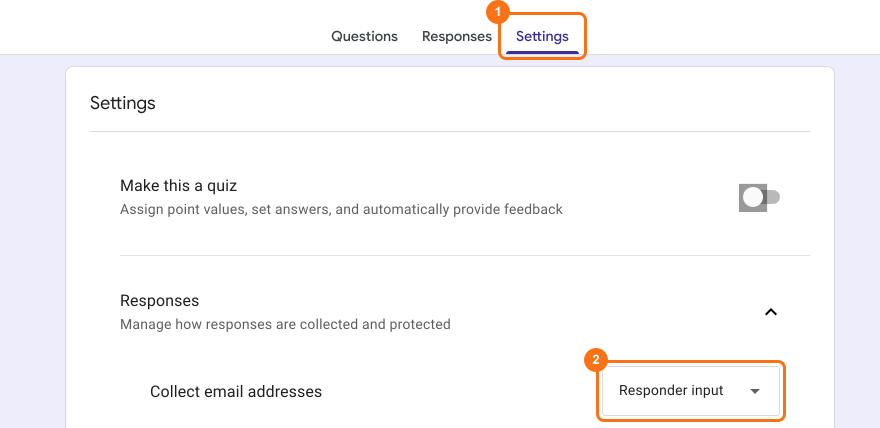
Questa opzione esiste solo in Google Forms. Clicca sul titolo del modulo, clicca sull'icona ⚙️, seleziona la scheda "Advanced" e clicca su Launch accanto a "Edit this form with Google Forms". In Google Forms, clicca sulla scheda Settings. Clicca su Responses e seleziona "Responder input" per l'opzione "Collect email addresses", come mostrato sotto.
Google Forms aggiunge automaticamente l'indirizzo email come primo campo del modulo, come mostrato sotto.
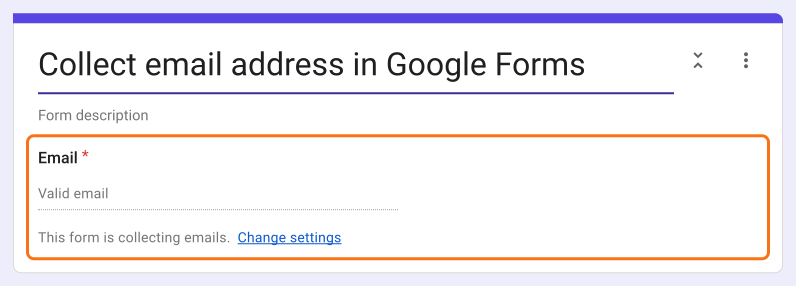
- Ricarica la scheda "Edit" del modulo in Formfacade, così il tuo modulo riceve la modifica. Compare come Email Address in cima al modulo.
Limiti
- Email sarà sempre il primo campo del modulo.
- Non puoi rendere Email un campo facoltativo.
- Non puoi cambiare l'etichetta del campo. Comparirà sempre come Email address.
Importante
- Se usi Google Forms e vuoi inviare via email una copia della risposta a chi ha compilato il modulo, devi usare l'opzione Collect email addresses con "Send responders a copy of their response" attivato.
- Se usi Formfacade per personalizzare i tuoi Google Forms, non devi attivare "Send responders a copy of their response" per inviare le email di conferma (scopri perché). Puoi usare il nostro componente aggiuntivo Formfacade - Email notification per inviare email di conferma.
Opzione n. 2: domanda a risposta breve con convalida della risposta
Puoi aggiungere una domanda a risposta breve con la convalida dell'indirizzo email per accettare solo indirizzi email validi. Questo ti dà più flessibilità dell'opzione di raccolta degli indirizzi email. Puoi aggiungere questa domanda in qualsiasi punto del modulo, dare al campo l'etichetta che preferisci e renderla facoltativa o obbligatoria. Segui le istruzioni qui sotto.
Aggiungi una domanda a risposta breve cliccando sull'icona + nella barra degli strumenti a destra e scrivi la tua domanda. Clicca sull'icona ⚙️ in basso a destra della domanda, seleziona la scheda "Answer" e clicca su Configure sotto Validation.
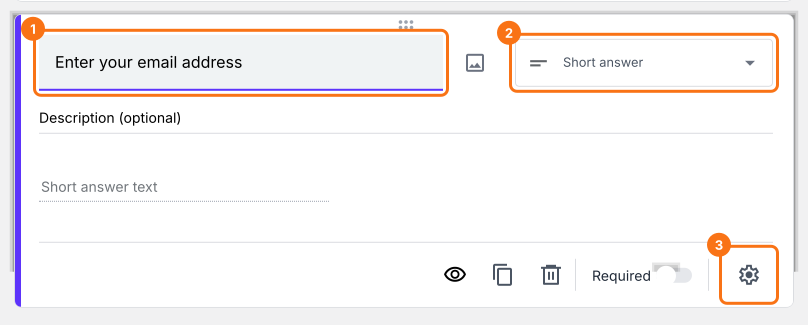
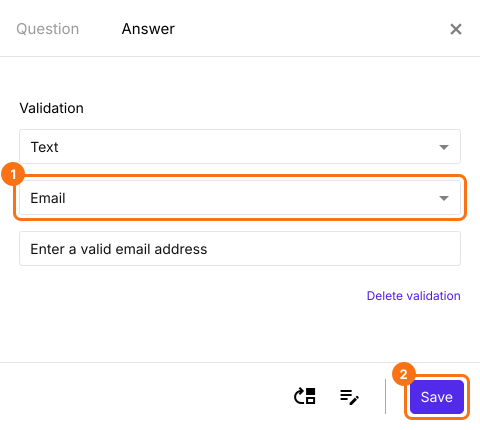
Seleziona Text ed Email per aggiungere la convalida che controlla il formato dell'indirizzo email. Se serve, aggiungi un messaggio di errore personalizzato. Per rendere obbligatoria la domanda, spunta Mark this as required field nella scheda Question. Clicca su Save.
Riepilogo
Se ti serve un indirizzo email valido dai tuoi utenti, una domanda semplice accetta qualsiasi cosa scrivano. Con Formfacade puoi aggiungere una domanda a risposta breve con la convalida dell'email oppure attivare l'opzione "Collect email addresses" in Google Forms. Crea il tuo modulo e segui i passaggi sopra.
Ultimo aggiornamento: