メールアドレス
"Google Form が無効なメールアドレスや壊れたメールアドレスを集めてしまう"- Google Docs Editors Community
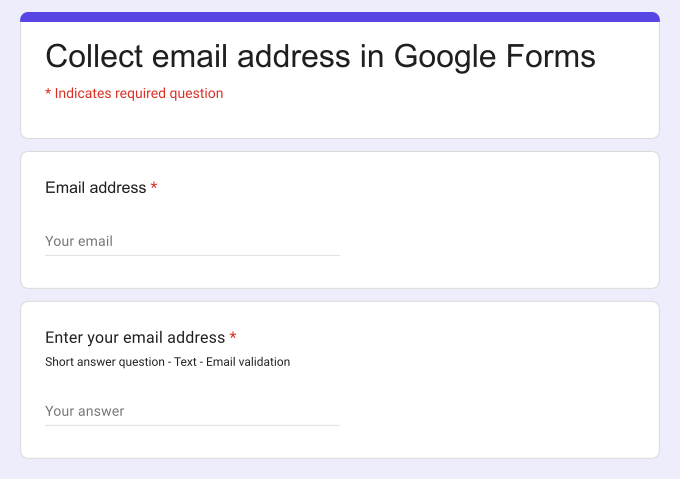
フォームに記入した全員に返信する場合、メールアドレスが1文字違うだけでメッセージは届かず、その人に連絡できなくなります。Google Forms には Collect email addresses の設定がありますが、Email が必ず先頭に来て、任意にできず、名前も変えられません。Formfacade のフォームなら、メールの質問をどこにでも追加できます。Email の検証を付けた記述式の質問で、ラベルは自由、必須でも任意でもかまいません。アドレスが正しい形式になるまで、回答者にはあなたのエラーメッセージが表示されます。
フォームでメールアドレスを集める2つの方法と、1つ目の方法の足りない点を紹介します。
Google Forms でメールアドレスを集める方法は2つあります。Settings で「Collect email addresses」オプションを有効にするか、メールアドレスの回答の検証を付けた記述式の質問を追加します。
- フォームを作成をクリックし、フォームに名前を付けて Build form をクリックし、Proceed をクリックします。
- 「Edit」タブをクリックします

新しいフォームには、すでに Email の質問が1つ、またはセクションごとに1つずつ入っていることがあります。2回尋ねたくない場合は、その質問をクリックしてゴミ箱アイコンをクリックします。
方法 #1:メールアドレスの収集を有効にする
フォームの設定で「Collect email addresses」オプションを有効にすると、Google Forms にメールアドレスのフィールドを追加できます。以下の手順に従ってください。
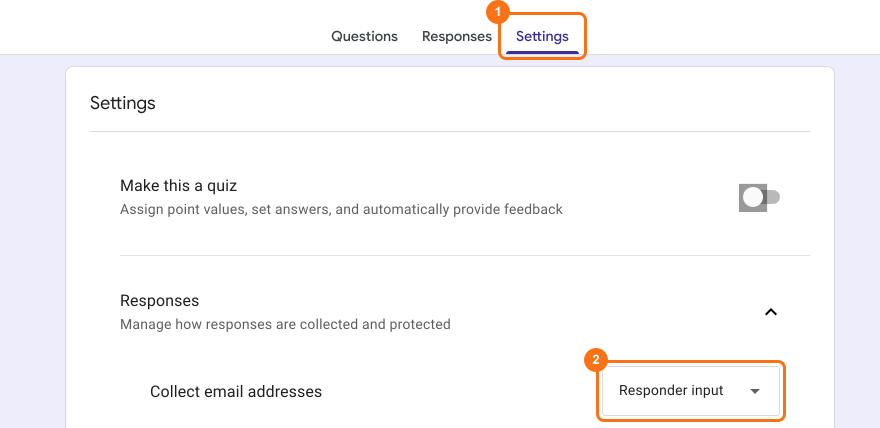
この設定は Google Forms にしかありません。フォームのタイトルをクリックし、⚙️ アイコンをクリックして「Advanced」タブを選び、「Edit this form with Google Forms」の横にある Launch をクリックします。Google Forms で Settings タブをクリックします。下のように、Responses をクリックし、「Collect email addresses」オプションで「Responder input」を選びます。
下のように、Google Form はメールアドレスをフォームの最初のフィールドとして自動で追加します。
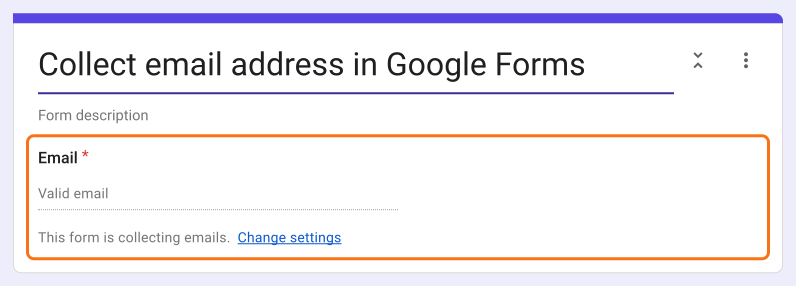
- Formfacade でフォームの「Edit」タブを再読み込みして、変更をフォームに反映させます。フォームの一番上に Email Address として表示されます。
制限
- Email は常にフォームの最初のフィールドになります。
- Email を任意のフィールドにはできません。
- フィールドのラベルは変更できません。常に Email address と表示されます。
重要
- Google Formsを使っていて、回答のコピーを回答者にメールで送りたい場合は、「Send responders a copy of their response」を有効にしたCollect email addressesオプションを使う必要があります。
- FormfacadeでGoogle Formsをカスタマイズしている場合は、確認メールを送るために「Send responders a copy of their response」を有効にしてはいけません(理由を見る)。Formfacade - Email notificationアドオンを使って確認メールを送れます。
方法 #2:回答の検証を付けた記述式の質問
メールアドレスの回答の検証を付けた記述式の質問を追加すると、有効なメールアドレスだけを受け付けられます。メールアドレスを収集するオプションより柔軟です。この質問はフォームのどこにでも追加でき、好きなフィールドのラベルを入力し、任意の質問にも必須の質問にもできます。以下の手順に従ってください。
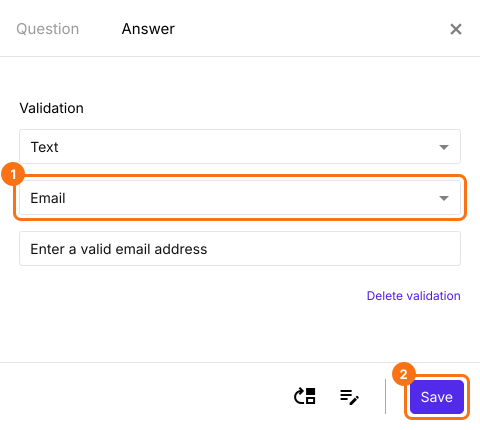
右側のツールバーにある + アイコンをクリックして記述式の質問を追加し、質問を入力します。質問の右下にある ⚙️ アイコンをクリックし、「Answer」タブを選んで Validation の下の Configure をクリックします。
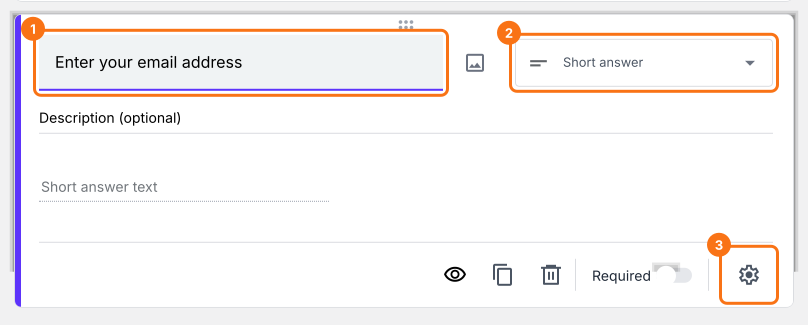
Text と Email を選ぶと、メールアドレスの形式をチェックする検証が追加されます。必要ならカスタムのエラーメッセージを追加します。必須の質問にするには、Question タブで Mark this as required field にチェックを入れます。Save をクリックします。
まとめ
ユーザーから有効なメールアドレスをもらう必要がある場合、普通の質問では何を入力しても受け付けてしまいます。Formfacade なら、メールの回答の検証を付けた記述式の質問を追加するか、Google Forms で「Collect email addresses」オプションを有効にできます。フォームを作成して、上の手順を完了してください。
最終更新: