Adresse e-mail
"Google Form recueille des adresses e-mail invalides / erronées"- Google Docs Editors Community
Si vous répondez à chaque personne qui remplit votre formulaire, une adresse e-mail mal tapée veut dire un message qui revient et une personne que vous ne pouvez pas joindre. Google Forms a un réglage Collect email addresses, mais il met toujours Email en premier, ne peut pas être rendu facultatif et ne peut pas être renommé. Dans un formulaire Formfacade, vous pouvez plutôt ajouter la question e-mail n'importe où : une réponse courte avec la validation Email, avec le libellé de votre choix, obligatoire ou facultative. Les gens voient votre message d'erreur tant que l'adresse n'est pas dans un format valide.
Voici deux façons de recueillir les adresses e-mail dans votre formulaire, avec les limites de la première.
Il y a deux façons de recueillir l'adresse e-mail dans Google Forms. Vous pouvez activer l'option "Collect email addresses" dans les paramètres ou ajouter une question à réponse courte avec une validation d'adresse e-mail.
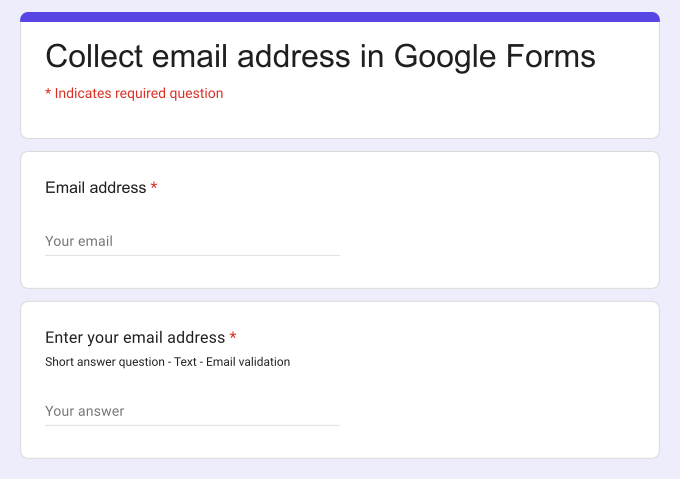
- Cliquez sur Créer votre formulaire, nommez votre formulaire, cliquez sur Build form puis sur Proceed.
- Cliquez sur l'onglet "Edit"

Votre nouveau formulaire a peut-être déjà une question Email (ou une par section). Si vous ne voulez pas qu'elle soit posée deux fois, cliquez sur cette question puis sur l'icône de corbeille.
Option n°1 : activer la collecte des adresses e-mail
Vous pouvez activer l'option "Collect email addresses" dans les paramètres du formulaire pour ajouter un champ d'adresse e-mail à votre Google Forms. Suivez les instructions ci-dessous.
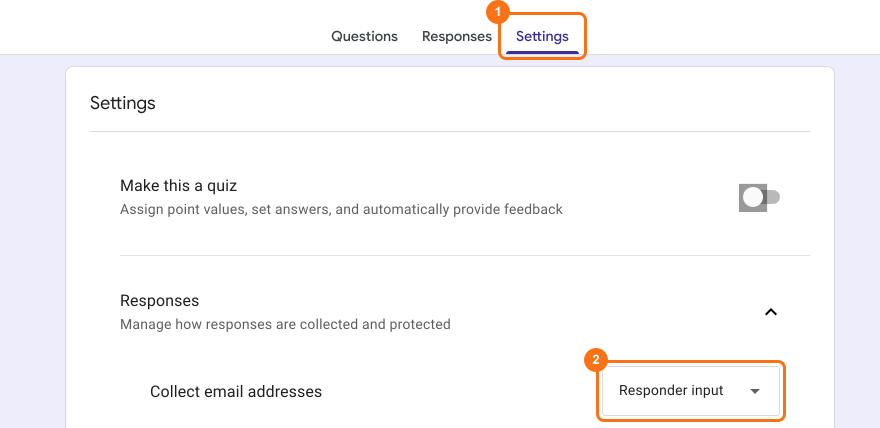
Cette option n'existe que dans Google Forms. Cliquez sur le titre du formulaire, cliquez sur l'icône ⚙️, sélectionnez l'onglet "Advanced" et cliquez sur Launch à côté de "Edit this form with Google Forms". Dans Google Forms, cliquez sur l'onglet Settings. Cliquez sur Responses et sélectionnez "Responder input" pour l'option "Collect email addresses", comme ci-dessous.
Google Forms ajoute automatiquement l'adresse e-mail comme premier champ du formulaire, comme ci-dessous.
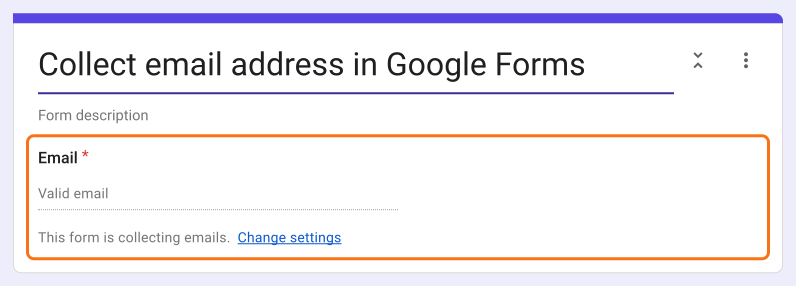
- Rechargez l'onglet "Edit" du formulaire dans Formfacade pour que votre formulaire prenne en compte la modification. Le champ apparaît sous le nom Email Address en haut du formulaire.
Limites
- Email sera toujours le premier champ du formulaire.
- Vous ne pouvez pas rendre le champ Email facultatif.
- Vous ne pouvez pas changer le libellé du champ. Il s'affichera toujours sous le nom Email address.
Important
- Si vous utilisez Google Forms et voulez envoyer par e-mail une copie de la réponse à la personne qui a rempli le formulaire, vous devez utiliser l'option Collect email addresses avec "Send responders a copy of their response" activé.
- Si vous utilisez Formfacade pour personnaliser vos Google Forms, vous ne devez pas activer "Send responders a copy of their response" pour envoyer des e-mails de confirmation (Découvrez pourquoi). Vous pouvez utiliser notre module complémentaire Formfacade - Email notification pour envoyer des e-mails de confirmation.
Option n°2 : question à réponse courte avec validation de réponse
Vous pouvez ajouter une question à réponse courte avec une validation d'adresse e-mail pour n'accepter que des adresses valides. Cela vous donne plus de souplesse que l'option de collecte des adresses e-mail. Vous pouvez placer cette question n'importe où dans le formulaire, lui donner le libellé de votre choix et la rendre facultative ou obligatoire. Suivez les instructions ci-dessous.
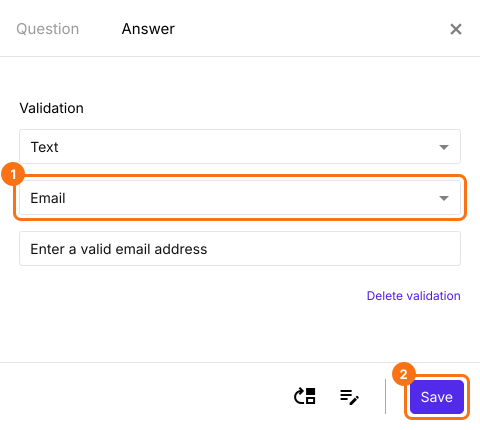
Ajoutez une question à réponse courte en cliquant sur l'icône + dans la barre d'outils à droite et saisissez votre question. Cliquez sur l'icône ⚙️ en bas à droite de la question, sélectionnez l'onglet "Answer" et cliquez sur Configure sous Validation.
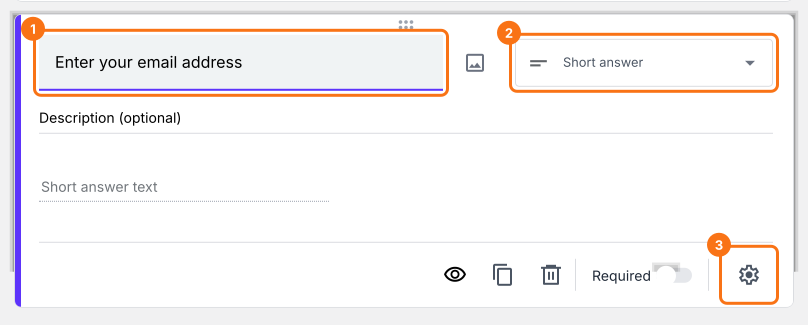
Sélectionnez Text puis Email pour ajouter la validation qui vérifie le format de l'adresse e-mail. Si besoin, ajoutez un message d'erreur personnalisé. Pour rendre la question obligatoire, cochez Mark this as required field dans l'onglet Question. Cliquez sur Save.
Résumé
Si vous avez besoin d'une adresse e-mail valide de vos utilisateurs, une simple question acceptera tout ce qu'ils tapent. Avec Formfacade, vous pouvez ajouter une question à réponse courte avec une validation d'e-mail ou activer l'option "Collect email addresses" dans Google Forms. Créez votre formulaire et suivez les étapes ci-dessus.
Dernière mise à jour :