¿Cómo encontrar problemas repetidos en los informes de inspección?
"Tengo un Google Form que se usa para registrar las inspecciones de rutina de los equipos."- Google Docs Editors Community
¿Qué montacargas sigue fallando la revisión de frenos? Cuando las inspecciones de rutina de los equipos se hacen en Google Forms, leer las respuestas una por una no te lo dice y una hoja larga de respuestas esconde el patrón, a menos que escribas fórmulas para encontrarlo. Formesign envía cada inspección firmada a una hoja de Google Sheets. Activa una vista de filtro, elige un problema y la máquina que se repite salta a la vista. Cada fila también enlaza a su documento firmado, así que sabes quién hizo la revisión.
Empecemos. Crea tu formulario en Google Forms, luego impórtalo y sigue los pasos de abajo.
1. Importa tu formulario de inspección
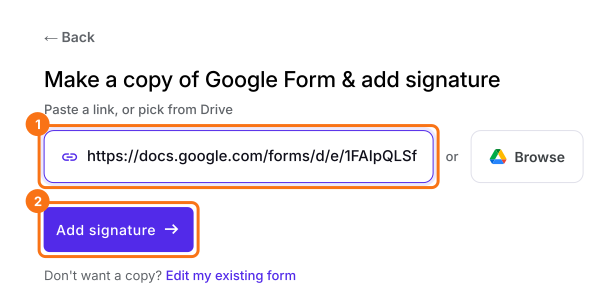
Primero publica tu Google Form o crea uno en form.new con tus preguntas y haz clic en Publicar. Haz clic en Importar tu Google Form, haz clic en Import your Google Forms, pega su enlace (sirve la dirección del formulario en tu navegador) y haz clic en Add signature. Deja Simple signature y haz clic en Next. Elige la pregunta después de la cual va y haz clic en Next. En Your signing link is ready, haz clic en Edit form.
2. Envía tus inspecciones a una hoja de Google Sheets
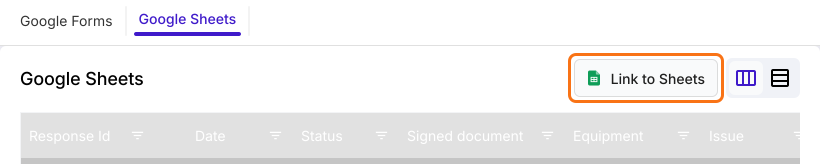
Haz clic en SHARE y envía el enlace a quienes hacen las revisiones. Haz clic en RESPONSES, luego en Google Sheets y haz clic en Link to Sheets. Haz clic en Proceed y luego en View sheets: las nuevas inspecciones siguen llegando a la hoja.
3. Activa una vista de filtro
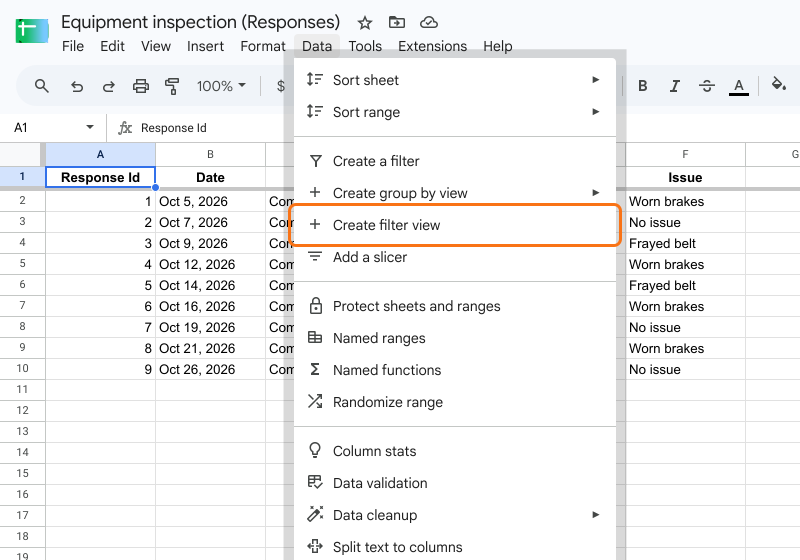
Haz clic en una celda de la hoja, haz clic en Data y luego en Create filter view. Create a filter no funciona aquí porque la hoja vinculada está protegida.
4. Elige un problema
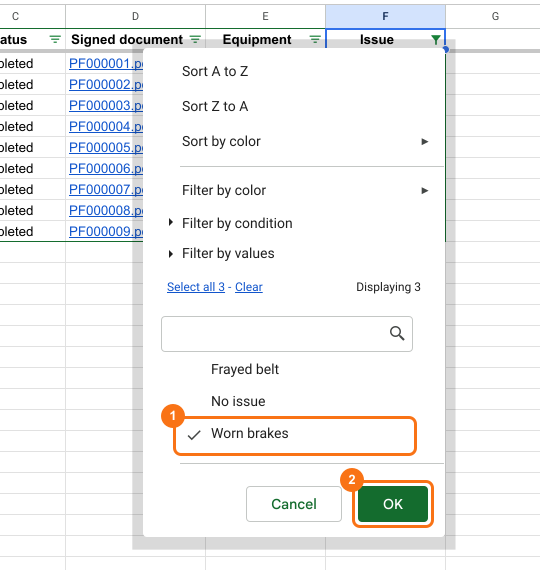
Haz clic en el botón de filtro de la columna Issue. En Filter by values, haz clic en Clear, marca Worn brakes y haz clic en OK.
5. Ve qué máquina sigue fallando
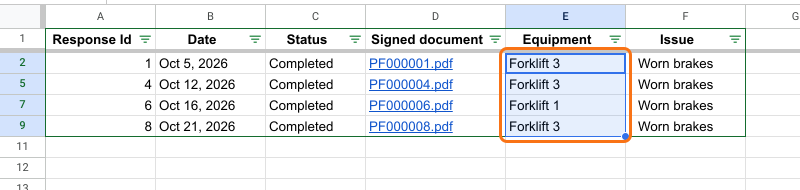
Las filas que quedan muestran cada vez que apareció ese problema, con la fecha y la máquina. Aquí Forklift 3 aparece tres veces, así que arregla ese primero.
Resumen
Cuando las inspecciones se acumulan como respuestas separadas, los problemas repetidos quedan ocultos hasta que algo se rompe. Con Formesign, cada inspección firmada va a una hoja de Google Sheets que puedes filtrar por problema para ver qué equipo falla más. Crea tu formulario en Google Forms, luego impórtalo y sigue los pasos anteriores. Si tienes preguntas, escribe a soporte.
Última actualización: