So fügen Sie einen Gutscheincode zu Google Forms hinzu
"Wie erstelle ich Gutscheincodes für einen Online-Shop auf einer Website"- Quora
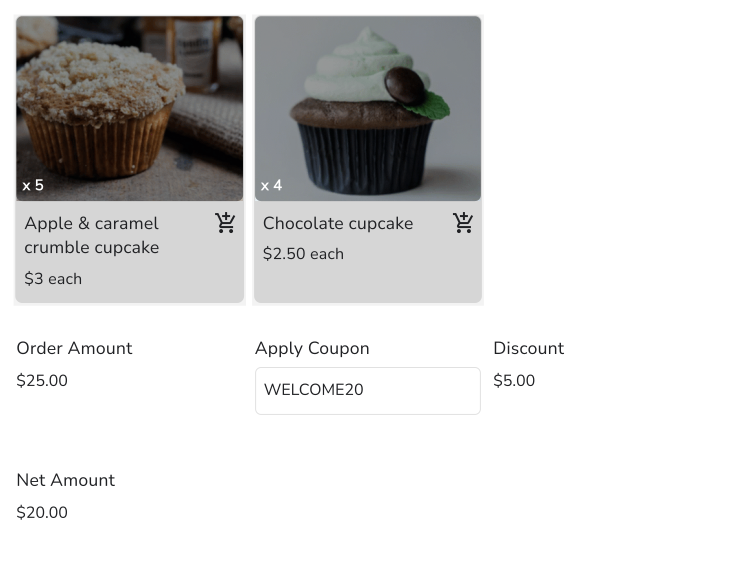
Google Forms kann einen Gutscheincode prüfen, aber nichts vom Preis abziehen. Die Antwortvalidierung weist einen Code ab, den Sie nicht hinterlegt haben, doch das Formular hat keine Summe, die der Code verringern könnte, also rechnen Sie jeden Rabatt aus, nachdem die Bestellung eingegangen ist, und sagen dem Kunden, was er schuldet. Ob 20% auf die erste Bestellung oder $5 für Stammkunden, es wird zur Rechnung, die Sie für jede Antwort von Hand machen. Neartail gibt Ihrem Google Form eine laufende Summe und ein Discount-Feld kann den Code lesen: Wenn ein Kunde einen gültigen eingibt, sieht er, wie der Betrag abgezogen wird, bevor er absendet. Der Rabatt kann ein Prozentsatz oder ein fester Betrag sein und eine Formel kann mehrere Codes enthalten.
Unten finden Sie drei Wege, einen Gutscheincode in Google Forms zu nutzen, und wo jeder an seine Grenzen stößt.
3 Wege, einen Gutscheincode zu Google Forms hinzuzufügen
- Den Code mit der Antwortvalidierung in Google Forms prüfen
- Den Rabatt im Antwort-Sheet ausrechnen
- Den Rabatt mit Neartail im Formular abziehen
Option 1: Antwortvalidierung in Google Forms
Option 2: Eine Formel im Antwort-Sheet
Option 3: Den Rabatt mit Neartail im Formular abziehen
Wie richte ich gültige Gutscheincodes ein?
- Klicken Sie auf der Seite, die sich öffnet, auf Enter your form name, geben Sie den Namen Ihres Formulars ein und klicken Sie auf Generate.
- Prüfen Sie die vorgeschlagene Gliederung und klicken Sie auf Proceed. Ihr Formular öffnet sich im Tab Edit.

- Klicken Sie auf die Frage Order Quantity und dann in der Werkzeugleiste rechts auf Add field
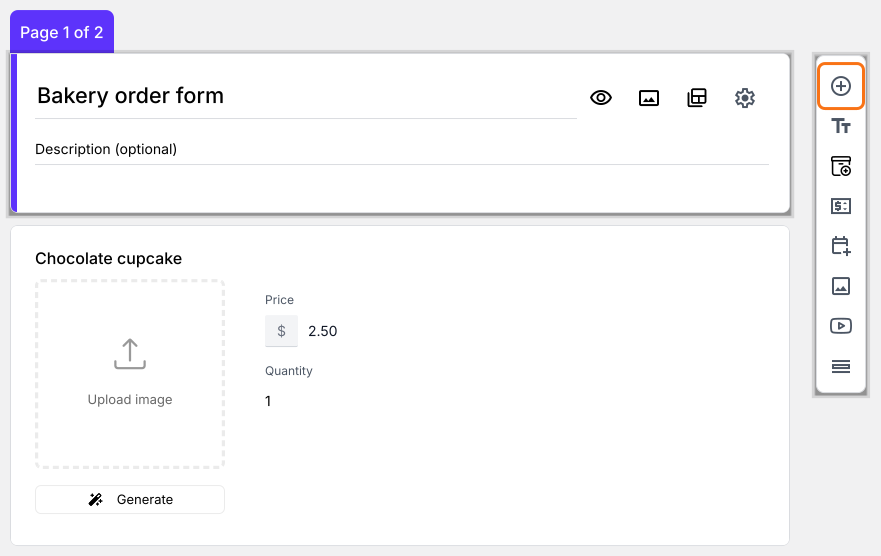
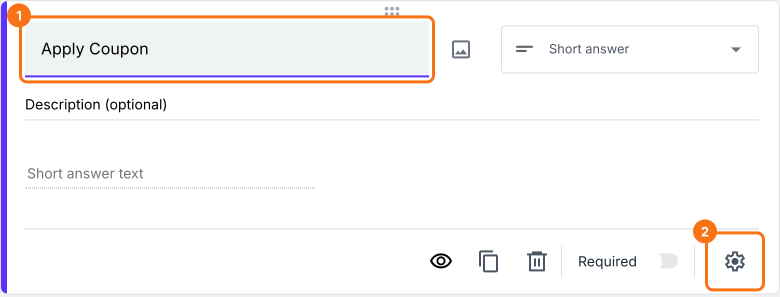
- Geben Sie Apply Coupon als Titel der neuen Frage ein
- Klicken Sie unten in der Frage auf das Symbol ⚙️ und wählen Sie den Tab Answer
- Klicken Sie unter Validation auf Configure. Wählen Sie Regular expression > Matches und geben Sie den Gutscheincode als Muster ein, zum Beispiel WELCOME20. Für mehrere Codes geben Sie sie so ein: ^(WELCOME20|SAVE10)$. Geben Sie die Fehlermeldung ein und klicken Sie auf Save
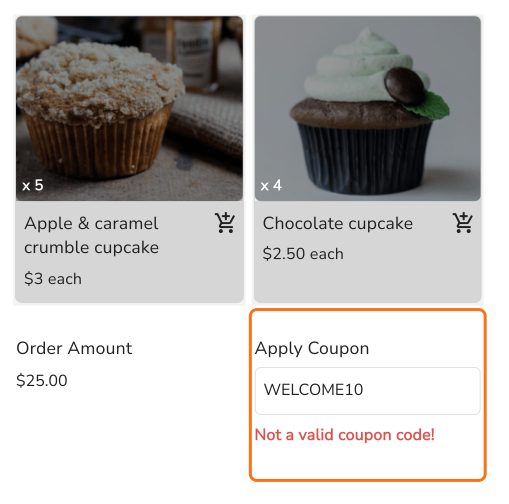
Wie wende ich Rabatte anhand von Gutscheincodes an?
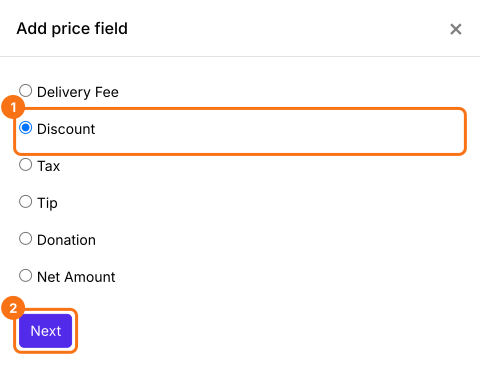
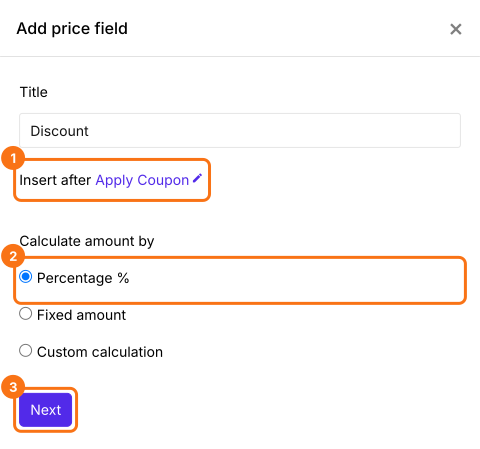
- Klicken Sie auf die Frage Apply Coupon und dann in der Werkzeugleiste rechts auf Add price field

- Wählen Sie Discount und klicken Sie auf Next
- Wählen Sie Percentage % und klicken Sie auf Next
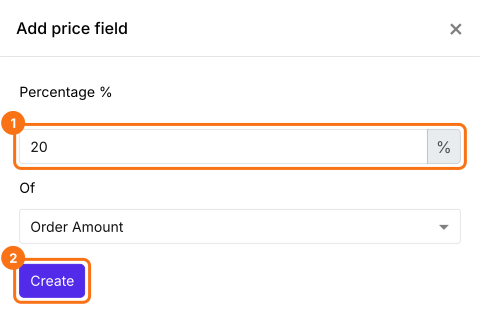
- Geben Sie 20 ein, prüfen Sie, dass bei Of Order Amount steht, und klicken Sie auf Create
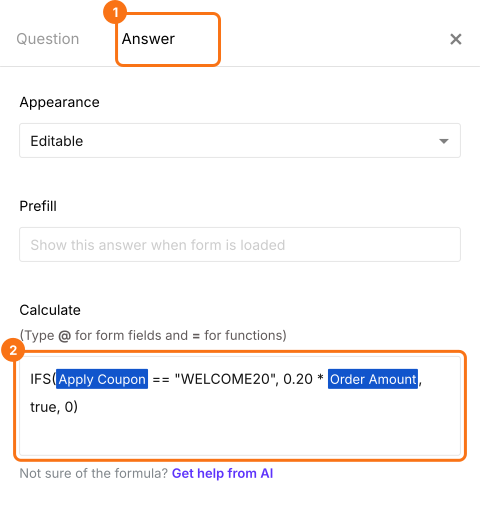
Mit der Funktion IFS Rabatte anhand des Gutscheins anwenden
- condition1 - Die erste Bedingung, die geprüft wird.
- value1 - Der Wert, der zurückgegeben wird, wenn condition1 TRUE ist.
- condition2, value2, … - Weitere Bedingungen und Werte, falls die erste als falsch bewertet wird.
- Wählen Sie in Field settings den Tab Answer. Die Option Calculate enthält schon die Percentage-Formel, also ersetzen Sie sie durch die Formel unten. Tippen Sie @Apply, um Apply Coupon auszuwählen, und @Order Am, um Order Amount auszuwählen, das im Feld als Order Amou.. erscheint. Klicken Sie auf Save
Rabatt als fester Betrag
Wie zeige ich den zu zahlenden Betrag?
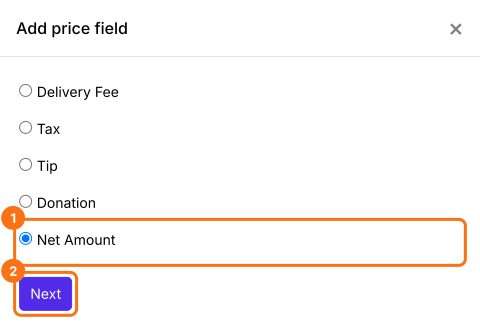
- Klicken Sie auf die Frage Discount und dann auf Add price field. Wählen Sie Net Amount und klicken Sie auf Next
- Wählen Sie Standard calculation using NETTOTAL() und klicken Sie auf Next
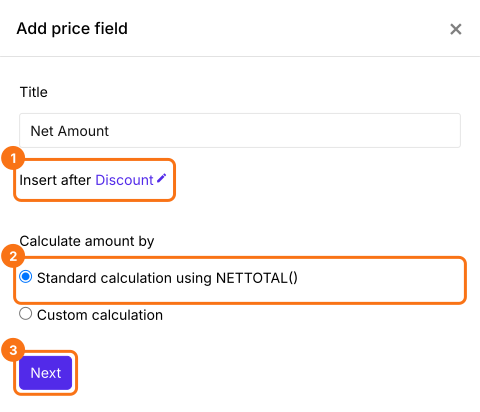
- Klicken Sie auf Create
- Klicken Sie auf Save

Zusammenfassung
Zuletzt aktualisiert: