Comment ajouter un code promo à Google Forms

"Comment créer des codes promo pour une boutique en ligne"- Quora

Google Forms peut vérifier un code promo, mais il ne peut rien déduire du prix. La validation des réponses refuse un code que vous n'avez pas listé, mais le formulaire n'a aucun total que le code pourrait réduire. Vous calculez donc chaque remise une fois la commande arrivée et vous dites au client combien il doit. Que ce soit 20% sur une première commande ou $5 pour un habitué, ça devient un calcul à faire à la main pour chaque réponse. Neartail donne à votre formulaire Google Forms un total qui se met à jour et un champ Discount peut lire le code : quand un client tape un code valide, il voit le montant se déduire avant d'envoyer. La remise peut être un pourcentage ou un montant fixe et une seule formule peut contenir plusieurs codes.

Voici trois façons de gérer un code promo dans Google Forms et les limites de chacune.

3 façons d'ajouter un code promo à Google Forms

  1. Vérifier le code avec la validation des réponses dans Google Forms
  2. Calculer la remise dans la feuille des réponses
  3. Déduire la remise dans le formulaire avec Neartail

Option 1 : validation des réponses dans Google Forms

Ajoutez une question Réponse courte pour le code. Cliquez sur ses trois points et choisissez Validation des réponses, puis Expression régulière et Correspond à. Tapez ensuite votre code, par exemple WELCOME20. Google Forms refuse tout autre code.
Ses limites : le formulaire n'a ni prix ni total, donc le code ne déduit rien. Vous devez toujours calculer chaque remise et dire au client combien il doit.

Option 2 : une formule dans la feuille des réponses

Associez le formulaire à Google Sheets et ajoutez une colonne qui vérifie le code et calcule la remise, par exemple avec SI.
Ses limites : le client ne voit jamais la remise, car la feuille ne la calcule qu'après l'envoi. La formule doit aussi s'étendre à chaque nouvelle ligne ajoutée par le formulaire.

Option 3 : déduire la remise dans le formulaire avec Neartail

Neartail ajoute des prix et un total qui se met à jour dans votre formulaire. Vous listez vos codes valides sur une question et écrivez la remise sous forme de formule : le client la voit se déduire avant d'envoyer. Voici les étapes.

Comment configurer les codes promo valides ?

  • Sur la page qui s'ouvre, cliquez sur Enter your form name, tapez le nom de votre formulaire et cliquez sur Generate.
  • Vérifiez la structure proposée et cliquez sur Proceed. Votre formulaire s'ouvre sur l'onglet Edit.

Les onglets Edit, Preview, Share et Orders, avec Edit mis en évidence
Votre formulaire contient des produits, une question Order Amount qui fait le total toute seule et une question Order Quantity.
  • Cliquez sur la question Order Quantity, puis sur Add field dans la barre d'outils à droite
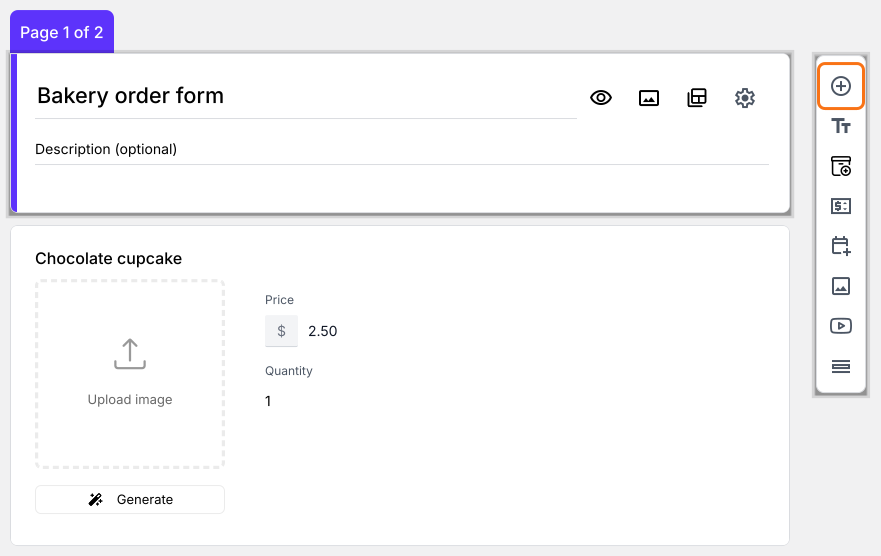
Le formulaire dans l'éditeur, avec l'icône Add field mise en évidence dans la barre d'outils à droite
  • Saisissez Apply Coupon comme titre de la nouvelle question
  • Cliquez sur l'icône ⚙️ en bas de la question et sélectionnez l'onglet Answer
  • Cliquez sur Configure sous Validation. Sélectionnez Regular expression > Matches et saisissez le code promo dans le motif à respecter, par exemple WELCOME20. Pour plusieurs codes, saisissez-les ainsi : ^(WELCOME20|SAVE10)$. Saisissez le message d'erreur et cliquez sur Save
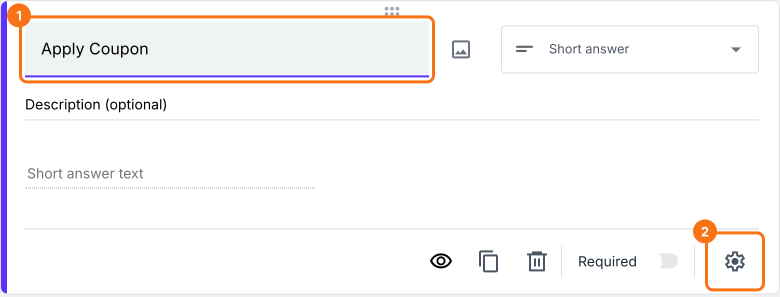
La question Apply Coupon sélectionnée dans l'éditeur, avec son titre et la roue dentée en bas de sa carte mis en évidence
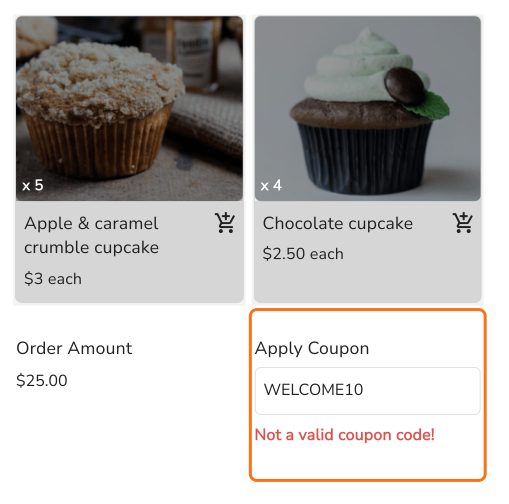
Un client qui tape un code que vous n'avez pas listé voit votre message d'erreur.
Le bon de commande de la boulangerie avec WELCOME10 dans Apply Coupon (mis en évidence) et l'erreur Not a valid coupon code! en dessous

Comment appliquer des remises selon les codes promo ?

Ajoutez un champ de prix Discount, puis écrivez la formule qui calcule la remise.
  • Cliquez sur la question Apply Coupon, puis sur Add price field dans la barre d'outils à droite

Le formulaire dans l'éditeur, avec l'icône Add price field mise en évidence dans la barre d'outils à droite
  • Sélectionnez Discount et cliquez sur Next
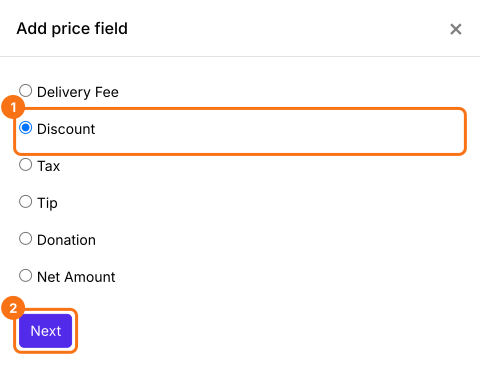
La liste Add price field, avec Discount sélectionné et Next mis en évidence
  • Sélectionnez Percentage % et cliquez sur Next
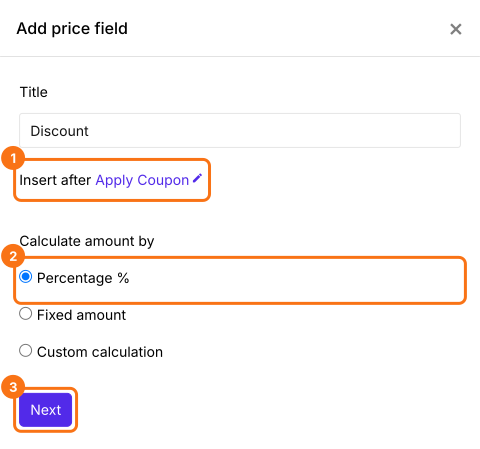
Les paramètres Discount avec Insert after Apply Coupon et Percentage % sélectionnés, avec Next mis en évidence
  • Saisissez 20, vérifiez que Of indique Order Amount et cliquez sur Create
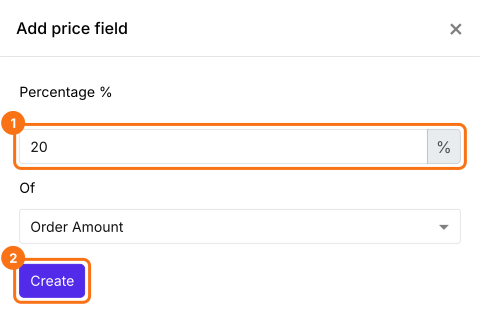
La case Percentage avec 20, Of Order Amount et le bouton Create mis en évidence

Utilisez la fonction IFS pour appliquer des remises selon le code promo

La fonction IFS évalue plusieurs conditions et renvoie la valeur qui correspond à la première condition vraie. La syntaxe de la fonction IFS est :
IFS(condition1, value1, [condition2, value2, …])
où
  • condition1 - La première condition à évaluer.
  • value1 - La valeur renvoyée si condition1 est TRUE.
  • condition2, value2, … - Des conditions et valeurs supplémentaires si la première est évaluée comme fausse.
Si le code promo est WELCOME20, nous appliquons une remise de 20% en multipliant le montant de la commande par 0.20. Sinon, aucune remise.
IFS(Apply Coupon == "WELCOME20", 0.20 * Order Amount, true, 0)
  • Dans Field settings, sélectionnez l'onglet Answer. L'option Calculate contient déjà la formule Percentage : remplacez-la par la formule ci-dessous. Tapez @Apply pour choisir Apply Coupon et @Order Am pour choisir Order Amount, qui s'affiche sous la forme Order Amou.. dans la case. Cliquez sur Save
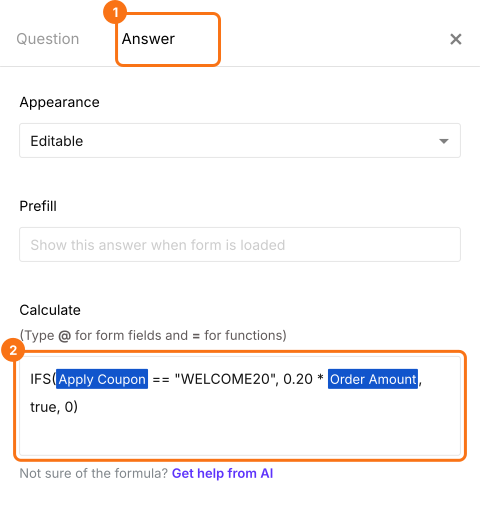
L'onglet Answer des paramètres du champ avec la formule IFS pour WELCOME20 dans la case Calculate, avec l'onglet Answer et la case mis en évidence

Remise d'un montant fixe

Au lieu d'appliquer une remise en pourcentage pour le code promo, vous pouvez offrir une remise d'un montant fixe en dollars. Disons que vous voulez offrir une remise de $5 pour le code promo WELCOME20. Si le code saisi par l'utilisateur est WELCOME20, la remise est donc de 5. Écrivez ceci dans l'option Calculate à la place de l'autre formule.
IFS(Apply Coupon == "WELCOME20", 5, true, 0)

Comment afficher le montant à payer ?

Ajoutez un champ de prix Net Amount. Il déduit la remise (Discount) tout seul. Vos clients paient le Net Amount.
  • Cliquez sur la question Discount, puis sur Add price field. Sélectionnez Net Amount et cliquez sur Next
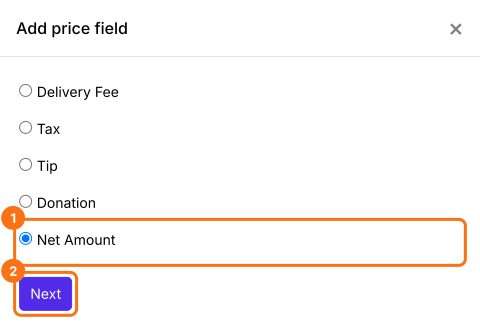
La liste Add price field, avec Net Amount sélectionné et Next mis en évidence
  • Sélectionnez Standard calculation using NETTOTAL() et cliquez sur Next
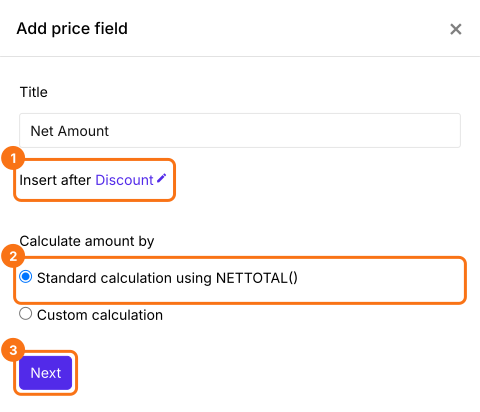
Les paramètres Net Amount avec Insert after Discount et Standard calculation using NETTOTAL() sélectionnés, avec Next mis en évidence
  • Cliquez sur Create
  • Cliquez sur Save
La case Standard calculation avec NETTOTAL() et le bouton Create mis en évidence
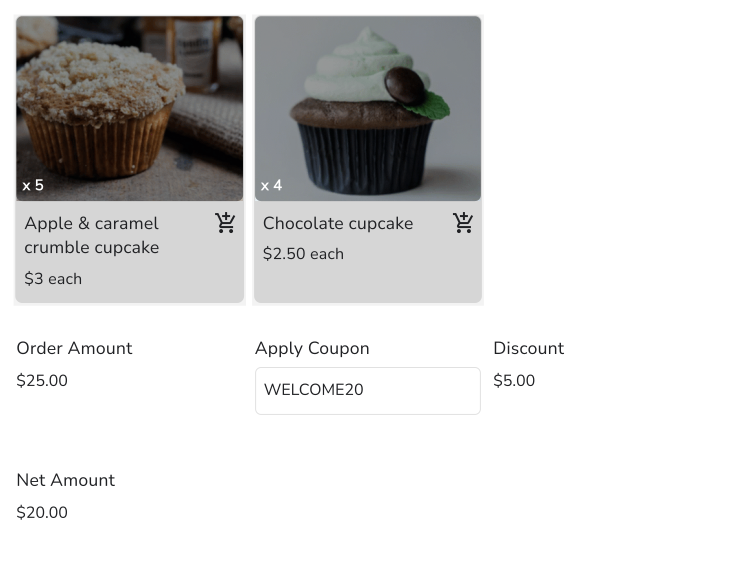
Quand un client tape WELCOME20, le Discount et le Net Amount changent tout de suite. Sans le code, le Discount reste à 0. Vos clients paient le Net Amount.
Le bon de commande de la boulangerie avec deux cupcakes commandés, un Order Amount de $25.00, WELCOME20 dans Apply Coupon, un Discount de $5.00 et un Net Amount de $20.00

Résumé

Google Forms peut vérifier un code promo, mais il n'a aucun total sur lequel déduire la remise, donc chaque remise se calcule à la main une fois la commande arrivée. Neartail ajoute un total au formulaire et un champ Discount qui lit le code : le client voit un pourcentage ou un montant fixe se déduire avant d'envoyer. Créez votre bon de commande et suivez les étapes ci-dessus. Si vous avez des questions, écrivez à l'assistance.

Dernière mise à jour :