So berechnen Sie Ihre Schwelle für kostenlosen Versand
"die Logik, die ich brauche, ist, dass Bestellungen ab $75 KOSTENLOSE Lieferung haben"- Support forum
Kostenlose Lieferung ab einem bestimmten Betrag funktioniert nur, wenn die Gebühr den Bestellbetrag sieht, und ein Google Form rechnet nie einen zusammen. Das Formular kann die Gebühr also nicht von selbst streichen: Sie prüfen jede Bestellung gegen Ihren Schwellenwert und korrigieren den Betrag danach. Neartail gibt Ihrem Google Form einen Bestellbetrag, und mit der Funktion IFS folgt die Delivery Fee Ihrer Regel, etwa nichts über $500 und $25 darunter. Kunden sehen, wie sich die Gebühr ändert, während sie Artikel hinzufügen, und wissen so, wie nah sie an der kostenlosen Lieferung sind.
Los geht's. Erstellen Sie Ihr Bestellformular und folgen Sie den Schritten unten.
Wie berechne ich Versandkosten nach dem Bestellbetrag?
- Klicken Sie auf der Seite, die sich öffnet, auf Enter your form name, geben Sie den Namen Ihres Formulars ein und klicken Sie auf Generate.
- Prüfen Sie die vorgeschlagene Gliederung und klicken Sie auf Proceed. Ihr Formular öffnet sich im Tab Edit.

Ihr Formular hat schon Produkte, eine Frage Order Amount, die sich von selbst summiert, und eine Frage Order Quantity.
- Klicken Sie auf die Frage Order Quantity und dann in der Werkzeugleiste rechts auf Add price field

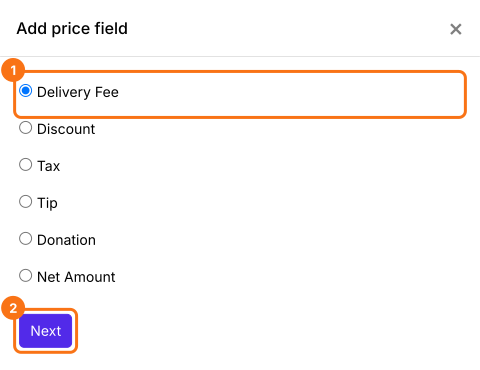
- Wählen Sie Delivery Fee und klicken Sie auf Next
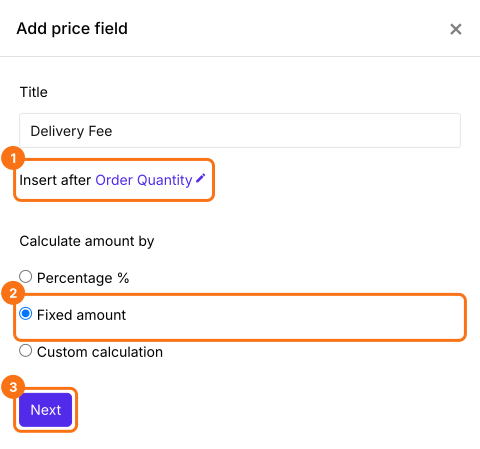
- Wählen Sie Fixed amount und klicken Sie auf Next
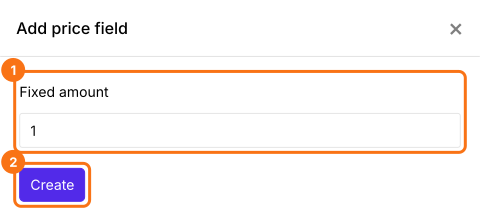
- Klicken Sie auf Create. Diesen Betrag ersetzen Sie im nächsten Schritt durch die Formel
Versandkosten mit der Funktion IFS nach dem Bestellbetrag festlegen
Die Funktion IFS prüft mehrere Bedingungen und gibt den Wert zurück, der zur ersten wahren Bedingung gehört. Die Syntax der Funktion IFS lautet:
IFS(condition1, value1, [condition2, value2, …])
wobei
- condition1 - Die erste Bedingung, die geprüft wird.
- value1 - Der Wert, der zurückgegeben wird, wenn condition1 TRUE ist.
- condition2, value2, … - Weitere Bedingungen und Werte, falls die erste als falsch bewertet wird.
Standard-Versandkosten
Liegt der Bestellbetrag über $500, sind die Versandkosten null. Andernfalls gilt eine Standardgebühr von $25. TOTAL() ist der Bestellbetrag.
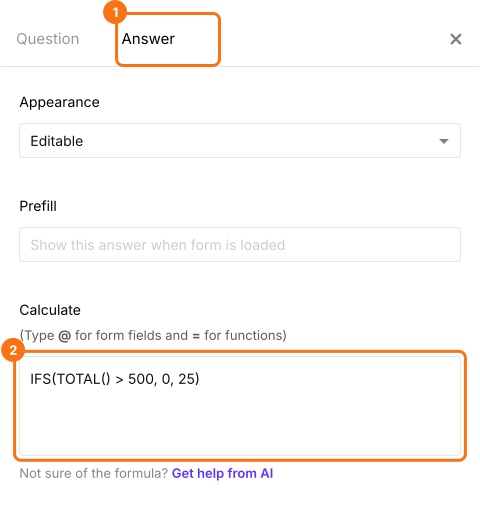
IFS(TOTAL() > 500, 0, 25)
Versandkosten nach Lieferzone
Statt der Standard-Versandkosten von $25 für alle Bestellungen unter $500 können wir mit der Funktion FEE die Versandkosten nach der vom Nutzer gewählten Zone berechnen. Fügen Sie zuerst die Frage wie in Wie berechne ich Versandkosten nach Lieferzonen? hinzu und tippen Sie dann @, um sie auszuwählen.
IFS(TOTAL() > 500, 0, FEE("$", Choose the delivery zone, 10, 15, 12))
- Wählen Sie in Field settings den Tab Answer und schreiben Sie die Formel, die die Liefergebühr nach dem Bestellbetrag berechnet. Klicken Sie auf Save
Wie zeige ich den zu zahlenden Betrag?
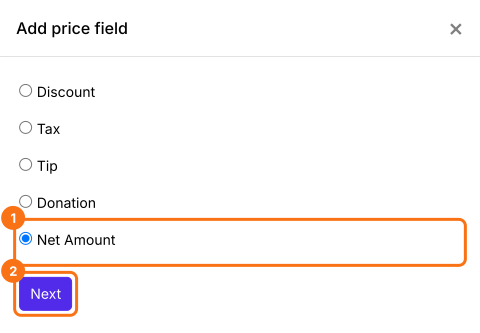
Fügen Sie ein Preisfeld Net Amount hinzu. Es rechnet die Delivery Fee von selbst zum Order Amount hinzu. Ihre Kunden zahlen den Net Amount.
- Klicken Sie auf die Frage Delivery Fee und dann auf Add price field. Wählen Sie Net Amount und klicken Sie auf Next
- Wählen Sie Standard calculation using NETTOTAL() und klicken Sie auf Next
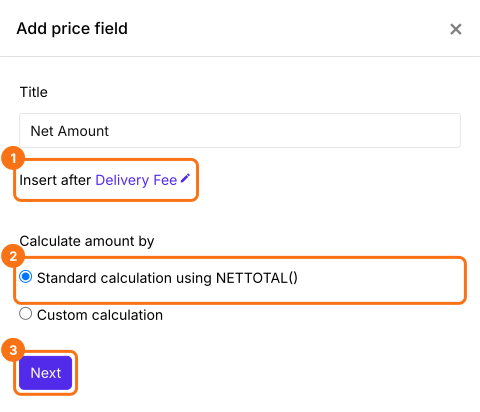
- Klicken Sie auf Create
- Klicken Sie auf Save

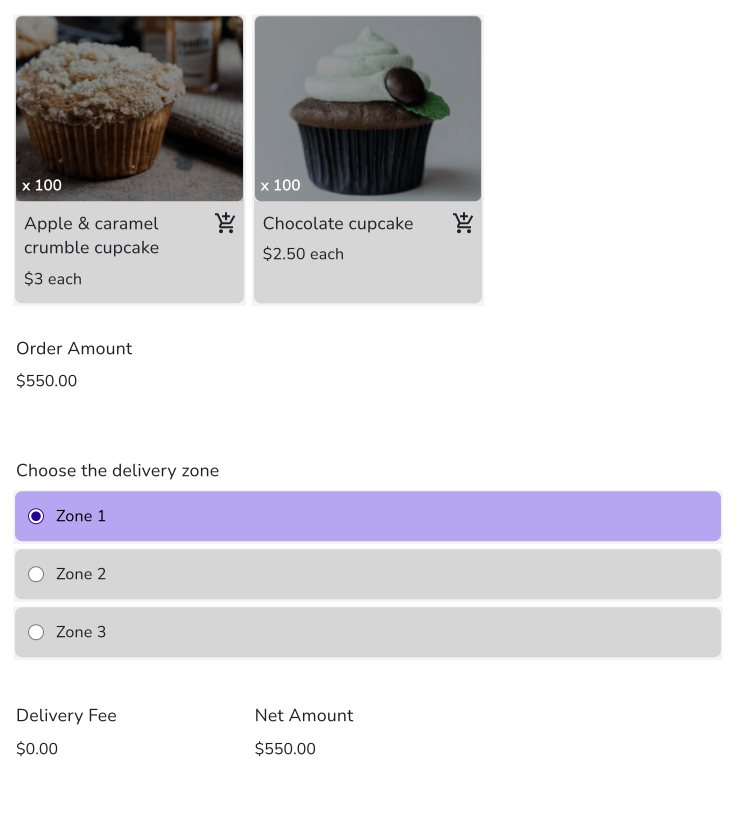
Sobald eine Bestellung Ihren Betrag überschreitet, fällt die Delivery Fee im Formular auf null. Ihre Kunden zahlen den Net Amount.
Zusammenfassung
Ein Google Form kann eine Liefergebühr ab einem Bestellbetrag nicht erlassen, weil es den Gesamtbetrag nicht kennt. Mit Neartail legt eine IFS-Formel die Gebühr anhand des Bestellbetrags fest, und Kunden sehen, wie sie auf null fällt, sobald sie Ihren Schwellenwert erreichen. Erstellen Sie Ihr Bestellformular und führen Sie die Schritte oben aus. Wenn Sie Fragen haben, schreiben Sie dem Support.
Zuletzt aktualisiert: