Google Forms にクーポンコードを追加する方法
"オンラインのウェブストアにクーポンコードを作るにはどうすればいいですか"- Quora
Google Forms はクーポンコードを確認できますが、価格から何かを差し引くことはできません。回答の検証で登録していないコードは拒否できても、コードで減らす合計がフォームにないので、注文が届いてから割引を1件ずつ計算し、お客様に支払額を伝えることになります。初回注文の 20% 割引でも、常連客への $5 引きでも、回答のたびに手で計算することになります。Neartail は Google Forms のフォームに自動で更新される合計を追加し、Discount フィールドがコードを読み取ります。お客様が有効なコードを入力すると、送信前に割引されるのが見えます。割引はパーセントでも固定金額でもよく、1つの数式に複数のコードを入れられます。
以下は、Google Forms でクーポンコードを扱う3つの方法と、それぞれの足りない点です。
Google Forms にクーポンコードを追加する3つの方法
- Google Forms の回答の検証でコードを確認する
- 回答シートで割引を計算する
- Neartail でフォーム上で割引を差し引く
方法1:Google Forms の回答の検証
コード用に Short answer の質問を追加します。三点アイコンをクリックし、Response validation を選んで Regular expression と Matches を選び、WELCOME20 のようにコードを入力します。Google Forms はそれ以外のコードを受け付けません。
足りない点:フォームには価格も合計もないので、コードを入れても何も引かれません。割引は1件ずつ自分で計算し、お客様に支払額を伝えることになります。
方法2:回答シートの数式
フォームを Google Sheets にリンクし、コードを確認して割引を計算する列を、たとえば IF で追加します。
足りない点:シートが割引を計算するのは送信後なので、お客様は割引を目にしません。また、フォームが追加する新しい行すべてに数式を行き渡らせる必要があります。
方法3:Neartail でフォーム上で割引を差し引く
Neartail はフォームに価格と自動で更新される合計を追加します。有効なコードを質問に登録し、割引を数式で書くので、お客様は送信前に割引が引かれるのを確認できます。手順は次のとおりです。
有効なクーポンコードを設定するには?
- 開いたページで Enter your form name をクリックし、フォーム名を入力して Generate をクリックします。
- 提案された構成を確認して Proceed をクリックします。フォームが Edit タブで開きます。

フォームには、商品、自動で合計される Order Amount の質問、Order Quantity の質問がはじめから入っています。
- Order Quantity の質問をクリックし、右側のツールバーで Add field をクリックします
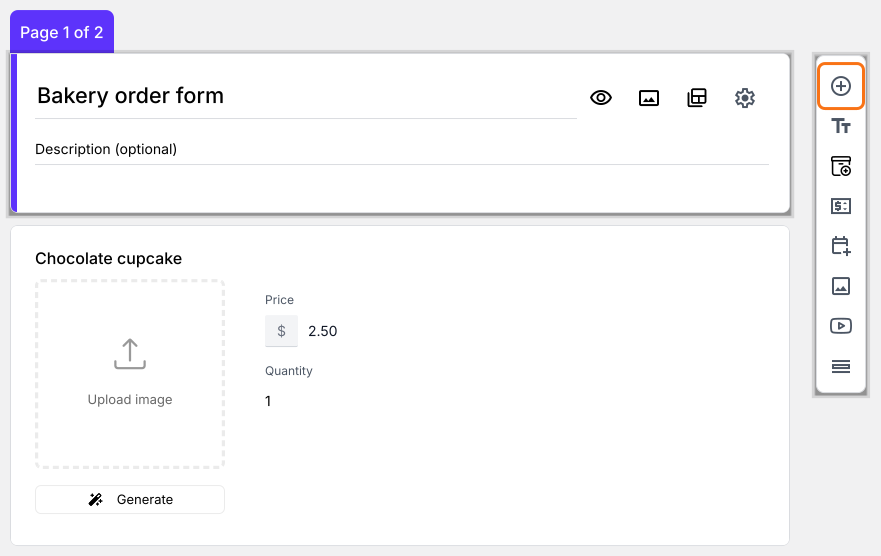
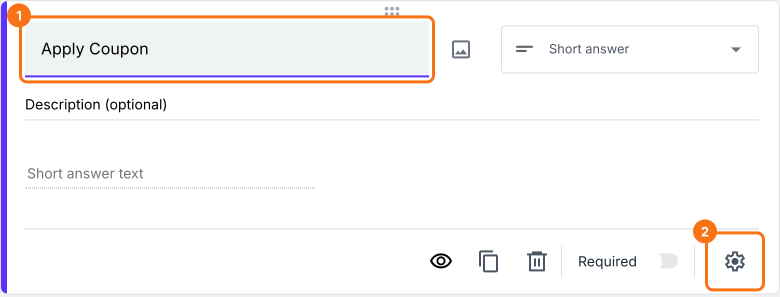
- 新しい質問のタイトルに Apply Coupon と入力します
- 質問の下部にある ⚙️ アイコンをクリックし、Answer タブを選びます
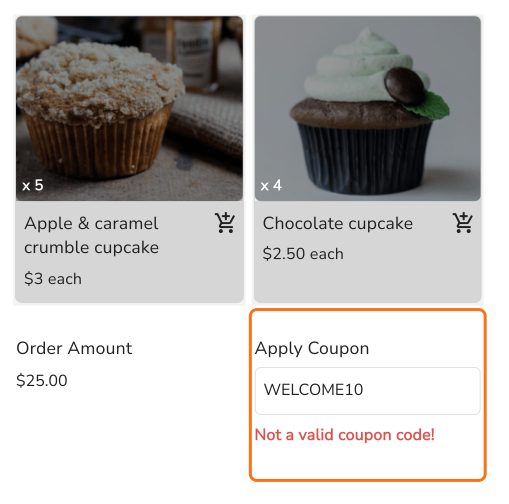
- Validation の下の Configure をクリックします。Regular expression > Matches を選び、一致させるパターンにクーポンコード (WELCOME20 など) を入力します。複数のコードは ^(WELCOME20|SAVE10)$ のように入力します。エラーメッセージを入力して Save をクリックします
登録していないコードを入力したお客様には、あなたのエラーメッセージが表示されます。
クーポンコードに応じて割引を適用するには?
Discount の価格フィールドを追加し、割引を計算する数式を書きます。
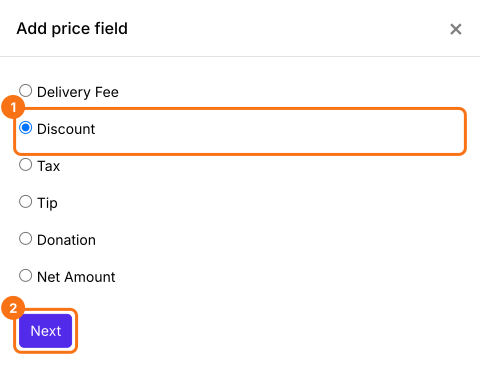
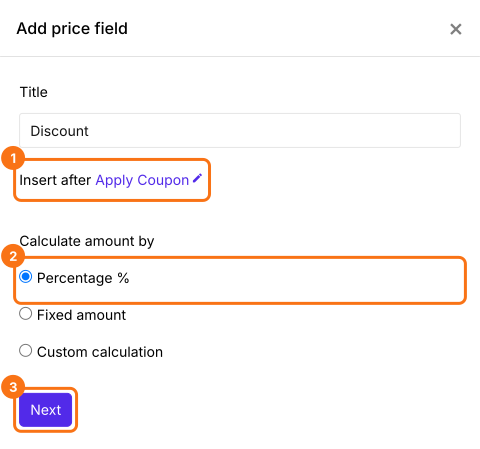
- Apply Coupon の質問をクリックし、右側のツールバーで Add price field をクリックします

- Discount を選んで Next をクリックします
- Percentage % を選んで Next をクリックします
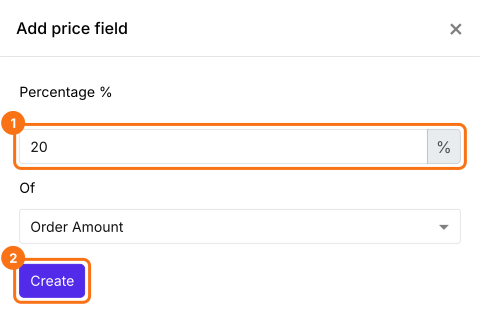
- 20 を入力し、Of が Order Amount になっていることを確認して Create をクリックします
IFS 関数でクーポンに応じた割引を適用する
IFS 関数は複数の条件を評価し、最初に真になった条件に対応する値を返します。IFS 関数の構文は次のとおりです:
IFS(condition1, value1, [condition2, value2, …])
各項目の意味
- condition1:最初に評価される条件。
- value1:condition1 が TRUE のときに返される値。
- condition2, value2, …:最初の条件が false と評価された場合の追加の条件と値。
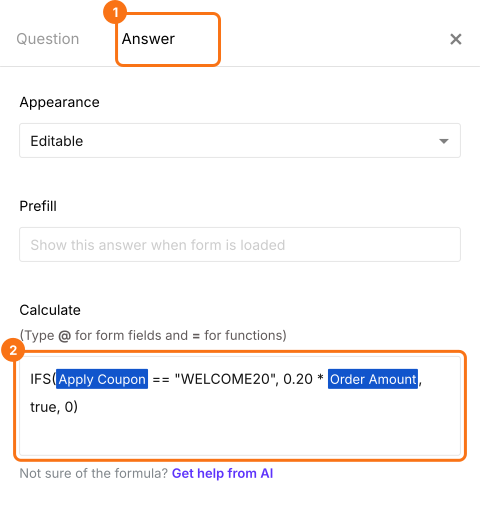
クーポンコードが WELCOME20 なら、注文金額に 0.20 を掛けて 20% の割引を適用します。それ以外は割引ゼロです。
IFS(Apply Coupon == "WELCOME20", 0.20 * Order Amount, true, 0)
- Field settings で Answer タブを選びます。Calculate オプションにはすでに Percentage の数式が入っているので、下に示す数式に置き換えます。@Apply と入力して Apply Coupon を、@Order Am と入力して Order Amount を選びます (ボックスでは Order Amou.. と表示されます)。Save をクリックします
固定金額の割引
クーポンコードにパーセント割引を適用する代わりに、固定のドル金額で割引することもできます。たとえば、WELCOME20 のクーポンコードで $5 割引したいとします。つまり、ユーザーが入力したクーポンコードが WELCOME20 なら、割引は 5 です。これを Calculate オプションに、前の数式の代わりに書きます。
IFS(Apply Coupon == "WELCOME20", 5, true, 0)
支払う金額を表示するには?
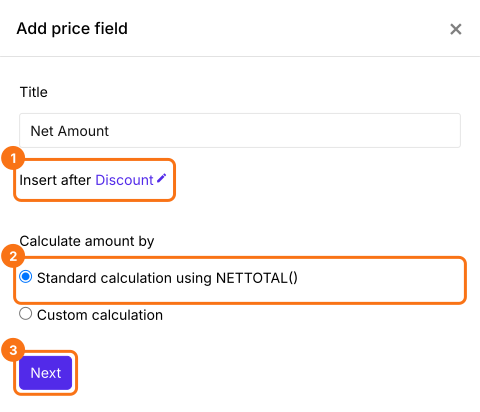
Net Amount の価格フィールドを追加します。Discount は自動で差し引かれます。お客様は Net Amount を支払います。
- Discount の質問をクリックし、Add price field をクリックします。Net Amount を選んで Next をクリックします
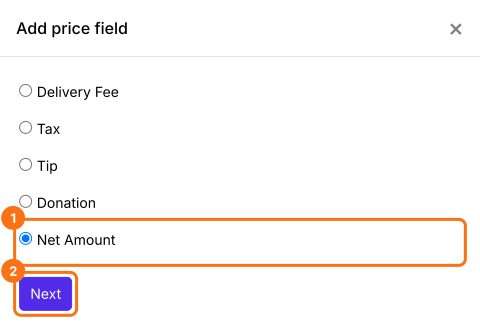
- Standard calculation using NETTOTAL() を選んで Next をクリックします
- Create をクリックします
- Save をクリックします

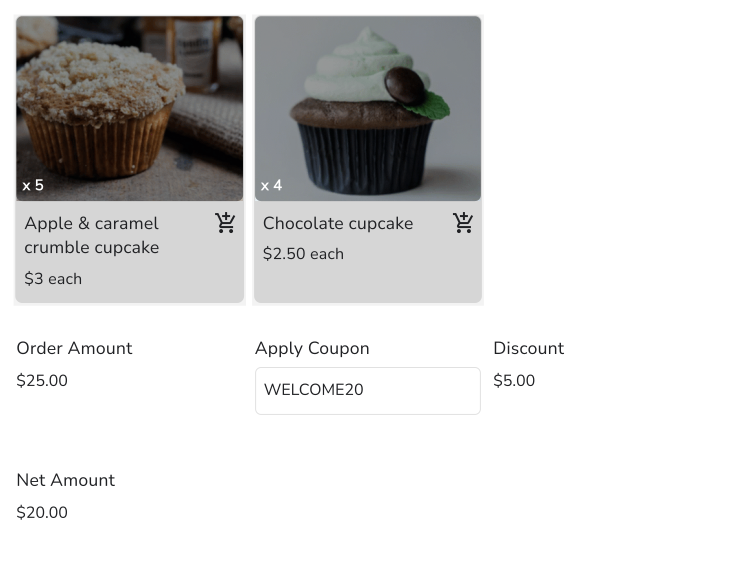
お客様が WELCOME20 と入力すると、Discount と Net Amount がすぐに変わります。コードがなければ、Discount は 0 のままです。お客様は Net Amount を支払います。
まとめ
Google Forms はクーポンコードを確認できますが、割引を差し引く合計がないので、割引は注文が届いてから毎回手で計算することになります。Neartail はフォームに合計と、コードを読み取る Discount フィールドを追加するので、お客様は送信前にパーセントや固定金額の割引を確認できます。注文フォームを作成して、上の手順を進めてください。ご不明な点があれば、サポートまでご連絡ください。
最終更新: