Como adicionar código de cupom ao Google Forms
"Como criar códigos de cupom para uma loja virtual"- Quora
O Google Forms consegue conferir um código de cupom, mas não consegue tirar nada do preço. A validação de resposta recusa um código que você não listou, só que o formulário não tem um total para o código reduzir, então você calcula cada desconto depois que o pedido chega e diz ao cliente quanto ele deve. Seja 20% de desconto no primeiro pedido ou $5 para um cliente fiel, vira uma conta que você faz à mão em cada resposta. O Neartail dá ao seu Google Form um total que se atualiza sozinho, e um campo Discount pode ler o código: quando o cliente digita um código válido, vê o valor sair antes de enviar. O desconto pode ser uma porcentagem ou um valor fixo, e uma única fórmula pode reunir vários códigos.
Abaixo estão três formas de lidar com um código de cupom no Google Forms e onde cada uma deixa a desejar.
3 formas de adicionar um código de cupom ao Google Forms
- Verificar o código com a validação de respostas do Google Forms
- Calcular o desconto na planilha de respostas
- Descontar no próprio formulário com o Neartail
Opção 1: Validação de resposta no Google Forms
Opção 2: Uma fórmula na planilha de respostas
Opção 3: Desconte no próprio formulário com o Neartail
Como configurar códigos de cupom válidos?
- Na página que abrir, clique em Enter your form name, digite o nome do formulário e clique em Generate.
- Confira o esboço sugerido e clique em Proceed. Seu formulário abre na aba Edit.

- Clique na pergunta Order Quantity e depois em Add field na barra de ferramentas à direita
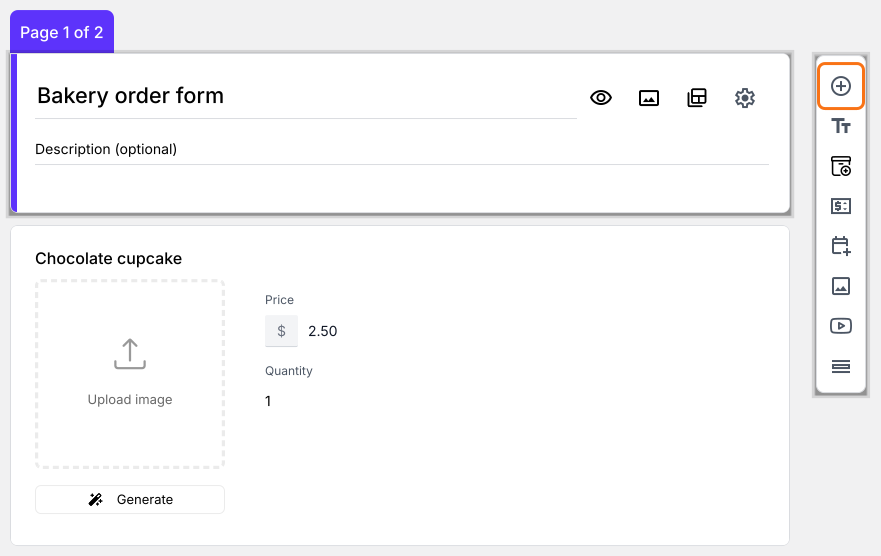
- Digite Apply Coupon como título da nova pergunta
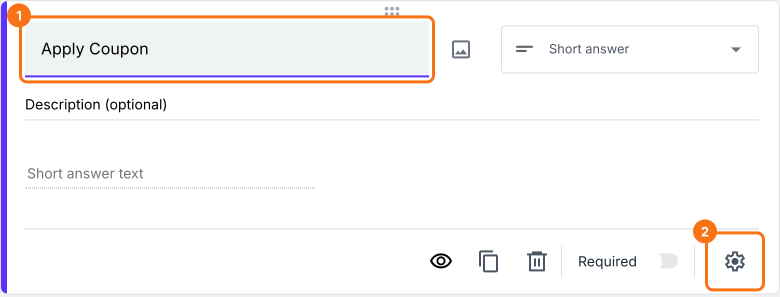
- Clique no ícone ⚙️ no rodapé da pergunta e selecione a aba Answer
- Clique em Configure em Validation. Selecione Regular expression > Matches e digite o código de cupom no padrão a ser correspondido, como WELCOME20. Para mais de um código, digite assim: ^(WELCOME20|SAVE10)$. Digite a mensagem de erro e clique em Save
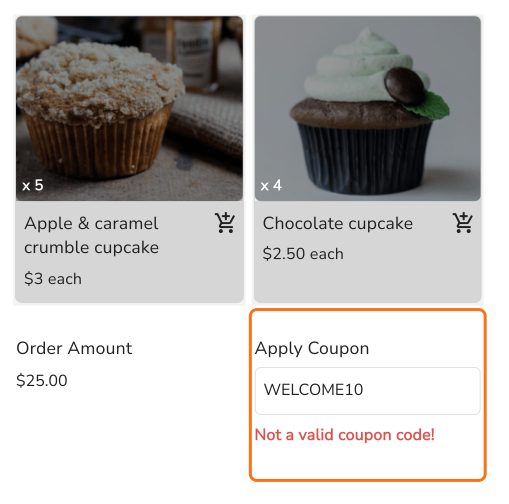
Como aplicar descontos com base em códigos de cupom?
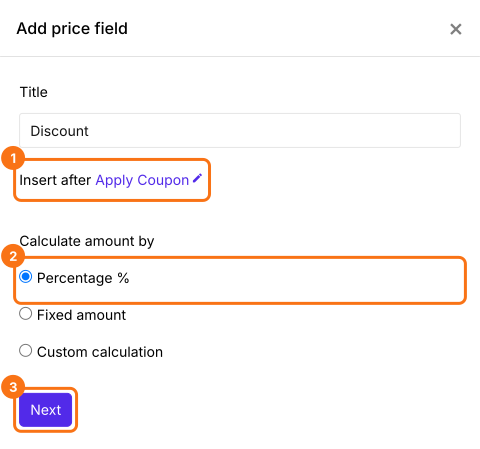
- Clique na pergunta Apply Coupon e depois em Add price field na barra de ferramentas à direita

- Selecione Discount e clique em Next
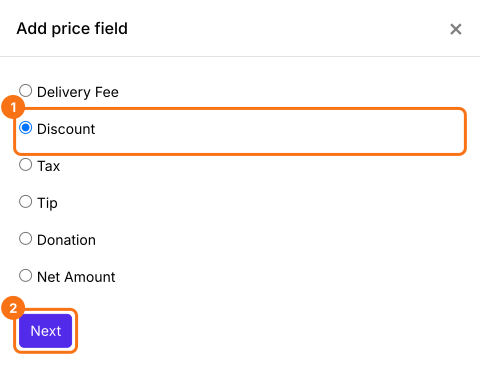
- Selecione Percentage % e clique em Next
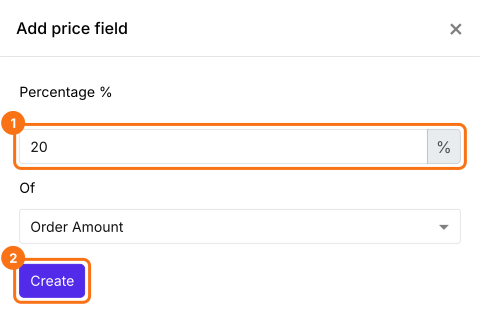
- Digite 20, confira se Of mostra Order Amount e clique em Create
Use a função IFS para aplicar descontos com base no cupom
- condition1 - a primeira condição a ser avaliada.
- value1 - o valor devolvido se condition1 for TRUE.
- condition2, value2, … - condições e valores adicionais caso a primeira seja avaliada como falsa.
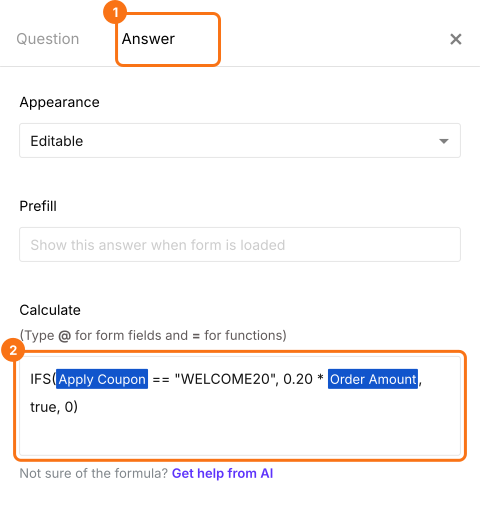
- Em Field settings, selecione a aba Answer. A opção Calculate já tem a fórmula de Percentage, então substitua-a pela fórmula mostrada abaixo. Digite @Apply para escolher Apply Coupon e @Order Am para escolher Order Amount, que aparece como Order Amou.. na caixa. Clique em Save
Desconto de valor fixo
Como mostrar o valor a pagar?
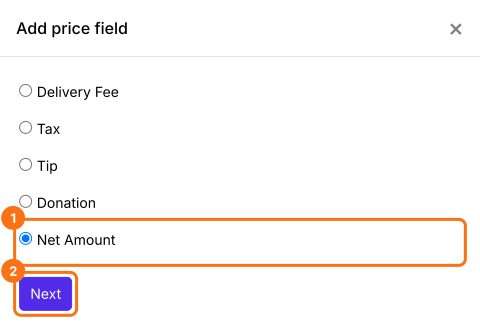
- Clique na pergunta Discount e depois em Add price field. Selecione Net Amount e clique em Next
- Selecione Standard calculation using NETTOTAL() e clique em Next
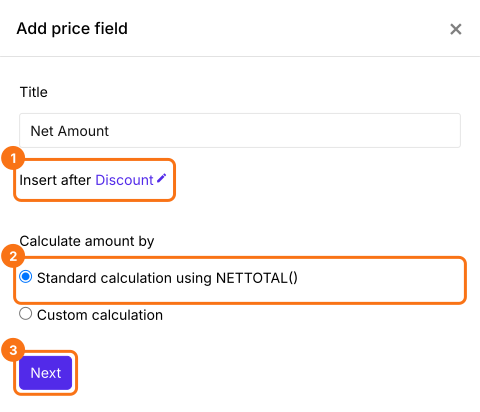
- Clique em Create
- Clique em Save

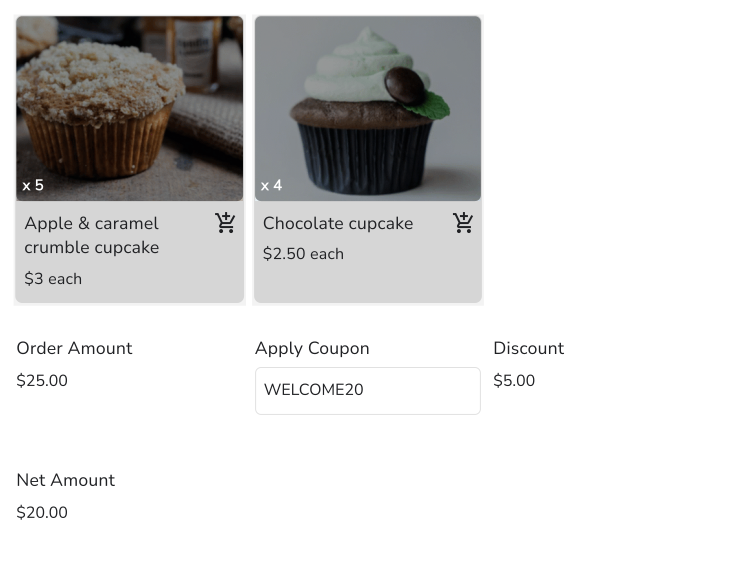
Resumo
Última atualização: