Come aggiungere un codice coupon a Google Forms

"Come creare codici coupon per un negozio online"- Quora

Google Forms può controllare un codice coupon, ma non può togliere nulla dal prezzo. La convalida della risposta rifiuta un codice che non hai elencato, ma il modulo non ha un totale che il codice possa ridurre, quindi calcoli ogni sconto dopo che arriva l'ordine e dici al cliente quanto deve. Che sia il 20% sul primo ordine o $5 per un cliente abituale, diventa un conto da fare a mano per ogni risposta. Neartail dà al tuo Google Form un totale che si aggiorna da solo, e un campo Discount può leggere il codice: quando un cliente scrive un codice valido, vede l'importo scendere prima di inviare. Lo sconto può essere una percentuale o un importo fisso, e una sola formula può contenere più codici.

Ecco tre modi per gestire un codice coupon in Google Forms e dove ognuno non basta.

3 modi per aggiungere un codice coupon a Google Forms

  1. Verificare il codice con la convalida delle risposte di Google Forms
  2. Calcolare lo sconto nel foglio delle risposte
  3. Applicare lo sconto nel modulo con Neartail

Opzione 1: Convalida della risposta in Google Forms

Aggiungi una domanda Risposta breve per il codice. Clicca sui suoi tre puntini, scegli Convalida risposta, seleziona Espressione regolare e Corrisponde a e scrivi il tuo codice, come WELCOME20. Google Forms rifiuta qualsiasi altro codice.
Dove non basta: il modulo non ha prezzi né totale, quindi il codice non toglie nulla. Devi comunque calcolare ogni sconto e dire al cliente quanto deve.

Opzione 2: Una formula nel foglio delle risposte

Collega il modulo a Google Sheets e aggiungi una colonna che controlla il codice e calcola lo sconto, per esempio con SE.
Dove non basta: il cliente non vede mai lo sconto, perché il foglio lo calcola solo dopo l'invio. Inoltre la formula deve arrivare a ogni nuova riga che il modulo aggiunge.

Opzione 3: Applica lo sconto nel modulo con Neartail

Neartail aggiunge al tuo modulo prezzi e un totale che si aggiorna da solo. Elenchi i codici validi in una domanda e scrivi lo sconto come formula, così il cliente lo vede applicato prima di inviare. Ecco i passaggi.

Come configurare i codici coupon validi?

  • Nella pagina che si apre, clicca su Enter your form name, scrivi il nome del modulo e clicca su Generate.
  • Controlla lo schema proposto e clicca su Proceed. Il tuo modulo si apre nella scheda Edit.

Le schede Edit, Preview, Share e Orders, con Edit evidenziata
Il tuo modulo arriva con i prodotti, una domanda Order Amount che si somma da sola e una domanda Order Quantity.
  • Clicca sulla domanda Order Quantity, poi su Add field nella barra degli strumenti a destra
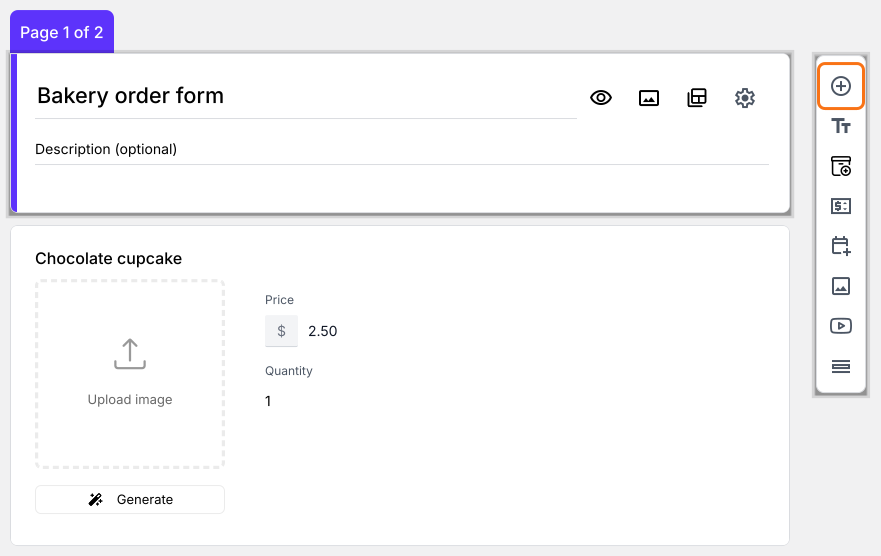
Il modulo nell'editor, con l'icona Add field evidenziata nella barra degli strumenti a destra
  • Inserisci Apply Coupon come titolo della nuova domanda
  • Clicca sull'icona ⚙️ in fondo alla domanda e seleziona la scheda Answer
  • Clicca su Configure sotto Validation. Seleziona Regular expression > Matches e inserisci il codice coupon nello schema da far corrispondere, come WELCOME20. Per più codici, inseriscili così: ^(WELCOME20|SAVE10)$. Inserisci il messaggio di errore e clicca su Save
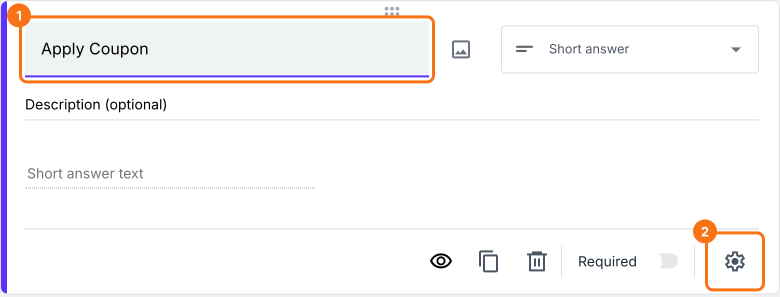
La domanda Apply Coupon selezionata nell'editor, con il titolo e l'ingranaggio in fondo al suo riquadro evidenziati
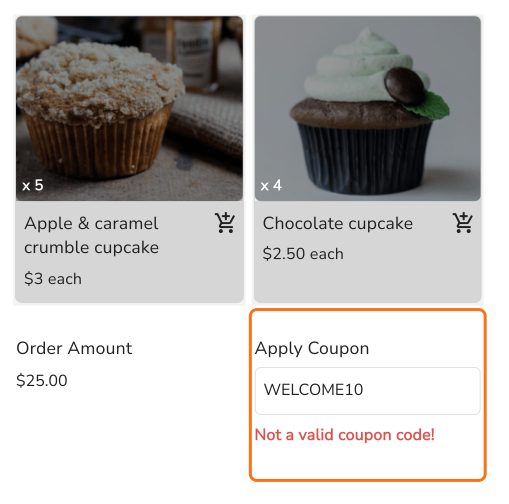
Un cliente che scrive un codice che non hai elencato vede il tuo messaggio di errore.
Il modulo Bakery order con WELCOME10 in Apply Coupon, che è evidenziato, e l'errore Not a valid coupon code! subito sotto

Come applicare sconti in base ai codici coupon?

Aggiungi un campo prezzo Discount e scrivi la formula che calcola lo sconto.
  • Clicca sulla domanda Apply Coupon, poi su Add price field nella barra degli strumenti a destra

Il modulo nell'editor, con l'icona Add price field evidenziata nella barra degli strumenti a destra
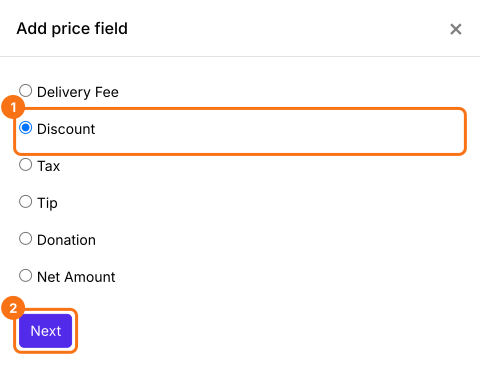
  • Seleziona Discount e clicca su Next
L'elenco Add price field, con Discount selezionato e Next evidenziato
  • Seleziona Percentage % e clicca su Next
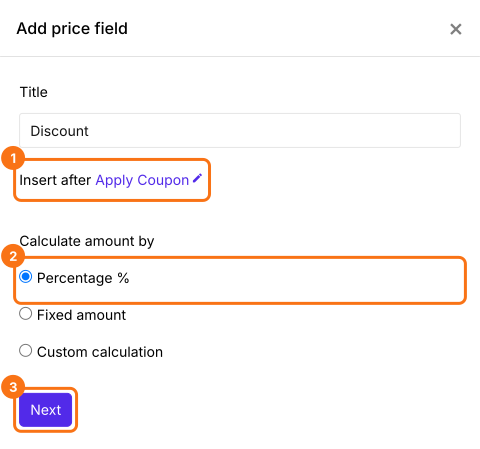
Le impostazioni di Discount con Insert after Apply Coupon e Percentage % selezionati, evidenziati con Next
  • Inserisci 20, controlla che Of indichi Order Amount e clicca su Create
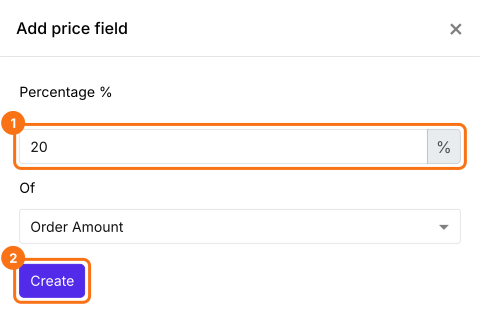
La casella Percentage con 20, Of Order Amount e il pulsante Create evidenziati

Usa la funzione IFS per applicare sconti in base al coupon

La funzione IFS valuta più condizioni e restituisce il valore che corrisponde alla prima condizione vera. La sintassi della funzione IFS è:
IFS(condition1, value1, [condition2, value2, …])
dove
  • condition1 - la prima condizione da valutare.
  • value1 - il valore restituito se condition1 è TRUE.
  • condition2, value2, … - condizioni e valori aggiuntivi se la prima risulta falsa.
Se il codice coupon è WELCOME20, applichiamo uno sconto del 20% moltiplicando l'importo dell'ordine per 0.20. Altrimenti, sconto zero.
IFS(Apply Coupon == "WELCOME20", 0.20 * Order Amount, true, 0)
  • In Field settings, seleziona la scheda Answer. L'opzione Calculate contiene già la formula Percentage, quindi sostituiscila con la formula mostrata qui sotto. Scrivi @Apply per scegliere Apply Coupon e @Order Am per scegliere Order Amount, che nella casella appare come Order Amou.. Clicca su Save
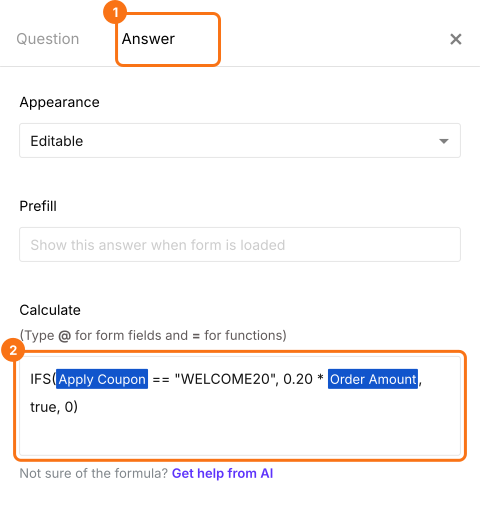
La scheda Answer delle impostazioni del campo con la formula IFS per WELCOME20 nella casella Calculate, con la scheda Answer e la casella evidenziate

Sconto di importo fisso

Invece di applicare uno sconto percentuale per il codice coupon, puoi offrire uno sconto di un importo fisso in dollari. Supponiamo che tu voglia offrire uno sconto di $5 per il codice coupon WELCOME20. Quindi, se il codice inserito dall'utente è WELCOME20, lo sconto è 5. Scrivi questo nell'opzione Calculate al posto dell'altra formula.
IFS(Apply Coupon == "WELCOME20", 5, true, 0)

Come mostrare l'importo da pagare?

Aggiungi un campo prezzo Net Amount. Sottrae da solo il Discount. I tuoi clienti pagano il Net Amount.
  • Clicca sulla domanda Discount, poi su Add price field. Seleziona Net Amount e clicca su Next
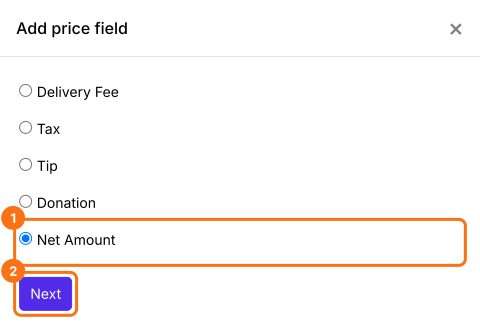
L'elenco Add price field, con Net Amount selezionato e Next evidenziato
  • Seleziona Standard calculation using NETTOTAL() e clicca su Next
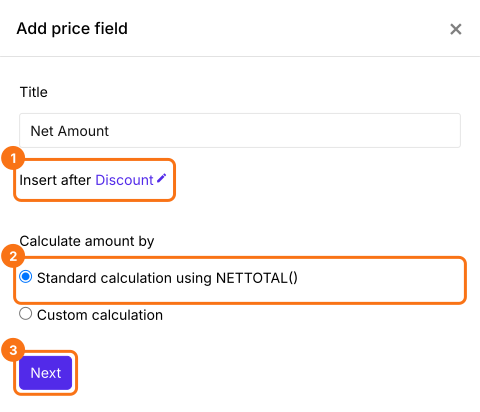
Le impostazioni di Net Amount con Insert after Discount e Standard calculation using NETTOTAL() selezionati, evidenziati con Next
  • Clicca su Create
  • Clicca su Save
La casella Standard calculation con NETTOTAL() e il pulsante Create evidenziati
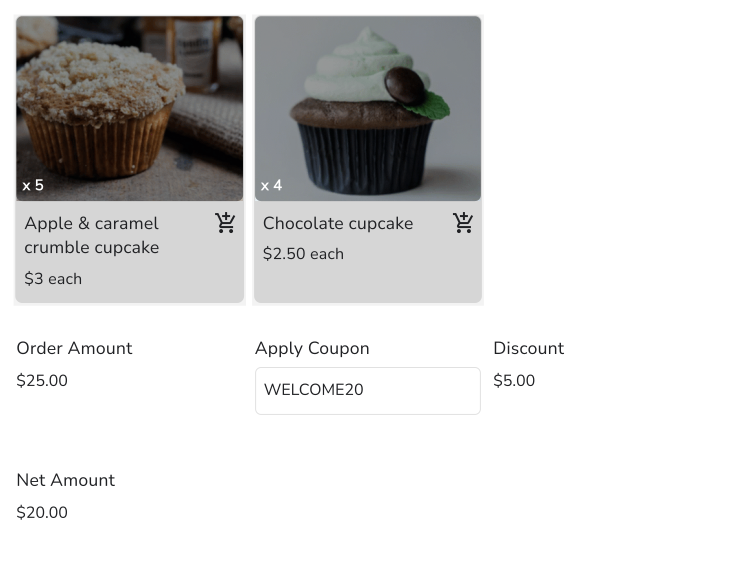
Quando un cliente scrive WELCOME20, il Discount e il Net Amount cambiano subito. Senza il codice, il Discount resta a 0. I tuoi clienti pagano il Net Amount.
Il modulo Bakery order con due cupcake ordinati, un Order Amount di $25.00, WELCOME20 in Apply Coupon, un Discount di $5.00 e un Net Amount di $20.00

Riepilogo

Google Forms può controllare un codice coupon, ma non ha un totale da cui togliere lo sconto, quindi ogni sconto si calcola a mano dopo che arriva l'ordine. Neartail aggiunge al modulo un totale e un campo Discount che legge il codice, così il cliente vede scendere una percentuale o un importo fisso prima di inviare. Crea il tuo modulo d'ordine e completa i passaggi qui sopra. Se hai domande, scrivi all'assistenza.

Ultimo aggiornamento: