Zo voeg je een kortingscode toe aan Google Forms
"Hoe maak ik kortingscodes voor een online webwinkel"- Quora
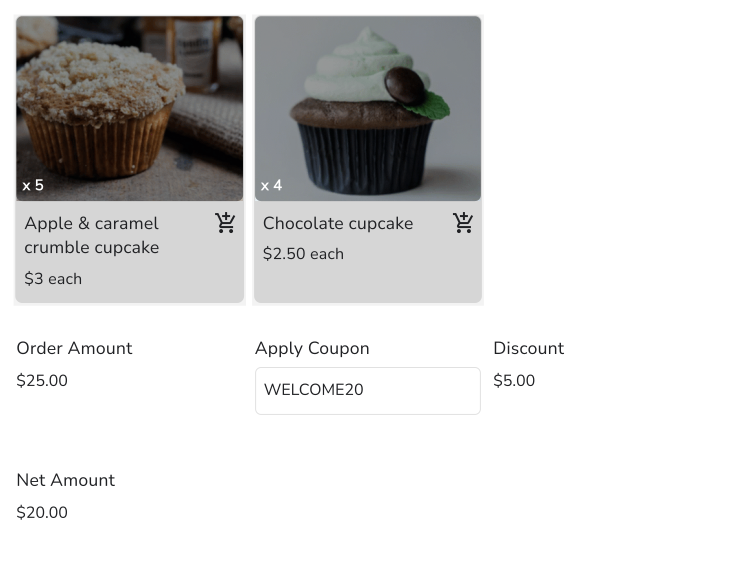
Google Forms kan een kortingscode controleren, maar kan niets van de prijs aftrekken. Antwoordvalidatie weigert een code die je niet hebt opgegeven, maar het formulier heeft geen totaal dat de code kan verlagen, dus reken je elke korting uit nadat de bestelling binnen is en vertel je de klant wat hij moet betalen. Of het nu 20% korting op een eerste bestelling is of $5 voor een vaste klant, het wordt een som die je voor elk antwoord met de hand maakt. Neartail geeft je Google Form een lopend totaal en een Discount-veld kan de code lezen: als een klant een geldige code typt, ziet hij het bedrag eraf gaan voordat hij verzendt. De korting kan een percentage of een vast bedrag zijn en één formule kan meerdere codes bevatten.
Hieronder staan drie manieren om een kortingscode in Google Forms te verwerken, en waar elke manier tekortschiet.
3 manieren om een kortingscode aan Google Forms toe te voegen
- Controleer de code met antwoordvalidatie in Google Forms
- Reken de korting uit in de antwoordsheet
- Trek de korting af in het formulier met Neartail
Optie 1: antwoordvalidatie in Google Forms
Optie 2: een formule in de antwoordsheet
Optie 3: trek de korting af in het formulier met Neartail
Hoe stel je geldige kortingscodes in?
- Klik op de pagina die opent op Enter your form name, typ de naam van je formulier en klik op Generate.
- Controleer de voorgestelde opzet en klik op Proceed. Je formulier opent in het tabblad Edit.

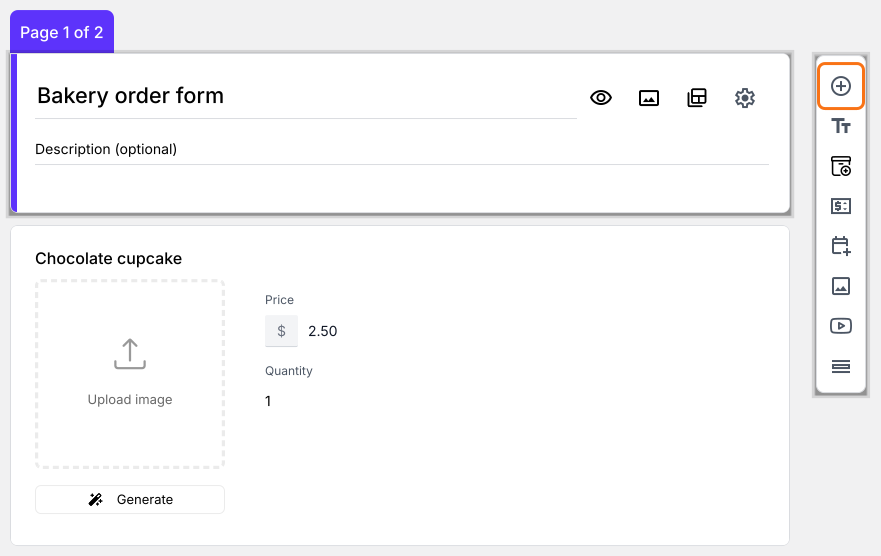
- Klik op de vraag Order Quantity en dan op Add field in de werkbalk rechts
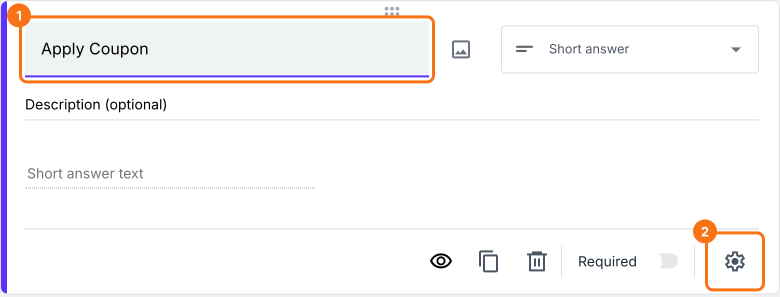
- Vul Apply Coupon in als titel van de nieuwe vraag
- Klik onderaan de vraag op het pictogram ⚙️ en kies het tabblad Answer
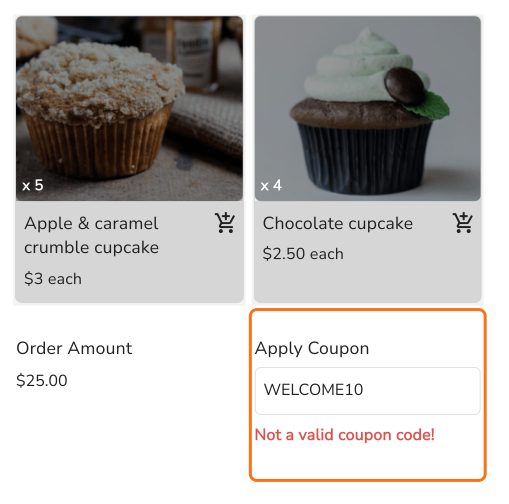
- Klik onder Validation op Configure. Kies Regular expression > Matches en vul de kortingscode in als patroon, zoals WELCOME20. Voor meer dan één code vul je ze zo in: ^(WELCOME20|SAVE10)$. Vul de foutmelding in en klik op Save
Hoe pas je korting toe op basis van kortingscodes?
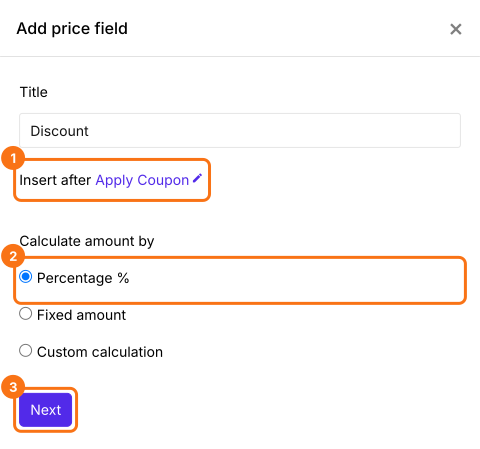
- Klik op de vraag Apply Coupon en dan op Add price field in de werkbalk rechts

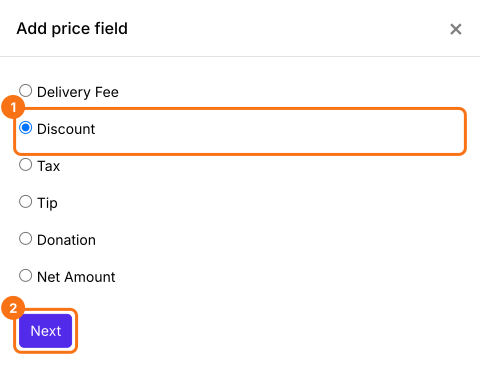
- Kies Discount en klik op Next
- Kies Percentage % en klik op Next
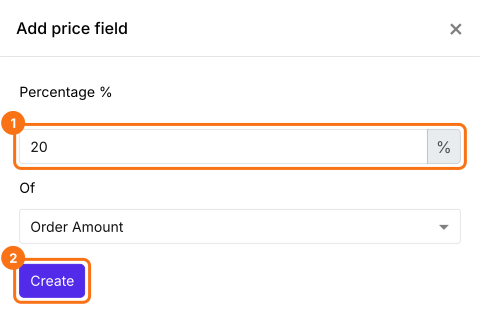
- Vul 20 in, controleer dat bij Of Order Amount staat en klik op Create
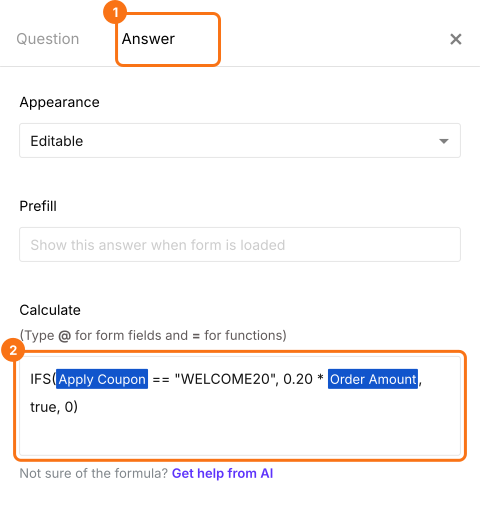
Gebruik de functie IFS om korting toe te passen op basis van de kortingscode
- condition1 - De eerste voorwaarde die wordt gecontroleerd.
- value1 - De waarde die wordt teruggegeven als condition1 TRUE is.
- condition2, value2, … - Extra voorwaarden en waarden als de eerste onwaar blijkt.
- Kies in Field settings het tabblad Answer. De optie Calculate bevat al de Percentage-formule, dus vervang die door de formule hieronder. Typ @Apply om Apply Coupon te kiezen en @Order Am om Order Amount te kiezen, dat in het vak als Order Amou.. verschijnt. Klik op Save
Korting met een vast bedrag
Hoe toon je het te betalen bedrag?
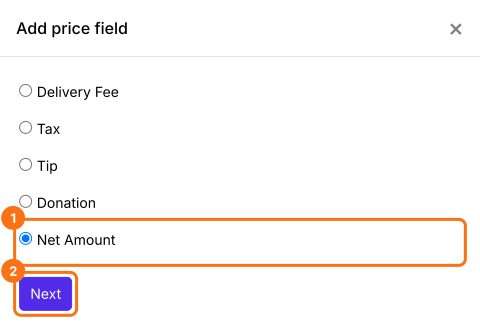
- Klik op de vraag Discount en dan op Add price field. Kies Net Amount en klik op Next
- Kies Standard calculation using NETTOTAL() en klik op Next
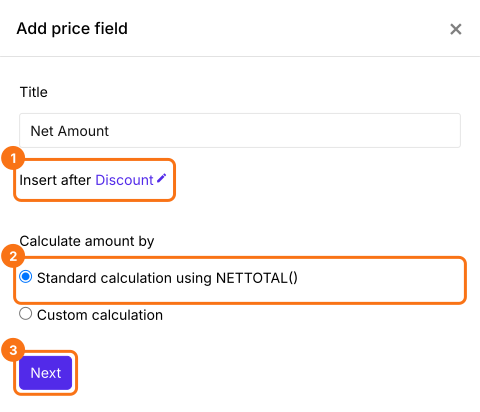
- Klik op Create
- Klik op Save

Samenvatting
Laatst bijgewerkt: