Hoe stuur je een persoonlijke e-mail met de gemaakte PDF?

Mensen die je Google Form invullen, willen een kopie van wat ze hebben verstuurd, en je team wil van elke nieuwe inzending weten. Google Forms kan invullers een kopie van hun antwoorden sturen, maar geen pdf die van je formulier is gemaakt. Formesign stelt voor elke inzending twee e-mails in: een bevestiging aan de invuller met zijn antwoord als pdf in de bijlage en een melding aan je team.
Aan de slag. Upload je formulier als PDF en volg de stappen hieronder.
Bevestigingsmails versturen
- Upload je PDF en klik op Proceed. Kies bij "Do you need the signed document to match your original PDF?" de optie Yes, keep my PDF exactly as it is en klik op Continue.
- Controleer de velden en klik op Proceed. Kies bij "How do you want the signature?" de optie Create a reusable link for recurring forms en klik op Continue. Klik op View signed documents.
- Klik op het tabblad "Responses"

- Klik op Kanban board
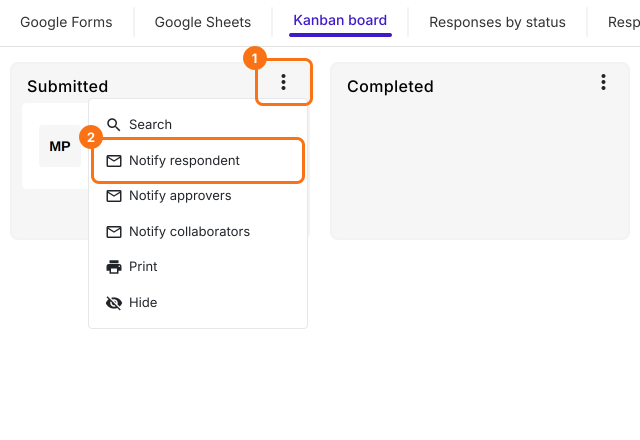
- Klik op het pictogram met de drie puntjes van de kolom waarin je antwoorden terechtkomen, zoals Submitted
- Klik op Notify respondent
- Kies het e-mailveld in de lijst en klik op Next
- Pas het onderwerp aan en klik op Next
- Pas het bericht naar wens aan, zet Include form response as attachment aan en klik op Next
- Als Test email notification verschijnt, verstuur je een testantwoord met je eigen e-mailadres in het formulier en klik je op YES om de instelling af te ronden.
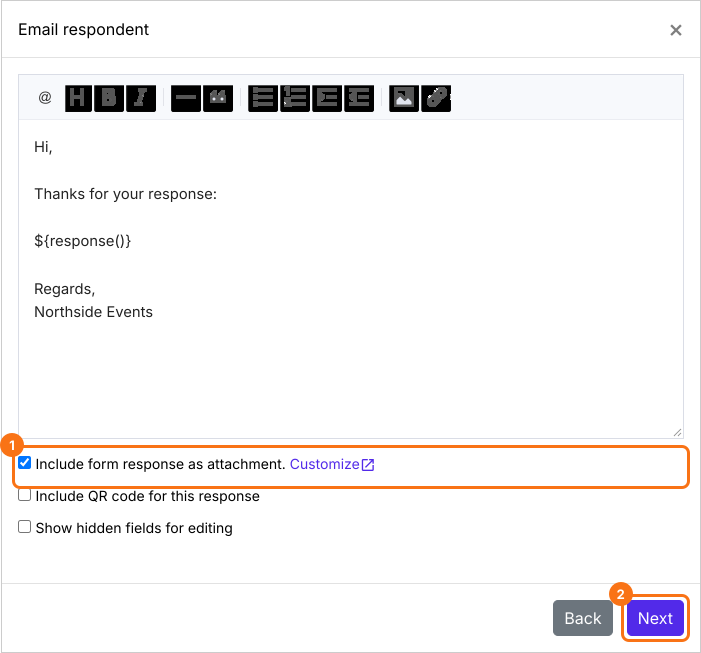
Elke invuller krijgt de e-mail met zijn antwoorden en de pdf als bijlage.
Meldingsmails ontvangen
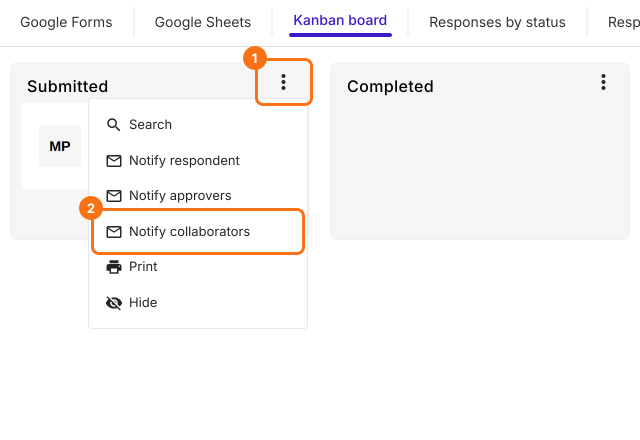
- Klik op het Kanban board opnieuw op het pictogram met de drie puntjes en klik op Notify collaborators
- Vul je e-mailadres in en klik op Next
- Pas het onderwerp aan en klik op Next
- Pas het bericht naar wens aan, zet de bijlage aan en klik op Next. Als Test email notification verschijnt, verstuur je een testantwoord en klik je op YES.
Om antwoorden te verzamelen, klik je op het tabblad "Share", kopieer je de link en deel je hem met je gebruikers.
Samenvatting
Als invullers een kopie willen van wat ze hebben ingevuld en je team van elke inzending wil weten, kan Formesign beide mailen. Met Formesign stel je een bevestigingsmail met de pdf als bijlage in en een meldingsmail voor je team. Upload je formulier als pdf en volg de stappen hierboven. Heb je vragen, schrijf dan naar support.
Laatst bijgewerkt: