Wie senden Sie eine persönliche E-Mail mit dem erstellten PDF?

Wer Ihr Google Form ausfüllt, möchte eine Kopie dessen, was er gesendet hat, und Ihr Team möchte von jeder neuen Einsendung erfahren. Google Forms kann Befragten eine Kopie ihrer Antworten schicken, aber kein PDF, das aus Ihrem Formular erstellt wird. Formesign richtet für jede Einsendung zwei E-Mails ein: eine Bestätigung an die befragte Person mit ihrer Antwort als PDF im Anhang und eine Benachrichtigung an Ihr Team.
Los geht's. Laden Sie Ihr Formular als PDF hoch und folgen Sie den Schritten unten.
Bestätigungs-E-Mails senden
- Laden Sie Ihr PDF hoch und klicken Sie auf Proceed. Wählen Sie bei "Do you need the signed document to match your original PDF?" die Option Yes, keep my PDF exactly as it is und klicken Sie auf Continue.
- Prüfen Sie die Felder und klicken Sie auf Proceed. Wählen Sie bei "How do you want the signature?" die Option Create a reusable link for recurring forms und klicken Sie auf Continue. Klicken Sie auf View signed documents.
- Klicken Sie auf den Tab "Responses"

- Klicken Sie auf Kanban board
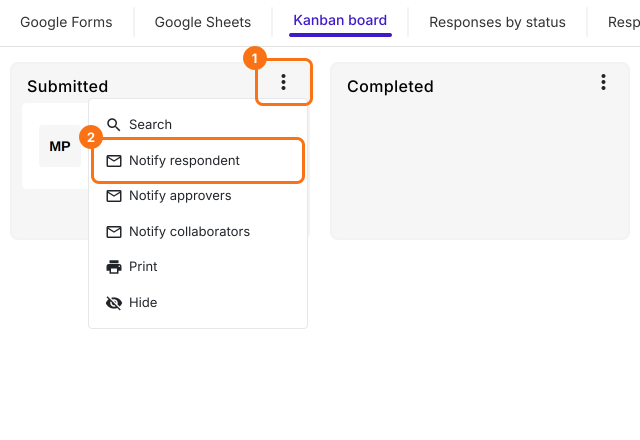
- Klicken Sie auf das Drei-Punkte-Symbol der Spalte, in der Ihre Antworten landen, zum Beispiel Submitted
- Klicken Sie auf Notify respondent
- Wählen Sie das E-Mail-Feld aus der Liste und klicken Sie auf Next
- Passen Sie den Betreff an und klicken Sie auf Next
- Passen Sie die Nachricht nach Bedarf an, aktivieren Sie Include form response as attachment und klicken Sie auf Next
- Wenn Test email notification erscheint, senden Sie eine Testantwort mit Ihrer eigenen E-Mail-Adresse im Formular ab und klicken Sie auf YES, um die Einrichtung abzuschließen.
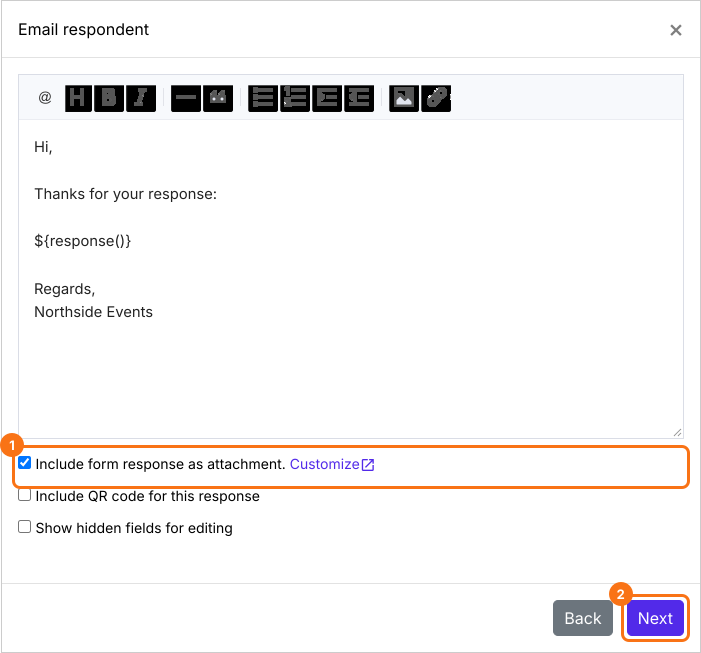
Jede befragte Person bekommt die E-Mail mit ihren Antworten und dem PDF im Anhang.
Benachrichtigungs-E-Mails erhalten
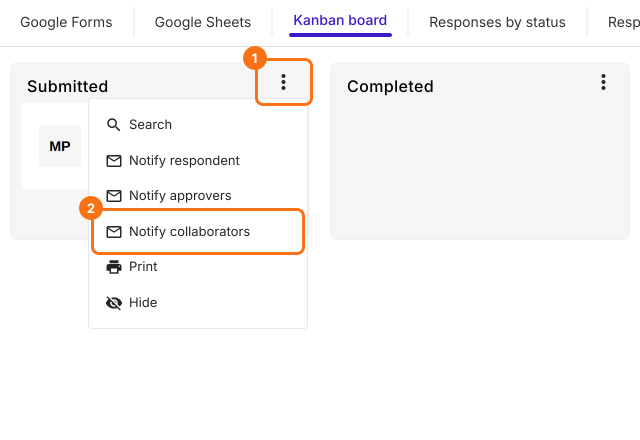
- Klicken Sie im Kanban board erneut auf das Drei-Punkte-Symbol und dann auf Notify collaborators
- Geben Sie Ihre E-Mail-Adresse ein und klicken Sie auf Next
- Passen Sie den Betreff an und klicken Sie auf Next
- Passen Sie die Nachricht nach Bedarf an, aktivieren Sie den Anhang und klicken Sie auf Next. Wenn Test email notification erscheint, senden Sie eine Testantwort ab und klicken Sie auf YES.
Um Antworten zu sammeln, klicken Sie auf den Tab "Share", kopieren Sie den Link und teilen Sie ihn mit Ihren Nutzern.
Zusammenfassung
Wenn Befragte eine Kopie dessen möchten, was sie ausgefüllt haben, und Ihr Team von jeder Einsendung erfahren möchte, kann Formesign beiden eine E-Mail schicken. Mit Formesign richten Sie eine Bestätigungs-E-Mail mit dem PDF im Anhang und eine Benachrichtigungs-E-Mail für Ihr Team ein. Laden Sie Ihr Formular als PDF hoch und folgen Sie den Schritten oben. Wenn Sie Fragen haben, schreiben Sie dem Support.
Zuletzt aktualisiert: