Come inviare un'email personalizzata con il PDF generato?

Chi compila il tuo Google Form vuole una copia di quello che ha inviato e il tuo team vuole sapere di ogni nuovo invio. Google Forms può mandare a chi risponde una copia delle risposte, ma non un PDF creato dal tuo modulo. Formesign imposta due email per ogni invio: una conferma a chi ha risposto, con la risposta allegata in PDF, e una notifica al tuo team.
Cominciamo. Carica il tuo modulo come PDF e segui i passaggi qui sotto.
Inviare email di conferma
- Carica il tuo PDF e clicca su Proceed. In "Do you need the signed document to match your original PDF?", seleziona Yes, keep my PDF exactly as it is e clicca su Continue.
- Controlla i campi e clicca su Proceed. In "How do you want the signature?", seleziona Create a reusable link for recurring forms e clicca su Continue. Clicca su View signed documents.
- Clicca sulla scheda "Responses"

- Clicca su Kanban board
- Clicca sull'icona con i tre puntini della colonna in cui arrivano le tue risposte, come Submitted
- Clicca su Notify respondent
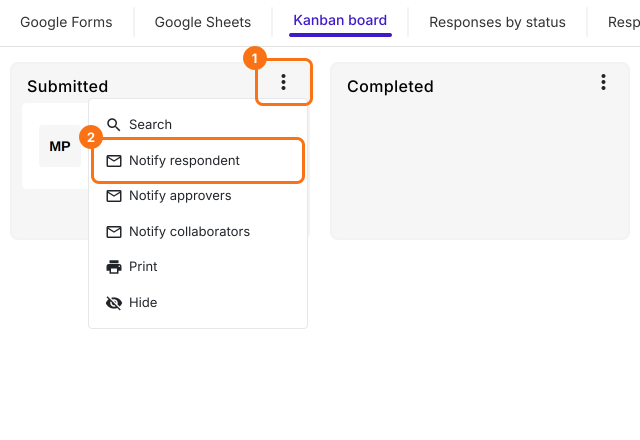
- Seleziona il campo email dall'elenco e clicca su Next
- Aggiorna l'oggetto e clicca su Next
- Aggiorna il messaggio come serve, attiva Include form response as attachment e clicca su Next
- Quando compare Test email notification, invia una risposta di prova nel modulo con il tuo indirizzo email e clicca su YES per completare la configurazione.
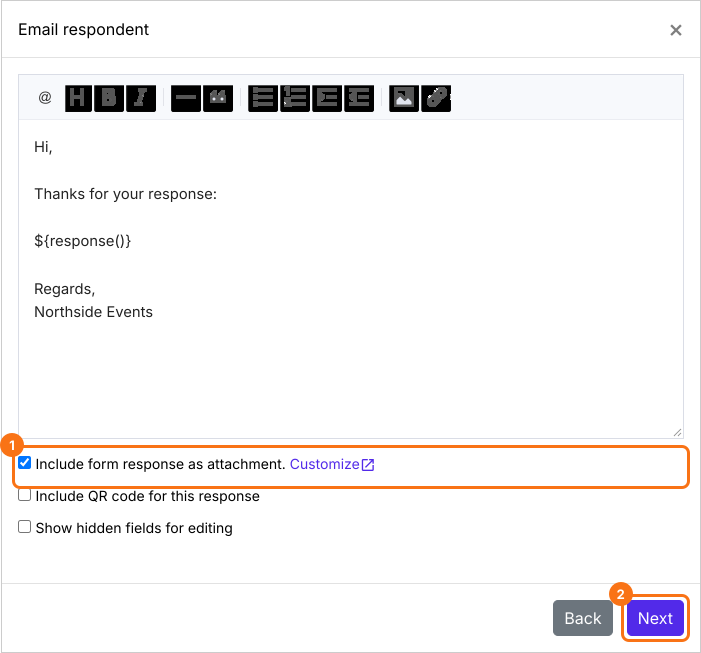
Ogni persona che risponde riceve l'email con le sue risposte e il PDF allegato.
Ricevere email di notifica
- Nella Kanban board, clicca di nuovo sull'icona con i tre puntini e clicca su Notify collaborators
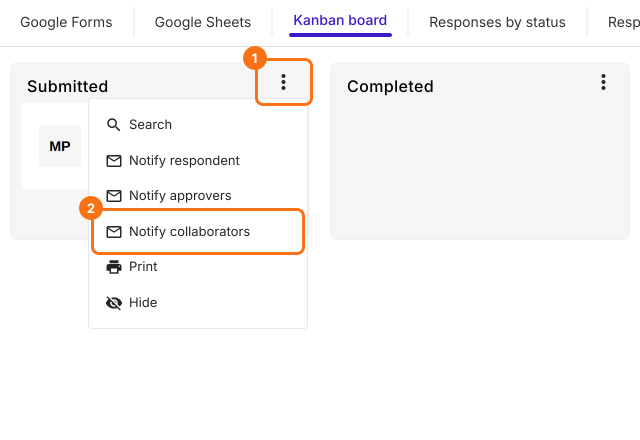
- Inserisci il tuo indirizzo email e clicca su Next
- Aggiorna l'oggetto e clicca su Next
- Aggiorna il messaggio come serve, attiva l'allegato e clicca su Next. Se compare Test email notification, invia una risposta di prova e clicca su YES.
Per raccogliere le risposte, clicca sulla scheda "Share", copia il link e condividilo con i tuoi utenti.
Riepilogo
Se chi risponde vuole una copia di quello che ha compilato e il tuo team vuole sapere di ogni invio, Formesign può inviare entrambe le email. Con Formesign, imposti un'email di conferma con il PDF allegato e un'email di notifica per il tuo team. Carica il tuo modulo come PDF e completa i passaggi qui sopra. Se hai domande, scrivi all'assistenza.
Ultimo aggiornamento: