¿Cómo enviar un correo personalizado con el PDF generado?

Las personas que completan tu formulario de Google Forms quieren una copia de lo que enviaron y tu equipo quiere enterarse de cada nuevo envío. Google Forms puede enviar a quienes responden una copia de sus respuestas, pero no un PDF hecho a partir de tu formulario. Formesign configura dos correos para cada envío: una confirmación para quien responde con su respuesta adjunta en PDF y una notificación para tu equipo.
Empecemos. Sube tu formulario como PDF y sigue los pasos de abajo.
Enviar correos de confirmación
- Sube tu PDF y haz clic en Proceed. En "Do you need the signed document to match your original PDF?", selecciona Yes, keep my PDF exactly as it is y haz clic en Continue.
- Revisa los campos y haz clic en Proceed. En "How do you want the signature?", selecciona Create a reusable link for recurring forms y haz clic en Continue. Haz clic en View signed documents.
- Haz clic en la pestaña "Responses"

- Haz clic en Kanban board
- Haz clic en el ícono de tres puntos de la columna donde llegan tus respuestas, como Submitted
- Haz clic en Notify respondent
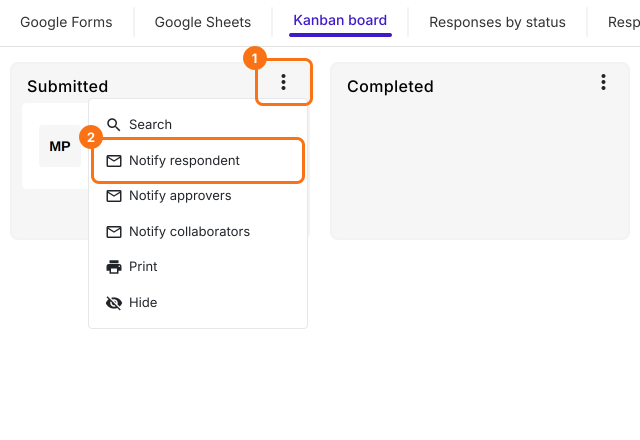
- Selecciona el campo de correo en la lista y haz clic en Next
- Actualiza el asunto y haz clic en Next
- Actualiza el mensaje según lo necesites, activa Include form response as attachment y haz clic en Next
- Cuando aparezca Test email notification, envía una respuesta de prueba con tu propio correo en el formulario y haz clic en YES para completar la configuración.
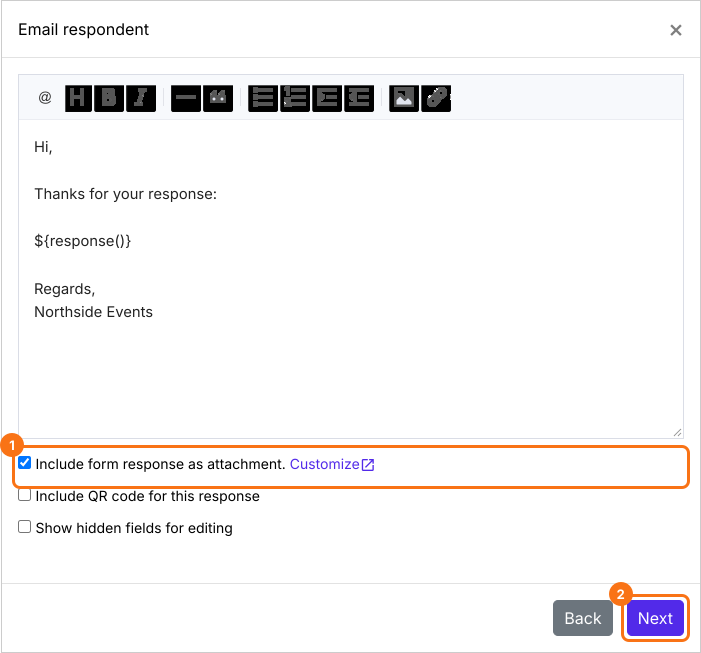
Cada persona que responde recibe el correo con sus respuestas y el PDF adjunto.
Recibir correos de notificación
- En el Kanban board, vuelve a hacer clic en el ícono de tres puntos y haz clic en Notify collaborators
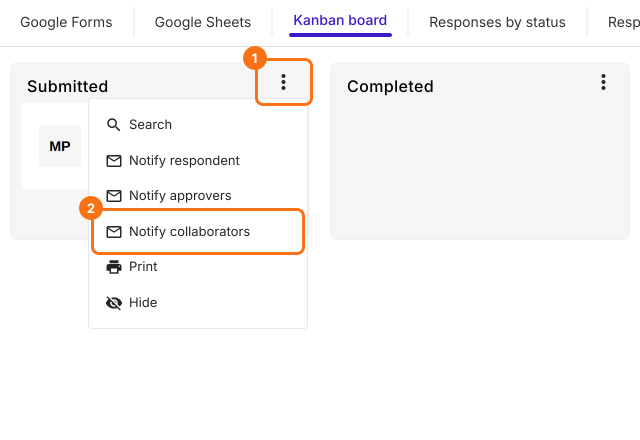
- Escribe tu correo y haz clic en Next
- Actualiza el asunto y haz clic en Next
- Actualiza el mensaje según lo necesites, activa el adjunto y haz clic en Next. Si aparece Test email notification, envía una respuesta de prueba y haz clic en YES.
Para recopilar respuestas, haz clic en la pestaña "Share", copia el enlace y compártelo con tus usuarios.
Resumen
Si quienes responden quieren una copia de lo que completaron y tu equipo quiere saber de cada envío, Formesign puede enviar ambos correos. Con Formesign, configuras un correo de confirmación con el PDF adjunto y un correo de notificación para tu equipo. Sube tu formulario como PDF y completa los pasos de arriba. Si tienes alguna pregunta, escribe a soporte.
Última actualización: