Como criar um documento PDF personalizado a partir das respostas do Google Forms?
Boobesh Ramalingam
Cofundador da Guesswork.co.
"estou fazendo contratos e para cada contrato tenho que preencher dados diferentes"- Google Docs Editors Community
Você guarda um contrato no Google Docs e digita os dados de cada cliente numa cópia nova. Por exemplo, você aluga equipamentos e cada cliente assina um contrato de locação antes de retirar a máquina, e só mudam o nome, o equipamento e as datas. Copiar o documento à mão é lento, e uma linha esquecida sai errada. O Google Forms não transforma uma resposta em PDF, e um complemento de mesclagem de documentos preenche um modelo, mas não coleta a assinatura. O Formesign transforma seu Google Doc em um formulário: cada cliente preenche e assina, e as respostas viram a cópia em PDF do contrato dele. Você pode enviar esse PDF por e-mail para o cliente e guardar uma cópia numa pasta do Google Drive. O mesmo funciona para faturas, inscrições, certificados, documentos de integração e termos de consentimento.
Vamos começar. Abra o documento do Google Docs que você quer usar como modelo. Se o seu documento for um PDF, envie-o aqui e continue a partir da revisão dos campos.
Crie seu formulário a partir do seu documento
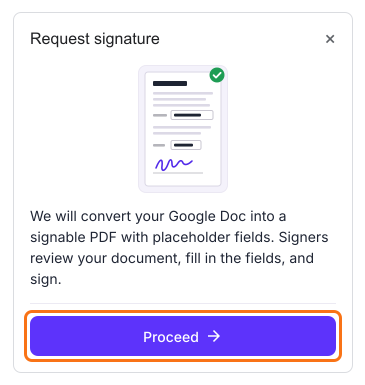
Na primeira vez, instale o complemento Formesign - Signature for Google Docs. Você pode usar as opções de formatação do Google Docs para personalizar o modelo antes de clicar em Request signature. Abra o documento do Google Docs escolhido como modelo > clique em Extensions > clique em Formesign - Signature for Google Docs > clique em Request signature > clique em Proceed. O Formesign cria um novo formulário a partir do seu documento, então seu formulário do Google Forms não é usado.
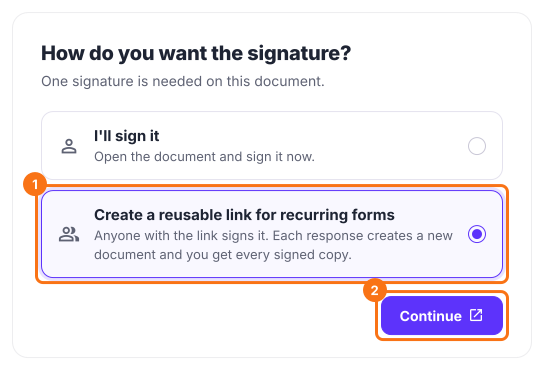
Revise os campos do seu documento e clique em Proceed > em How do you want the signature?, selecione "Create a reusable link for recurring forms" e clique em Continue > clique em View signed documents para ver cada cópia assinada.
Configure o modelo de PDF
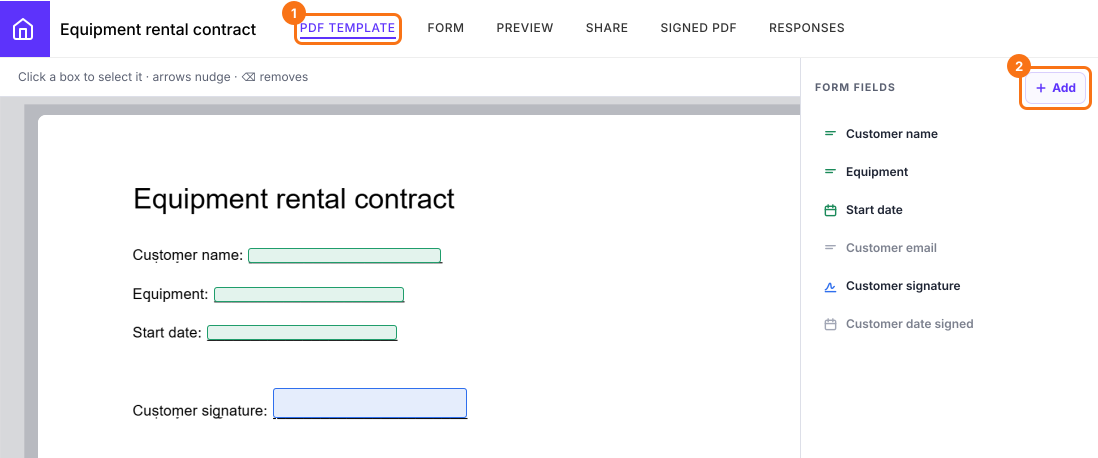
Clique em PDF Template > no painel lateral Form fields, clique em + Add e depois clique onde vai a resposta ou arraste para desenhar a caixa, para adicionar um campo que falta no documento. Os campos adicionados aparecem no documento.
Envie o PDF personalizado por e-mail
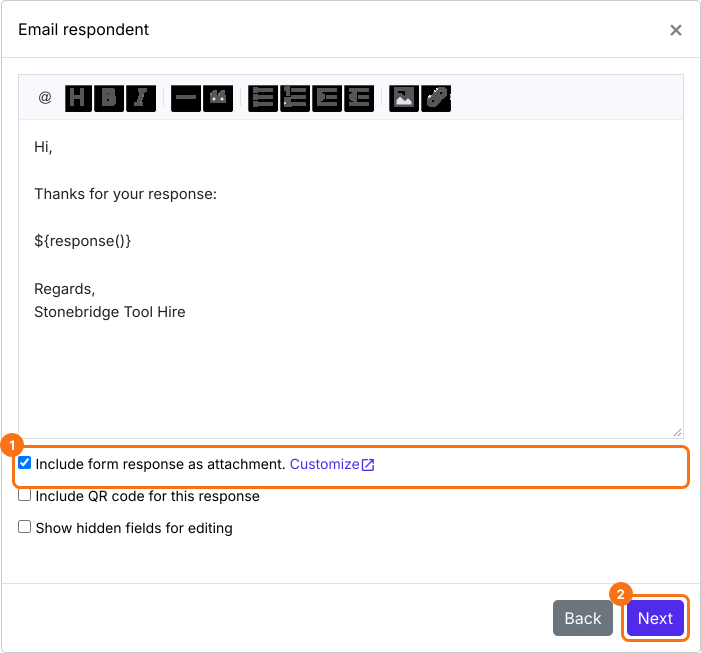
Clique em Responses > clique em Kanban board > clique nos três pontos da coluna onde suas respostas chegam, como Submitted > clique em Notify respondent > selecione o campo de e-mail e clique em Next > altere o assunto e clique em Next > altere a mensagem, ative a opção Include form response as attachment e clique em Next > quando aparecer Test email notification, envie uma resposta de teste e clique em YES para concluir a configuração.
Quando o usuário preenche e envia o formulário, ele recebe um e-mail de confirmação com o documento PDF gerado em anexo.
Sincronize o PDF personalizado com o Drive
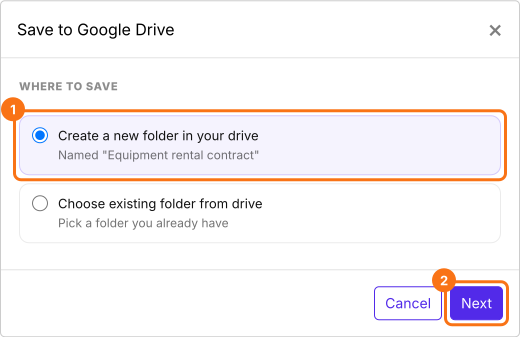
Clique em Signed PDF > clique em Save to Google Drive > selecione a pasta que preferir e clique em Next > deixe Save Entire form response marcado, clique em Proceed e autorize o acesso ao Google Drive para concluir a configuração.
Clique em Share, copie o link e compartilhe com seus usuários. Quando o usuário preenche e envia o formulário, o documento PDF gerado é sincronizado automaticamente com o seu Google Drive.
Resumo
Se você escreve o mesmo documento várias vezes com dados novos a cada vez, copiá-lo à mão é lento, e o Google Forms não transforma uma resposta em PDF. Com o Formesign, você transforma seu documento do Google Docs em um modelo, e as respostas de cada pessoa preenchem a própria cópia assinada, que você pode enviar por e-mail e sincronizar com uma pasta do seu Google Drive. Abra o documento do Google Docs que você quer usar como modelo ou envie-o como PDF e siga os passos acima. Se tiver alguma dúvida, escreva para o suporte.