Pubblica come PDF

"Come ottenere le risposte di Google Forms in Word o PDF separatamente?"- Quora
Google Forms mette tutte le risposte in un unico foglio di calcolo, ma alcune risposte devono stare su una pagina tutta loro. Per esempio, raccogli candidature per un premio e i tuoi giurati hanno bisogno di una pagina per ogni candidato prima che la giuria si riunisca. L'opzione di stampa ti dà una risposta alla volta oppure tutte in un unico file lungo, quindi tante candidature significano un pomeriggio a stampare e smistare. Formesign crea un PDF di ogni risposta appena viene inviata, nel layout del tuo modulo. Ogni PDF può partire via email e finire in una cartella di Google Drive, pronto per chi deve leggerlo.
Cominciamo. Carica il tuo modulo come PDF e segui i passaggi qui sotto.
Allegato email
- Carica il tuo PDF e clicca su Proceed. In "Do you need the signed document to match your original PDF?", seleziona Yes, keep my PDF exactly as it is e clicca su Continue.
- Controlla i campi e clicca su Proceed. In "How do you want the signature?", seleziona Create a reusable link for recurring forms e clicca su Continue. Clicca su View signed documents.
- Clicca sulla scheda "Responses"

- Clicca su Kanban board
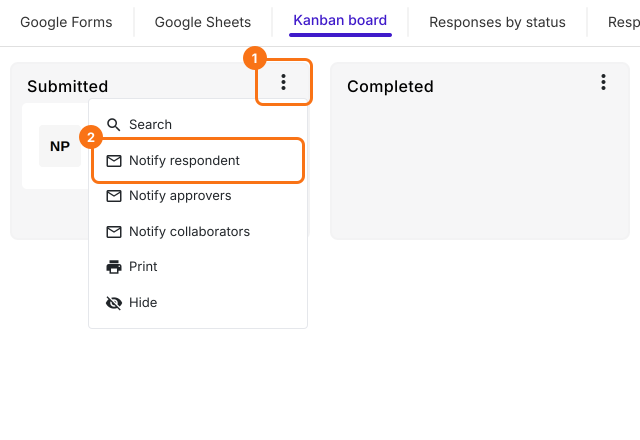
- Clicca sui tre puntini della colonna in cui arrivano le risposte, come Submitted, e clicca su Notify respondent
- Seleziona il campo dell'indirizzo email e clicca su Next
- Modifica l'oggetto e clicca su Next
- Modifica il messaggio, attiva l'opzione Include form response as attachment e clicca su Next
- Quando compare Test email notification, invia una risposta di prova con il tuo indirizzo email nel modulo e clicca su YES per completare la configurazione.
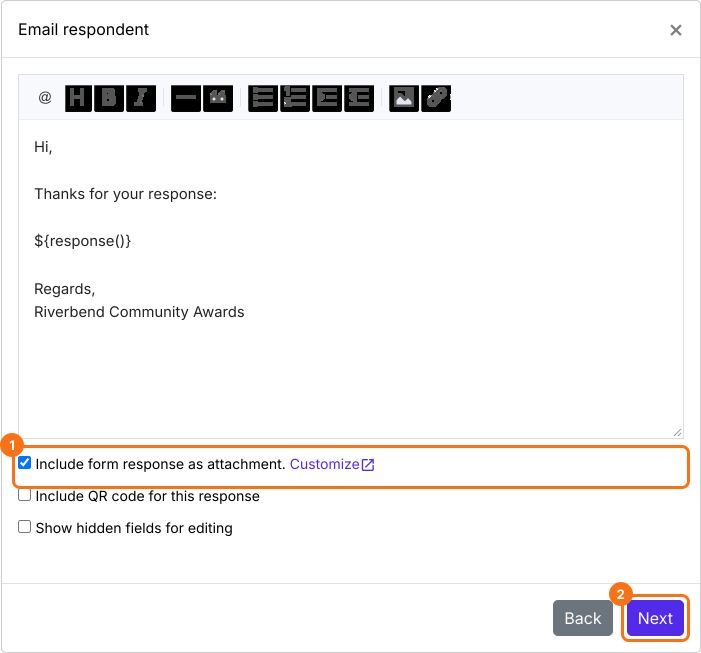
Quando l'utente completa e invia il modulo, riceve un'email di conferma con il documento PDF generato in allegato.
Sincronizza con Google Drive
- Clicca sulla scheda "Signed PDF"

- Fai clic su Save to Google Drive

- Seleziona la cartella che preferisci e clicca su Next
- Lascia spuntato Save Entire form response, clicca su Proceed e autorizza l'accesso a Google Drive per completare la configurazione.
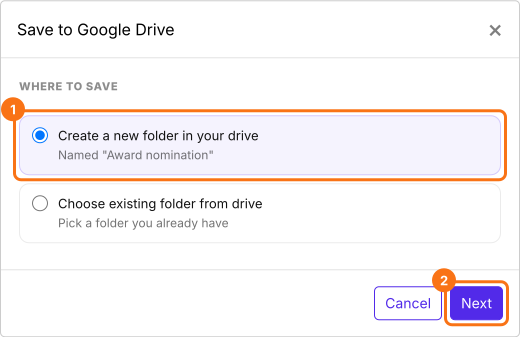
Quando l'utente completa e invia il modulo, il documento PDF generato viene sincronizzato automaticamente con il tuo Google Drive.
Per raccogliere le risposte, clicca sulla scheda "Share", copia il link e condividilo con i tuoi utenti.
Usa un modello Google Docs
Puoi anche partire dal tuo documento Google Docs. Clicca qui per saperne di più.
Riepilogo
Se ogni risposta deve essere un documento a sé, un unico foglio di calcolo non aiuta e stampare le risposte di Google Forms una per una richiede ore. Con Formesign, ogni risposta diventa un PDF a sé, che puoi condividere via email e sincronizzare con una cartella del tuo Google Drive. Carica il tuo modulo come PDF e completa i passaggi qui sopra. Se hai domande, scrivi all'assistenza.
Ultimo aggiornamento: