Como adicionar assinatura a um documento PDF?

"o documento assinado deveria ser salvo no drive em formato PDF"- Google Drive Community
Essa é uma pergunta comum entre quem guarda os PDFs no Google Drive, e 281 pessoas no fórum do Google já a fizeram. Alguns têm um PDF para assinar eles mesmos. Outros precisam que um cliente ou uma equipe inteira o preencha e assine. Baixar o PDF para o Adobe e enviar a cópia assinada de novo leva tempo, e a assinatura eletrônica do Google só funciona em alguns planos do Workspace. Com o Formesign, você envia seu PDF uma vez e pode assiná-lo você mesmo ou compartilhar um único link para outras pessoas preencherem e assinarem em qualquer dispositivo.
Veja abaixo três formas de assinar um PDF ou colher assinaturas nele, e onde cada uma deixa a desejar.
Há três formas de assinar um PDF ou colher assinaturas nele: Adobe Acrobat Reader, a assinatura eletrônica do Google e o Formesign.
Adobe Acrobat Reader
O Adobe Acrobat Reader permite digitar, desenhar ou enviar uma assinatura e colocá-la num PDF. Para isso, você baixa o PDF e envia a cópia assinada de novo, e ele não faz o PDF chegar às outras pessoas que precisam assinar.
Assinatura eletrônica do Google Workspace
Em alguns planos do Google Workspace, a assinatura eletrônica do Google permite pedir assinaturas num PDF no Drive.
Você pode criar facilmente documentos para assinatura e enviar pedidos de assinatura no Google Docs e no Google Drive. Para colher assinaturas num PDF, envie o documento PDF para o seu Google Drive > clique no PDF enviado para selecioná-lo > clique no ícone ⋮ More > clique em Share > clique em Request eSignature.

Você pode arrastar um ou mais campos, como Signature, Initials, Name, Date Signed e Text field, para adicionar ao documento. Se houver vários signatários, em "Insert fields for", selecione o signatário para quem você quer adicionar um campo de assinatura eletrônica. Você também pode usar a opção Manage Signers para atualizar a lista de signatários disponíveis. Atualmente, você pode adicionar até 10 signatários a um documento PDF e atribuir campos a cada um.

Você pode atribuir signatários a cada campo do documento. Para gerenciar um campo, clique nele para selecioná-lo e use a lista Assigned to para trocar o signatário. Cada signatário recebe uma cor única, o que facilita identificar os campos atribuídos a ele.

Depois de adicionar os campos necessários ao documento, você pode enviá-lo para assinatura clicando na opção Request signature, à direita. Digite um título para o arquivo PDF, adicione o e-mail de cada signatário, inclua uma mensagem para acompanhar o pedido de assinatura eletrônica e clique em Send Request.

Quando você envia o pedido de assinatura, um PDF é gerado e compartilhado com os signatários, que só podem preencher os campos atribuídos a eles e assinar o documento. Depois que o documento é assinado, uma cópia em PDF do arquivo completo é salva na mesma pasta do documento original.
✅ Vantagens
- Seguro e em conformidade legal (ESIGN Act, eIDAS)
- Interface fácil e intuitiva
- Integração perfeita com o Google Drive
- Aceita vários signatários
❌ Desvantagens
- Não aceita fluxos de assinatura sequenciais (não dá para impor a ordem de assinatura)
- Não dá para escolher a pasta do Google Drive onde os documentos assinados são salvos
- Relatórios e análises limitados
Use o Formesign
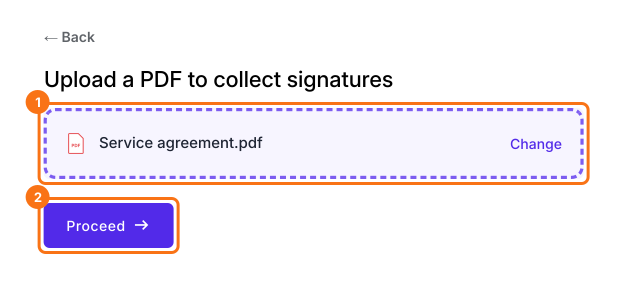
- Clique em Envie seu PDF, escolha seu PDF e clique em Proceed
- Selecione Yes, keep my PDF exactly as it is e clique em Continue
- Compare as caixas com o seu PDF e clique em Proceed. Se faltar alguma, clique em + Add e depois clique onde vai a resposta ou arraste para desenhar a caixa.
Assine você mesmo
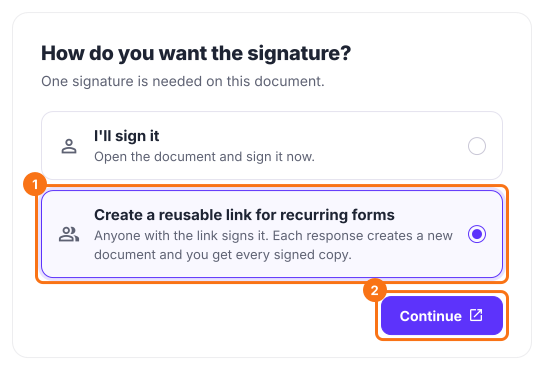
- Em How do you want the signature?, selecione I'll sign it e clique em Continue
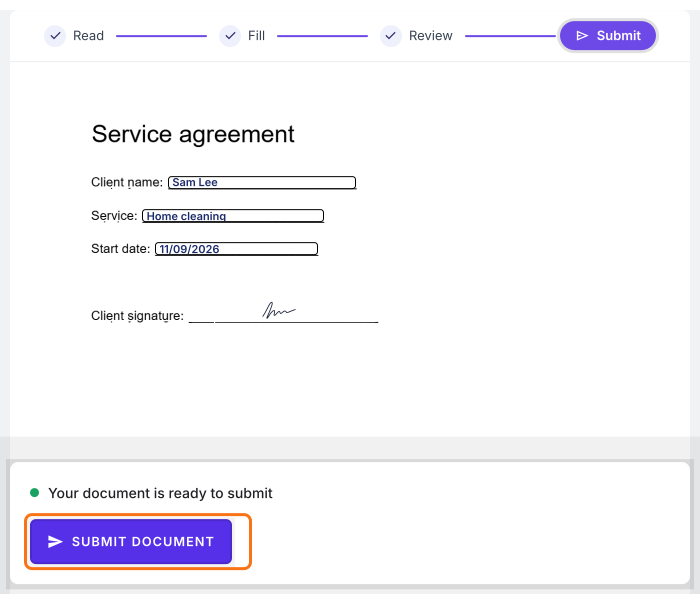
- Preencha os campos, desenhe sua assinatura e clique em Submit document. A cópia assinada é enviada para o seu e-mail.
Faça outras pessoas assinarem
- Em How do you want the signature?, selecione Create a reusable link for recurring forms e clique em Continue
- Clique em View signed documents. Cada cópia assinada aparece listada lá.
- Cada signatário começa pelo login do Google. Se os seus signatários não têm conta Google, clique em Form, clique no campo de assinatura e clique em Not required ao lado de Verify identity.
- Clique na aba "Share", copie o link e envie para os seus signatários
Cada signatário lê o PDF, preenche os campos e o e-mail, assina e clica em Submit document. Cada resposta cria um novo documento, e você recebe todas as cópias assinadas.
Resumo
Seja para assinar um PDF você mesmo ou para que outras pessoas o assinem, baixá-lo para outra ferramenta e enviá-lo de novo leva tempo. Com o Formesign, você envia seu PDF uma vez, assina você mesmo ou compartilha um único link, e cada signatário o preenche e assina em qualquer dispositivo. Envie seu PDF e siga os passos acima. Se tiver alguma dúvida, escreva para o suporte.
Última atualização: